> For the complete documentation index, see [llms.txt](https://handbook.musescore.org/llms.txt). Markdown versions of documentation pages are available by appending `.md` to page URLs; this page is available as [Markdown](https://handbook.musescore.org/es/formatting/positioning-of-elements.md).
# Posicionamiento de elementos
MuseScore Studio coloca los elementos en la partitura automáticamente de acuerdo con un conjunto de reglas y configuraciones de estilo. Éstas están diseñadas para producir excelentes resultados de forma predeterminada. Los elementos se colocan de acuerdo con las prácticas de grabado estándar evitando colisiones. Las posiciones predeterminadas se pueden personalizar para cualquier elemento determinado.
## Default position
La mayoría de los elementos en MuseScore tienen una posición predeterminada que está determinada por una configuración de estilo que se puede personalizar a través del panel **Propiedades** o el cuadro de diálogo **Formato → Estilo**. Para los elementos que se colocan encima del pentagrama, la posición se especifica como un desplazamiento desde la línea superior del pentagrama; para los elementos que se colocan debajo del pentagrama, la posición se especifica como un desplazamiento desde la línea inferior del pentagrama. Estos desplazamientos, como la mayoría de las mediciones en MuseScore, se expresan en *espacios de pentagrama*, abreviados **sp**. Para muchos tipos de elementos, se puede especificar un desplazamiento para cuando el elemento se coloque arriba, así como otro diferente para cuando el elemento se coloque debajo, y también cuál de estas ubicaciones debe aplicarse de forma predeterminada.
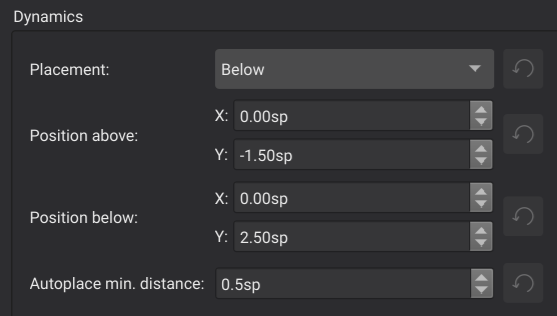
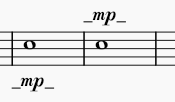
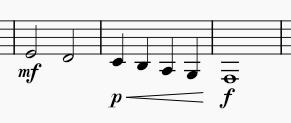
Por ejemplo, para las dinámicas, la ubicación predeterminada es debajo del pentagrama y el desplazamiento predeterminado debajo de la línea inferior del pentagrama es 2 sp. Si se invierte su colocación en el pentagrama, el valor predeterminado será 1 sp por encima de la línea superior del pentagrama (expresado como un desplazamiento negativo: -1 sp). Todas estas configuraciones se encuentran en **Formato → Estilo → Dinámica**.
Téngase en cuenta que el desplazamiento predeterminado es mayor para las dinámicas colocadas debajo del pentagrama que para las de arriba solo porque el desplazamiento se mide desde la línea base del texto.
## Auto-place
Auto-colocación es el término que utiliza MuseScore para un conjunto de algoritmos utilizados para evitar colisiones, así como para alinear ciertos elementos automáticamente. Un conocimiento básico de cómo funciona la colocación automática puede resultar útil a la hora de realizar ajustes.
### Vertical collision avoidance
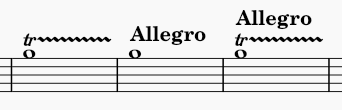
Para la mayoría de los elementos colocados encima o debajo del pentagrama, la prevención de colisiones funciona verticalmente. Cuando se coloca un elemento, MuseScore primero intenta colocarlo de acuerdo con el desplazamiento predeterminado para ese tipo de elemento. Si eso resultara en una colisión con otro elemento, entonces uno de los dos elementos se alejará del pentagrama para evitar la superposición. MuseScore sigue las reglas de grabado estándar para determinar qué elementos mover. Por ejemplo, las indicaciones de tempo se colocan encima de las líneas de trino, y no al revés.
The **Minimum distance** style setting determines how much distance MuseScore places between elements when avoiding collisions in this manner. The corresponding setting in the **Properties** panel allows you to override this for individual elements where necessary. But MuseScore adjusts this value automatically when positioning elements manually, as seen below in the section on [manual adjustment](#manual-adjustment).
### Horizontal collision avoidance
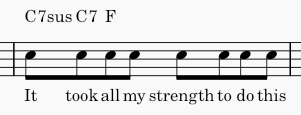
Para ciertos elementos, como letras o símbolos de acordes, MuseScore ampliará las medidas para evitar colisiones en lugar de desplazar estos elementos verticalmente.
### Vertical alignment
MuseScore también intentará alinear ciertos elementos verticalmente, de modo que si un elemento de ese tipo necesita ajustarse verticalmente para evitar una colisión, otros elementos del mismo tipo en el mismo sistema también se ajustarán automáticamente. Entre los elementos que siempre están alineados verticalmente se incluyen letras e indicaciones de pedal. Las dinámicas y laos reguladores se alinearán si están directamente adyacentes.
Los símbolos de acorde también se pueden alinear verticalmente si se lo habilita en la configuración de estilo de símbolo de acorde, estableciendo un valor de **Desplazamiento máximo**. Consultar [Símbolos de acordes](/es/text/chord-symbols.md) para obtener más información.
### Disabling auto-place
Auto-place normally does a good job of avoiding collisions and of aligning elements. In cases where you wish to position an element manually, you can usually do so directly without the need to disable auto-place (see [manual adjustment](#manual-adjustment) below).
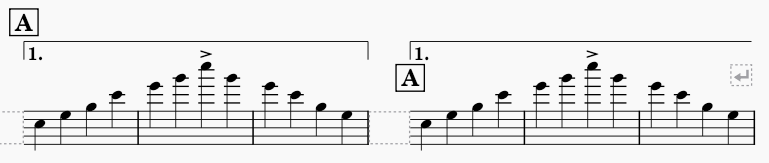
Sin embargo, es posible que aún se desee desactivar la colocación automática en algunas situaciones. Por ejemplo, las marcas de ensayo se muestran de forma predeterminada encima de las casillas de repetición, pero es posible que se desee revertir esto para algún caso específico en el que la repetición ya se haya desplazado más arriba y haya espacio para la marca de ensayo debajo.
En este caso, desactivar la colocación automática de la marca de ensayo permite que se muestre debajo de la casilla de repetición, al mismo tiempo que permite que la repetición evite automáticamente colisiones con las notas.
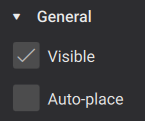
Para deshabilitar la colocación automática de un elemento, seleccionarlo y desmarcar **Colocación automática** en **Propiedades → General**.
El elemento volverá a su posición predeterminada (según lo determinado por su configuración de estilo) y no se incluirá en la detección de colisiones con otros elementos. Deshabilitar la colocación automática de un elemento también hace que se excluya de cualquier alineación vertical que de otro modo se habría aplicado.
## Manual adjustment
Whether auto-place has displaced an element from its default position or not, the position of elements can be adjusted manually either by dragging, using the cursor keys, or the **Offset** fields in the **Properties→General→Appearance**. See [Adjusting elements directly](/es/basics/adjusting-elements-directly.md) for more information.
MuseScore incluso permite realizar ajustes manuales que provocarían colisiones. En el ejemplo anterior, si se arrastra la letra de ensayo debajo de la casilla de repeticion, MuseScore lo permitirá y establecerá automáticamente la distancia mínima para ese elemento en un valor negativo, permitiendo así efectivamente la colisión sin deshabilitar la colocación automática.
## Manual alignment
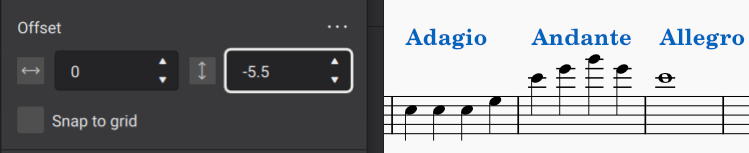
Elements of the same type will normally be aligned by default simply because they have the same style settings and therefore the same offset. However, auto-place can result in some of the elements being moved further from the staff than others. As described above under [Vertical alignment](#vertical-alignment), MuseScore will automatically align some types of elements. For other elements types, you can align them manually by assigning them the same vertical offset.
Para hacer esto, simplemente seleccionar los elementos que se desean alinear (por ejemplo, hacer clic en el primero, `Mayús`+hacer clic en el último), luego aumentar o disminuir gradualmente el desplazamiento vertical en el panel **Propiedades**. Por ejemplo, para alinear una serie de indicaciones de tempo sobre el pentagrama, deberá establecer sus desplazamientos verticales en el mismo valor. Para asegurarse de que estén alineados y también evitar las colisiones que hacen que la ubicación automática muestre uno o más de ellos, primero se deberá establecer el desplazamiento a un valor negativo suficientemente grande.
---
# Agent Instructions
This documentation is published with GitBook. GitBook is the documentation platform designed so that both humans and AI agents can read, navigate, and reason over technical content effectively. Learn more at gitbook.com.
## Querying This Documentation
If you need additional information that is not directly available in this page, you can query the documentation by asking a question.
Perform an HTTP GET request on the following URL with the `ask` and `goal` query parameters:
```
GET https://handbook.musescore.org/es/formatting/positioning-of-elements.md?ask=&goal=
```
`ask` is the immediate question: it should be specific, self-contained, and written in natural language.
`goal` is what the user is ultimately trying to achieve, the reason they need the answer. Sharing it helps GitBook give you a better, more relevant answer. A goal is most helpful when it describes the outcome the user wants rather than restating the question. For example, with `ask=how do I create an API token`, a goal like `automate deployments from our CI pipeline` lets GitBook tailor the answer to that use case.
The response will contain a direct answer to the question and relevant excerpts and sources from the documentation.
Use this mechanism when the answer is not explicitly present in the current page, you need clarification or additional context, or you want to retrieve related documentation sections.