> For the complete documentation index, see [llms.txt](https://handbook.musescore.org/llms.txt). Markdown versions of documentation pages are available by appending `.md` to page URLs; this page is available as [Markdown](https://handbook.musescore.org/es/basics/copy-and-paste.md).
# Copiar y pegar
Los comandos de cortar, copiar y pegar se pueden utilizar para reproducir pasajes completos de música, mover la música antes o después, copiar texto u otras indicaciones entre pentagramas, intercambiar el contenido en diferentes compases y más.
## Accessing the commands
En todos los casos, el primer paso es [seleccionar lo que se quiere cortar o copiar](/es/basics/selecting-elements.md).
Al igual que con otros programas que admiten cortar, copiar y pegar, se puede acceder a estos comandos desde el menú **Editar**, desde un menú contextual que aparece al hacer clic con el botón derecho o un gesto relacionado (por ejemplo, `Ctrl`+clic o toque con dos dedos) o mediante los atajos de teclado estándar.
| Comando | Atajo (Windows) | Atajo (Mac) | Menú contextual | Menú principal |
| ------------------------------------ | ------------------ | ------------------------------------ | ------------------------------------ | --------------------------------- |
| **Cortar** | `Ctrl`+`X` | `Cmd`+`X` | **Cortar** | **Edit -> Cut** |
| **Copiar** | `Ctrl`+`C` | `Cmd`+`C` | **Copiar** | **Edit -> Copy** |
| **Pegar** | `Ctrl`+`V` | `Cmd`+`V` | **Pegar** | **Edit -> Paste** |
| **Intercambiar con el portapapeles** | `Ctrl`+`Shift`+`X` | `Cmd`+`Shift`+`X` | **Intercambiar con el portapapeles** | **Edit -> Swap with clipboard** |
| **Pegar a mitad de duración** | `Ctrl`+`Shift`+`Q` | `Ctrl`+`Mayús`+`Q` (a partir de 4.2) | N/A | **Edit -> Paste half duration** |
| **Pegar a doble duración** | `Ctrl`+`Mayús`+`W` | `Ctrl`+`Mayús`+`W` (a partir de 4.2) | N/A | **Edit -> Paste double duration** |
**Nota:** Al utilizar el menú contextual hay que tener cuidado de hacer siempre clic derecho *en* un elemento seleccionado; Si por error se hace clic derecho en un espacio vacío, ¡se perderá la selección!
## Copying a range selection
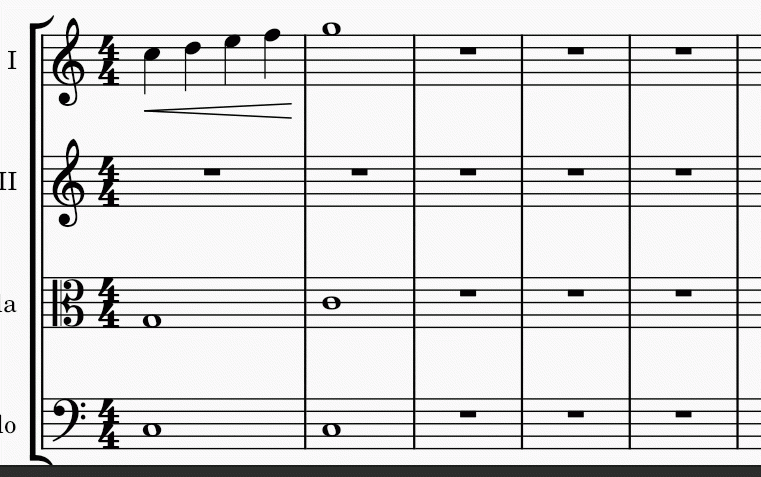
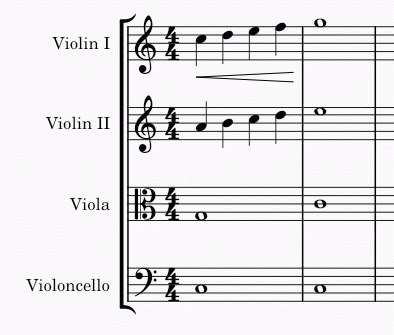
Para copiar un rango, ya sea un solo acorde, un solo compás, varios compases en un pentagrama o múltiples compases en varios pentagramas, hacer lo siguiente:
1. [Seleccionar el rango](/es/basics/selecting-elements.md#selecting-a-range-of-measures-and-staves) que se desea copiar
2. Usar el comando **Copiar** del menú o presionar `Ctrl`+`C` (Mac: `Cmd`+`C`)
3. Seleccionar la primera nota o silencio de destino
4. Usar el el comando **Pegar** del menú o presionar `Ctrl`+`V` (Mac: `Cmd`+`V`)
La música copiada reemplazará el contenido existente del destino. Se copiarán todos los elementos del rango seleccionado, con excepción de los elementos de sistema, como el texto de tempo, los cambios de clave y compás y las repeticiones. Se puede utilizar el **Filtro de selección** para [excluir otros elementos de un tipo determinado](/es/basics/selecting-elements.md#excluding-elements-from-a-range-selection) de la operación.
## Copying a single element or a list selection
MuseScore también permite copiar un solo elemento o una **lista de selección** de múltiples letras, símbolos de acordes, dinámicas, articulaciones u otros signos de un lugar a otro, *manteniendo intacto el contenido tal como las notas en el destino*. Una **selección de lista** de notas múltiples no se puede copiar.
MuseScore conserva las posiciones temporales relativas de los signos musicales basándose en la distancia del valor literal de la nota, si es posible; el ritmo del compás *no* se tiene en cuenta. Esto incluye el caso de copiar símbolos de acordes y dinámicas. Se requieren anclajes de notas o silencios válidos en la música de destino al pegar letras y articulaciones.
1. [Seleccionar los elementos](/es/basics/selecting-elements.md#selecting-a-list-of-individual-elements) que se desean copiar.
2. Usar el comando **Copiar** del menú o presionar `Ctrl`+`C` (Mac: `Cmd`+`C`)
3. Seleccionar la primera nota o silencio de destino
4. Usar el el comando **Pegar** del menú o presionar `Ctrl`+`V` (Mac: `Cmd`+`V`)
## Moving elements
Los comandos de cortar y pegar se pueden utilizar para
* mover un pasaje a otro pentagrama, como música de la flauta al clarinete, o
* desplazar un pasaje hacia atrás o hacia adelante. Este método es especialmente útil como forma de **insertar o eliminar una nota o silencio y también desplazar notas y silencios existentes para crear o recortar silencio.**
Los compases (su estructura rítmica) no se pueden mover, pero véanse los capítulos de[Agregar y eliminar compases](/es/basics/adding-and-removing-measures.md) y [Compases](/es/notation/rhythm-meter-and-measures/time-signatures.md). Al mover una **selección de lista**, las posiciones relativas de sus elementos se mantienen si es posible; consultar la sección ["Copiar una selección de lista"](#copying-a-single-element-or-a-list-selection).
Para mover una selección:
1. [Seleccionar](/es/basics/selecting-elements.md) lo que se quiere mover
2. Usar el comando **Cortar** desde el menú o pulsar `Ctrl`+`X` (Mac: `Cmd`+`X`)
3. Seleccionar la primera nota o silencio de destino
4. Usar el el comando **Pegar** del menú o presionar `Ctrl`+`V` (Mac: `Cmd`+`V`)
## Swapping a selection with the clipboard
El comando **intercambiar con portapapeles** combina dos operaciones en una: (1) Primero, sobrescribe una parte seleccionada de la partitura con el contenido del portapapeles, al igual que el comando *pegar*; (2) En segundo lugar, transfiere la parte sobrescrita de la partitura *de vuelta* al portapapeles, al igual que el comando de *copiar*.
Se puede utilizar, por ejemplo, para intercambiar dos secciones de igual longitud de una partitura, **A** y **B**:
1. Seleccionar la sección **A**
2. Aplicar el comando de [cortar](#accessing-the-commands)
3. Seleccionar la sección**B**
4. Aplicar el comando [intercambiar con el portapapeles](#accessing-the-commands) para pegar **A** sobre los contenidos de **B** mientras se mueve el contenido de **B** al portapapeles
5. Seleccionar la sección **A** nuevamente (o solo la primera nota, silencio o compás)
6. Aplicar el comando [pegar](#accessing-the-commands)
Al igual que los otros comandos discutidos aquí, se puede acceder al comando intercambiar con el portapapeles desde el menú o mediante un método abreviado de teclado; en este caso, es `Ctrl`+`Mayús`+`X` (Mac: `Cmd`+`Mayús`+`X`).
## Repeating a selection
Un uso común de copiar y pegar es duplicar un pasaje determinado (incluidas notas, acordes, etc.) inmediatamente después del original. Utilizar el comando especial de **repetir de selección** para simplificar este proceso.
1. [Seleccionar](/es/basics/selecting-elements.md) un solo elemento o rango a repetir
2. Pullsar `R`
Esto no funciona en la **selección de lista**. Funciona con un solo acorde, ya sea en una **selección de rango** del mismo o cuando *se selecciona exactamente una nota de ese acorde*. Ver el capítulo [Selección de elementos](/es/basics/selecting-elements.md). En el modo de entrada de notas, este comando repite el acorde completo que contiene la nota actual. Esto es útil para crear una serie de acordes repetidos.
## Copying a range selection to multiple staves
Si se desea copiar un pasaje en varios pentagramas (por ejemplo, para doblar música de flauta con oboes y clarinetes), se puede usar el comando [Expandir](/es/notation/instruments-staves-and-systems/implode-and-explode.md#explode):
1. Seleccionar el pasaje que se desea copiar
2. Amplíar la selección para incluir los pentagramas siguientes (por ejemplo, presionando `Mayús`+`Abajo`)
3. Usar **Herramientas→Expandir**
Esto copia la selección original, asumiendo que contiene solo notas individuales, sin acordes ni voces múltiples. Si hay acordes o varias voces, se distribuyen entre los pentagramas restantes como se describe en la [sección sobre el comando de expandir](/es/notation/instruments-staves-and-systems/implode-and-explode.md#explode).
## Paste half/double duration
Si se ha ingresado un pasaje usando principalmente corcheas pero sedesea dividir el pasaje completo a la mitad para usar principalmente semicorcheas, o duplicarlo a negras, MuseScore proporciona un par de comandos especiales para lograrlo. Se pueden modificar las duraciones de una selección existente o crear una copia separada del pasaje con las duraciones modificadas. Para reducir a la mitad o duplicar la duración de un pasaje:
1. Seleccionar un rango a modificar
2. Utilizar el comando [copiar](#accessing-the-commands)
3. Si se desea crear una copia separada del pasaje con las duraciones modificadas, seleccionar el destino
4. Usar el comando [pegar a mitad de duración](#accessing-the-commands) o [pegar a doble duración](#accessing-the-commands) `Ctrl`+`Mayús`+`Q`/`W`
## Duplicating individual elements
Los elementos individuales, incluso aquellos que no se seleccionan automáticamente en una **selección de rango**, como compases o repeticiones de secciones, se pueden seleccionar y luego duplicar con el ratón.
1. Mientras se presiona `Ctrl`+`Mayús` (Mac: `Cmd`+`Mayús`), hacer clic y mantener pulsado sobre un elemento
2. Arrastrarlo a cualquier lugar de la partitura.
3. Cuando suelte el botón del ratón, el elemento seleccionado se copiará a la nueva ubicación
## See also
* [Selecting elements](/es/basics/selecting-elements.md)
* [Implode and explode](/es/notation/instruments-staves-and-systems/implode-and-explode.md)
---
# Agent Instructions
This documentation is published with GitBook. GitBook is the documentation platform designed so that both humans and AI agents can read, navigate, and reason over technical content effectively. Learn more at gitbook.com.
## Querying This Documentation
If you need additional information that is not directly available in this page, you can query the documentation dynamically by asking a question.
Perform an HTTP GET request on the current page URL with the `ask` query parameter, and the optional `goal` query parameter:
```
GET https://handbook.musescore.org/es/basics/copy-and-paste.md?ask=&goal=
```
`ask` is the immediate question: it should be specific, self-contained, and written in natural language.
`goal` is optional and describes the broader end goal you are ultimately trying to accomplish on behalf of the user. GitBook uses it to tailor the answer towards what is most useful for that goal.
The response will contain a direct answer to the question and relevant excerpts and sources from the documentation.
Use this mechanism when the answer is not explicitly present in the current page, you need clarification or additional context, or you want to retrieve related documentation sections.