> For the complete documentation index, see [llms.txt](https://handbook.musescore.org/llms.txt). Markdown versions of documentation pages are available by appending `.md` to page URLs; this page is available as [Markdown](https://handbook.musescore.org/pt_br/notation/pitch/key-signatures.md).
# Armaduras de clave
## Overview
Armaduras são aplicadas a partir da paleta **Armaduras**.
Ao criar uma nova partitura, a armadura inicial pode ser definida na segunda página da [caixa de diálogo Nova Partitura](/pt_br/basics/setting-up-your-score.md#time-signature). O padrão é Dó maior/Lá menor, que será usado caso você pule esta página.
## Adding a key signature
Para adicionar uma armadura, ou substituir uma existente:
1. Selecione um compasso, nota, silêncio ou armadura na partitura
2. Clique em uma armadura na paleta **Armaduras**.
Alternativamente, arraste uma armadura diretamente da paleta para o compasso onde deseja que apareça.
Atualmente, mudanças de armadura só podem ocorrer no início de um compasso (exceto para [armaduras locais](#adding-a-local-key-signature)).
Embora geralmente apareçam no início de um compasso, mudanças de armadura podem ocorrer em qualquer nota ou silêncio dentro de um compasso.
**Nota**: Também é possível, embora incomum, adicionar uma armadura no meio do compasso selecionando uma nota e então clicando em uma armadura da paleta, ou arrastando a armadura para uma nota.
## Deleting a key signature
Para excluir uma armadura, selecione-a e pressione `Del`.
Você não pode excluir a armadura no início da partitura, e o MuseScore Studio exibirá um erro se tentar. Isso ocorre porque não é possível saber se você deseja uma armadura de Dó maior/Lá menor, ou uma armadura 'aberta/atonal'. Em vez disso, adicione a armadura desejada ao primeiro compasso a partir da paleta.
## Controlling key signature visibility
Para alternar se as armaduras devem ser mostradas em um determinado pentagrama (em toda a partitura):
1. Clique com o botão direito no pentagrama e escolha **Propriedades de Pentagrama/Parte...** no menu de contexto
2. Clique no botão **Propriedades avançadas de estilo...**
3. Marque/desmarque a caixa **Mostrar armadura**.
Observe que a música ainda é notada como se as armaduras estivessem em vigor, embora não sejam desenhadas. Para remover uma armadura de um pentagrama específico e notificar as alturas com acidentes, aplique uma [armadura local](#adding-a-local-key-signature) do tipo [aberta/atonal](#open-atonal-key-signature) a esse pentagrama.
Normalmente, as armaduras são repetidas no início de cada sistema após o ponto onde aparecem pela primeira vez. Para mudar isso:
1. Abra a caixa de diálogo **Estilo** (**Formato → Estilo**)
2. Selecione **Claves, armadura & assinaturas de compasso** na lista à esquerda
3. Em **Armaduras**, selecione uma opção para **Visibilidade**:
* **Mostrar em cada sistema** é o comportamento padrão
* **Ocultar após o primeiro sistema onde aparecem** suprimirá a repetição automática das armaduras nos sistemas subsequentes.
Para ocultar uma armadura específica em todos os pentagramas:
1. Selecione a armadura
2. No painel **Propriedades**, em **Geral**, desmarque a opção **Visível** (ou simplesmente pressione `V`).
Observe que a armadura ainda aparecerá nos sistemas subsequentes, a menos que desative esse comportamento (veja acima).
Para controlar a visibilidade de armaduras de cortesia, veja [Armaduras de cortesia](#courtesy-key-signatures), abaixo.
## Adding a local key signature
Às vezes pode ser necessário uma armadura diferente da global em determinados pentagramas. Chamamos isso de armadura 'local'.
Ao contrário das armaduras globais, armaduras locais podem ser aplicadas a qualquer nota ou silêncio dentro do compasso, não apenas ao início.
Para adicionar uma armadura local, adicione-a (arrastando da paleta para o local desejado, ou selecionando o compasso, ou uma nota ou silêncio dentro dele, e clicando em uma armadura na paleta) enquanto segura `Ctrl` (Mac: `Cmd`).
## Deleting a key signature on a single staff
Se você tem uma armadura de clave global mas não quer que a alteração se aplique a um pentagrama específico, pode excluí‑la apenas nesse pentagrama:
1. Mantenha pressionado `Ctrl` (Mac: `Cmd`) e clique na armadura de clave no pentagrama desejado
2. Pressione `Del`.
## Courtesy key signatures
Normalmente, quando uma mudança de armadura de clave ocorre no início de um sistema, uma cortesia (também chamada de cautória) é mostrada ao final do sistema anterior.
Para desativar ou reativar todas as armaduras de clave de cortesia em toda a partitura:
1. Abra a caixa de diálogo Estilo (**Formato → Estilo**)
2. Selecione **Claves, armaduras de clave & compassos** na lista à esquerda
3. Em Armaduras de clave, marque/desmarque a caixa **Mostrar armaduras de clave de cortesia**.
Para ocultar ou mostrar uma armadura de clave de cortesia individual:
1. Selecione a armadura de clave principal (ou seja, não a cortesia em si)
2. No painel **Propriedades**, em **Armadura de clave**, marque/desmarque a caixa **Mostrar armadura de clave de cortesia no sistema anterior**.
Para controlar o que acontece em torno de repetições e saltos, veja [Alterações e cortesias em repetições e saltos](/pt_br/notation/repeats/changes-and-courtesies-at-repeats-and-jumps.md).
## Key signatures and transposing instruments
Ao trabalhar com uma partitura ou parte transposta (ou seja, com **tom de concerto** desativado), é preciso ter cuidado ao aplicar armaduras de clave. Todas as armaduras de clave são de ‘tom sonoro’, portanto, por exemplo, se você deseja obter uma armadura de clave de Ré maior ‘escrita’ em uma parte de clarinete em Si♭, precisa aplicar uma armadura de clave de Dó maior (já que o clarinete é escrito um tom acima do que soa).
### Open/atonal key signature
Alguns instrumentos (por exemplo, corno francês, tímpanos) são convencionalmente escritos sem armaduras de clave. Para conseguir isso, adicione uma [armadura de clave local aberta/atonal](#adding-a-local-key-signature) ao pentagrama. Isso já é feito em partituras criadas a partir de modelos.
Uma armadura de clave aberta/atonal parece uma armadura de Dó maior/Lá menor, mas ao contrário de todas as outras armaduras de clave, não é afetada pela transposição.
## Creating a custom key signature
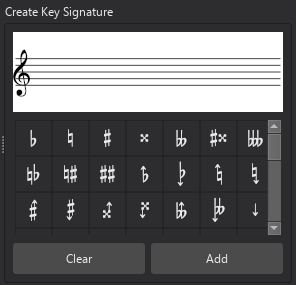
Se precisar de uma armadura de clave que não esteja disponível na paleta, pode criar a sua própria usando a caixa de diálogo Criar armadura de clave. Você pode acessar essa caixa de diálogo a partir da paleta de Armaduras de clave:
1. Na paleta **Armaduras de clave**, clique em **Mais**
2. Clique no botão **Criar armadura de clave** no pop‑up
Ou, a partir da Paleta Mestre:
1. Selecione **Visualizar → Paleta Mestre** na barra de menus, ou pressione `Shift`+`F9`
2. Escolha **Armaduras de clave** na lista à esquerda da caixa de diálogo.
Para criar sua armadura de clave nesta caixa de diálogo, basta arrastar alterações de acidente da parte inferior da caixa para o pentagrama acima, conforme necessário. Nota:
* Para ajustar a posição vertical de um acidente no pentagrama, basta arrastá‑lo para cima ou para baixo
* Os acidentes são espaçados automaticamente da esquerda para a direita na ordem em que são adicionados. Se quiser movê‑los horizontalmente, mantenha pressionado `Ctrl` (Mac: `Cmd`) e arraste‑os para a esquerda ou direita.
* Para remover um acidente, selecione‑o e pressione `Del`
* Para remover todos os acidentes, clique no botão **Limpar**.
Para adicionar a nova assinatura de tempo à paleta **Armaduras de clave**, clique no botão **Adicionar**. Agora você pode inseri‑la na partitura a partir da paleta da maneira usual.
## Key signature mode
Você pode definir o modo de uma armadura de clave (maior, menor, dórico etc.) se necessário:
1. Selecione uma armadura de clave
2. No painel **Propriedades**, em **Armadura de clave**, selecione uma opção no menu suspenso **Modo**.
O MuseScore Studio atualmente não faz nada com essa informação, e a configuração padrão é **Desconhecido**. No entanto, ela é incluída ao exportar para MusicXML, onde pode ser relevante.
## Key signature style
Existem mais configurações de estilo globais para armaduras de clave disponíveis na caixa de diálogo de estilo (**Formato → Estilo**):
* Em **Compases**, em **Espaçamento**, algumas configurações para definir as distâncias entre armaduras de clave e outros itens:
* **Clave para armadura de clave**
* **Armadura de clave para assinatura de tempo**
* **Barra para armadura de clave**
* **Armadura de clave para barra**
* Em **Acidentes**:
* **Naturs nas armaduras de clave** permite especificar quando naturais de cancelamento devem ser mostrados nas mudanças de armadura de clave
* Em **Compases**, em **Cabeçalho de sistema**, há mais uma configuração de distância:
* **Clave/armadura de clave para a primeira nota** (aplica‑se apenas no início de um sistema)
* Em **Barra de compasso**, **Usar linhas duplas antes de armaduras de clave** tem três opções:
* **Sempre**: sempre usar linha dupla
* **Nunca**: sempre usar linha simples
* **Apenas antes de armaduras de clave de cortesia**: usar linha dupla antes das cortesias, mas linha simples nos demais casos
## See also
* [Transposition](/pt_br/notation/pitch/transposition.md)
---
# Agent Instructions
This documentation is published with GitBook. GitBook is the documentation platform designed so that both humans and AI agents can read, navigate, and reason over technical content effectively. Learn more at gitbook.com.
## Querying This Documentation
If you need additional information that is not directly available in this page, you can query the documentation dynamically by asking a question.
Perform an HTTP GET request on the current page URL with the `ask` query parameter, and the optional `goal` query parameter:
```
GET https://handbook.musescore.org/pt_br/notation/pitch/key-signatures.md?ask=&goal=
```
`ask` is the immediate question: it should be specific, self-contained, and written in natural language.
`goal` is optional and describes the broader end goal you are ultimately trying to accomplish on behalf of the user. GitBook uses it to tailor the answer towards what is most useful for that goal.
The response will contain a direct answer to the question and relevant excerpts and sources from the documentation.
Use this mechanism when the answer is not explicitly present in the current page, you need clarification or additional context, or you want to retrieve related documentation sections.