> For the complete documentation index, see [llms.txt](https://handbook.musescore.org/llms.txt). Markdown versions of documentation pages are available by appending `.md` to page URLs; this page is available as [Markdown](https://handbook.musescore.org/pt_br/notation/instruments-staves-and-systems/showing-staves-only-where-needed.md).
# Exibindo pautas somente onde necessário
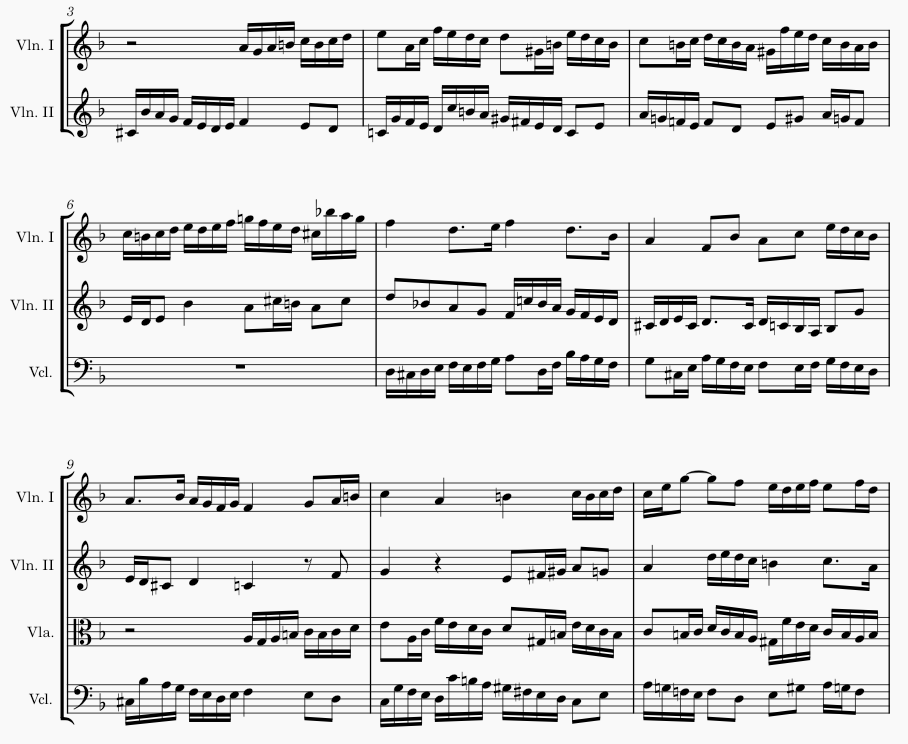
Por padrão, uma partitura mostrará todos os compassos de todas as pautas em todas as páginas ao longo da partitura, estejam eles vazios ou não. Contudo, você pode querer que certas pautas apareçam apenas nos sistemas onde são necessárias. Você pode até querer que uma pauta apareça ou desapareça no meio de um sistema. O MuseScore Studio oferece vários controles para esse fim.
To hide a certain instrument or staff *entirely* throughout a score, use the **Layout** panel: see [Hiding instruments and staves](/pt_br/notation/instruments-staves-and-systems/instruments-and-system-markings.md#hiding-instruments-and-staves).
## Hiding staves when they are empty for an entire system
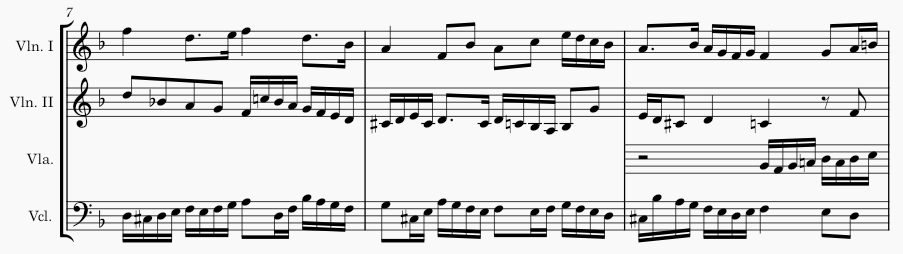
Uma pauta é considerada 'vazia' se não houver notas ou outras marcações (com algumas poucas exceções) nela durante um sistema inteiro. É prática comum em muitas partituras impressas de conjunto e orquestrais ocultar essas pautas vazias para economizar espaço:
### Hiding all empty staves
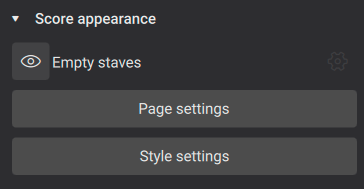
Para ocultar ou revelar automaticamente todas as pautas vazias na partitura atual:
1. Certifique-se de que nada esteja selecionado na partitura (pressione `Esc` se necessário)
2. Vá para o painel **Propriedades**
3. Em **Aparência da partitura**, clique no ícone de olho ao lado de **Pautas vazias**.
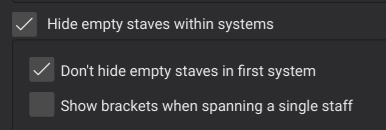
Essa mesma alternância está disponível em **Formato -> Estilo -> Partitura** como **Ocultar pautas vazias dentro de sistemas**:
É comum, embora não universal, exibir todas as pautas no primeiro sistema de uma partitura mesmo que estejam ocultas nos subsequentes (assim, a primeira página mostrará sempre a instrumentação completa). Se você quiser ocultar pautas vazias até no primeiro sistema, desmarque a opção **Não ocultar pautas vazias no primeiro sistema**.
Se a opção **Mostrar colchetes ao abranger uma única pauta** estiver desmarcada, colchetes e chaves serão ocultados quando todas, exceto uma, as pautas de um grupo entre colchetes estiverem ocultas em um sistema. Marque esta caixa se quiser que esses colchetes permaneçam visíveis.
### Excluding specific staves from being hidden
A configuração descrita acima (**Pautas vazias**) aplica-se a todas as pautas de uma partitura, mas você pode sobrescrever essa configuração para pautas específicas:
1. Clique com o botão direito na pauta
2. Selecione **Propriedades de pauta/parte**
3. Na caixa de diálogo que abrir, selecione uma opção no menu suspenso **Ocultar quando vazia**:
* **Auto**: seguir a configuração geral da partitura (esta é a opção padrão)
* **Sempre**: a pauta será sempre ocultada quando vazia (mesmo se a configuração geral da partitura não estiver ativada)
* **Nunca**: a pauta nunca será ocultada quando vazia (mesmo se a configuração geral da partitura estiver ativada)
* **Instrumento**: a pauta será ocultada somente se *todas* as pautas do instrumento estiverem vazias.
A configuração **Sempre** pode ser útil para pautas temporárias, por exemplo uma pauta de referência que aparece por alguns compassos ou uma terceira pauta para uma parte de teclado necessária em uma passagem específica. Veja também [Ossia](#ossia), abaixo.
A opção **Instrumento** é útil quando você tem um instrumento com múltiplas pautas, como um piano ou harpa, mas deseja que todas as suas pautas sejam mostradas mesmo que algumas estejam vazias, por exemplo se apenas a mão direita estiver tocando em um determinado sistema. Nesse caso, provavelmente você quer selecionar esta opção para todas as pautas do instrumento. O instrumento ainda será ocultado se todas as suas pautas estiverem vazias.
### Choosing which staff to show when the entire system is empty
Quando todas as pautas de um sistema estão vazias, e o ocultamento de pautas está ativado, a pauta superior será mostrada por padrão. Se quiser escolher outra pauta (ou pautas) para exibir nessa situação:
1. Clique com o botão direito na pauta
2. Selecione **Propriedades de pauta/parte**
3. Marque a caixa **Não ocultar se o sistema estiver vazio** na caixa de diálogo.
Observe que esta configuração funciona independentemente de todas as outras descritas aqui, e só se aplica quando o sistema inteiro está vazio.
## Hiding empty measures
### Cutaway staves
Existe um estilo usado em algumas partituras contemporâneas onde compassos individuais são ocultados quando estão vazios. Às vezes, eles são chamados de *pautas recortadas*.
Para usar este estilo em uma pauta específica:
1. Clique com o botão direito na pauta
2. Selecione **Propriedades da pauta/parte**
3. Marque a caixa **Recorte** na caixa de diálogo.
Observe que isso oculta a pauta por compasso. Mesmo que todos os compassos do sistema estejam vazios, o espaço vertical ainda é reservado para a pauta, a menos que a ocultação de pautas esteja ativada, e o rótulo do instrumento e as colchetes podem ainda ser mostrados. Para evitar isso, é uma boa ideia definir **Ocultar quando vazio** como **Sempre** para pautas recortadas.
Se você deseja usar o estilo recorte para *todas* as pautas na partitura, é preciso configurá-lo para cada pauta individualmente, mas esse processo pode ser agilizado usando os botões de seta na caixa de diálogo Propriedades da pauta/parte:
1. Clique com o botão direito na pauta mais alta da partitura
2. Selecione **Propriedades da pauta/parte**
3. Marque a caixa **Recorte** na caixa de diálogo
4. Pressione o botão **Aplicar**
5. Pressione o botão **↓** (no canto inferior esquerdo) para mover para a próxima pauta
6. Repita os passos 3–5 até percorrer todas as pautas.
### Hiding specific measures
O MuseScore também permite tornar compassos individuais invisíveis em qualquer pauta, estejam vazios ou não.
Para definir um compasso como invisível em uma determinada pauta:
1. Clique com o botão direito no compasso
2. Selecione **Propriedades do compasso**
3. Na caixa de diálogo que aparecer, desmarque a caixa **Visível** para a pauta ou pautas nas quais deseja que o compasso fique invisível.
Observe que não é possível tornar um compasso invisível em *todas* as pautas – ele deve permanecer visível em ao menos uma.
## Ossia
Um *ossia* é quando uma passagem é notada em uma pequena pauta acima ou abaixo da pauta principal para mostrar uma alternativa (uma leitura editorial diferente, uma realização de ornamentos, uma facilitação, etc.)
Eles podem ser criados no MuseScore Studio usando uma combinação dos recursos descritos acima:
1. Add a staff as described in [Adding a staff to an existing instrument](/pt_br/notation/instruments-staves-and-systems/instruments-and-system-markings.md#adding-a-staff-to-an-existing-instrument); you may need to move it to the correct position relative to the main stave, and adjust any brackets that are automatically created
2. Insira a notação desejada na nova pauta
3. Clique com o botão direito na pauta
4. Selecione **Propriedades da pauta/parte**
5. Marque as caixas **Recorte** e **Pauta pequena**
6. Defina **Ocultar quando vazio** como **Sempre**
7. Pressione **OK**.
Se desejar ouvir a reprodução do ossia em vez da pauta normal, selecione os compassos correspondentes na pauta normal e desmarque a caixa **Reproduzir** no painel **Propriedades**. Se preferir ouvir a pauta normal, faça isso na pauta do ossia.
Talvez você também queira ocultar a barra inicial ou final da passagem. Para isso, selecione a barra e pressione `V` ou desmarque a caixa **Visível** no painel **Propriedades**.
Você também pode desejar diminuir ou fixar a distância entre o ossia e a pauta normal. Para isso, use um [Espaçador de pauta fixo para baixo](/pt_br/formatting/pages-and-vertical-spacing.md#staff-spacer-fixed-down) da paleta **Layout**.
---
# Agent Instructions
This documentation is published with GitBook. GitBook is the documentation platform designed so that both humans and AI agents can read, navigate, and reason over technical content effectively. Learn more at gitbook.com.
## Querying This Documentation
If you need additional information that is not directly available in this page, you can query the documentation dynamically by asking a question.
Perform an HTTP GET request on the current page URL with the `ask` query parameter, and the optional `goal` query parameter:
```
GET https://handbook.musescore.org/pt_br/notation/instruments-staves-and-systems/showing-staves-only-where-needed.md?ask=&goal=
```
`ask` is the immediate question: it should be specific, self-contained, and written in natural language.
`goal` is optional and describes the broader end goal you are ultimately trying to accomplish on behalf of the user. GitBook uses it to tailor the answer towards what is most useful for that goal.
The response will contain a direct answer to the question and relevant excerpts and sources from the documentation.
Use this mechanism when the answer is not explicitly present in the current page, you need clarification or additional context, or you want to retrieve related documentation sections.