> For the complete documentation index, see [llms.txt](https://handbook.musescore.org/llms.txt). Markdown versions of documentation pages are available by appending `.md` to page URLs; this page is available as [Markdown](https://handbook.musescore.org/pt_br/notation/expressive-markings/ornaments.md).
# Ornamentos
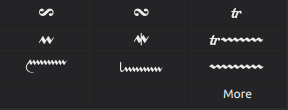
Ornamentos e linhas de ornamento podem ser aplicados a partir da **Ornaments** [paleta](/pt_br/basics/using-the-palettes.md). Se ainda não estiver exibida na área de paletas, veja [Adicionando mais paletas](/pt_br/basics/using-the-palettes.md#adding-more-palettes). Os ornamentos disponíveis, incluindo voltas, trilos (curtos) e mordentes, são discutidos aqui. Veja [Outras linhas](/pt_br/notation/expressive-markings/other-lines.md) para as linhas de ornamento disponíveis, incluindo linhas de trilo (longas), upprall, downprall, prallprall.
## Adding an ornament to your score
### Add an ornament
Para adicionar um ornamento à partitura:
1. Selecione uma ou mais notas
2. Clique no ornamento desejado na paleta **Ornaments**.
Para um trilo apenas, é possível usar um [atalho personalizado](/pt_br/customization/preferences.md#shortcuts) no passo 2.
### Add an ornament line
Veja o capítulo principal de linhas de ornamento [Outras linhas](/pt_br/notation/expressive-markings/other-lines.md).
O procedimento para aplicar linhas de ornamento é como qualquer outra linha, ou seja,
1. Selecione uma nota inicial
2. Pressione `Shift` e clique em uma nota final
3. Clique em uma linha de ornamento na paleta **Ornaments**.
Se posteriormente precisar ajustar o comprimento do ornamento, veja [Alterando o trecho de uma linha](/pt_br/basics/adjusting-elements-directly.md#changing-the-range-of-a-line).
## Changing ornament intervals (adding accidentals)
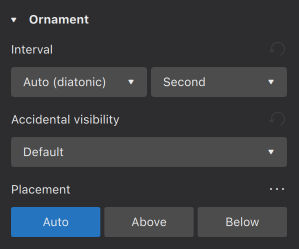
Os ornamentos reconhecem a armadura e outras alterações na barra. Por padrão, trilos, voltas, mordentes e outros ornamentos exibem e reproduzem intervalos diatônicos. Use o painel Properties para alterar o intervalo, exibindo as alterações adequadas na partitura e alterando a reprodução.
Para alterar o intervalo de um ornamento:
1. Selecione um ornamento
2. Abra o painel **Properties**
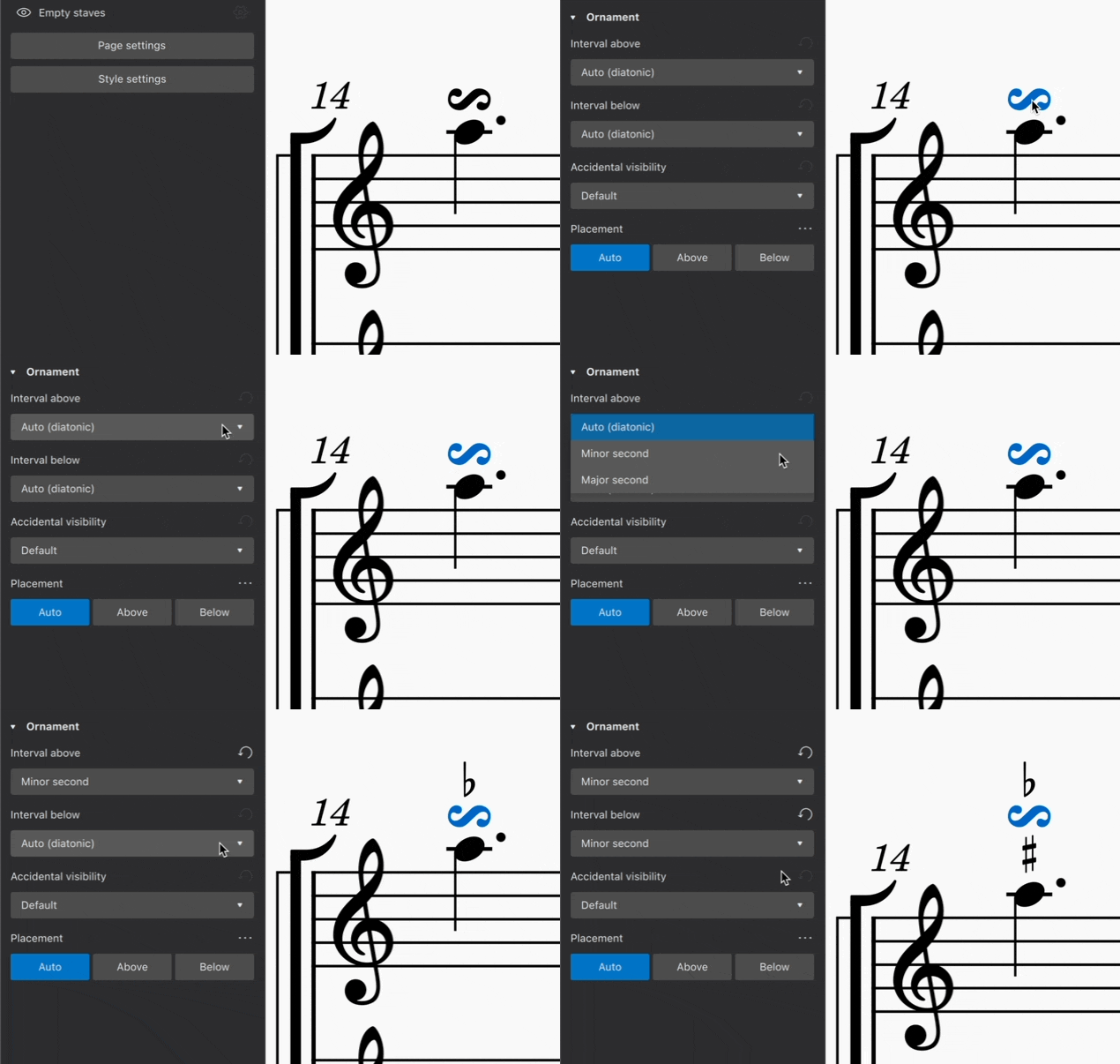
3. Use os seletores de intervalo para escolher o intervalo desejado. A partitura exibirá as alterações adequadas para o intervalo escolhido.
**Trills** can be customized by quality (major, minor, augmented, etc.) and interval number from unison to octave. The appropriate accidental or upper auxiliary note will display in the score above or below the ornament. For intervals larger than a second, consider using a [tremolo](/pt_br/notation/expressive-markings/tremolos-and-rolls.md).
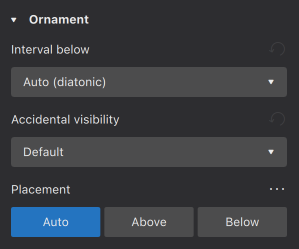
Tanto o intervalo superior quanto o inferior podem ser definidos para **voltas**.
Os intervalos de **trilo curto** e **mordente** podem ser definidos como segunda menor ou maior.
Qualquer alteração introduzida apenas por um ornamento deve ser confirmada ou cancelada mais adiante na mesma medida para clareza, o que significa que não é possível excluir alterações onde a nota:
* está depois de *e* na mesma medida que um ornamento com alterações
* como a mesma classe de altura que uma nota com alteração especificada pelo ornamento (excluindo a nota base)
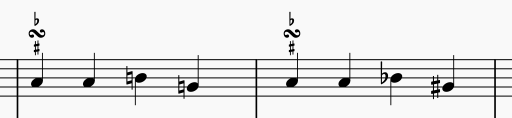
Por exemplo, em uma medida que começa com uma volta cromática em Lá como visto abaixo, todos os Sols e Si posteriores na medida terão uma alteração, mesmo que seja a mesma que aparece no ornamento.
Embora essas alterações não possam ser excluídas, podem ser tornadas invisíveis. Para isso:
1. Selecione a alteração
2. Abra o painel **Properties**
3. Desmarque **Visible**.
## Ornament properties
As seguintes propriedades dos ornamentos selecionados podem ser editadas na seção **Ornament** do painel **Properties**:
### Accidental visibility
* **Padrão**: mostrar apenas alterações que ainda não apareceram na medida, ou que não estejam na armadura
* **Mostrar qualquer alteração**: mostrar as alterações novamente mesmo que já tenham aparecido antes na medida (e não estejam na armadura)
* **Sempre exibir uma alteração**: mostrar uma alteração independentemente do contexto.
### Placement
Use os controles de posicionamento para deixar o MuseScore Studio escolher automaticamente o posicionamento padrão, ou selecione manualmente acima ou abaixo.
### Accidental properties
Qualquer alteração que apareça nos ornamentos pode ser selecionada independentemente e possui uma opção de **Tipo de colchete** (Nenhum, redondo ou quadrado) disponível no painel **Properties**.
## Ornament style
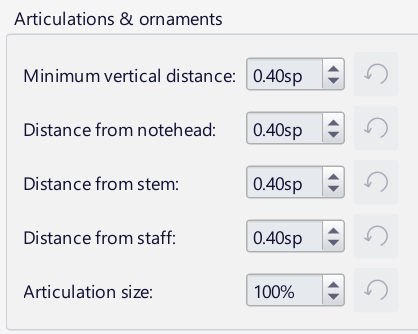
As propriedades padrão de tamanho e espaçamento para ornamentos podem ser editadas em **Format -> Style** sob **Articulations & ornaments**:
Os ornamentos podem ser reposicionados individualmente clicando e arrastando na partitura ou através da caixa de diálogo **Appearance** no painel **Properties**.
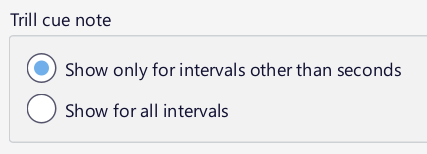
A configuração **Trill cue note** permite especificar quando uma nota de tamanho de cue entre colchetes deve ser mostrada para indicar o intervalo do trilo. Por padrão, estas são mostradas apenas para intervalos maiores que uma segunda; se quiser também em trilos de segunda, escolha **Show for all intervals**.
---
# Agent Instructions
This documentation is published with GitBook. GitBook is the documentation platform designed so that both humans and AI agents can read, navigate, and reason over technical content effectively. Learn more at gitbook.com.
## Querying This Documentation
If you need additional information that is not directly available in this page, you can query the documentation dynamically by asking a question.
Perform an HTTP GET request on the current page URL with the `ask` query parameter, and the optional `goal` query parameter:
```
GET https://handbook.musescore.org/pt_br/notation/expressive-markings/ornaments.md?ask=&goal=
```
`ask` is the immediate question: it should be specific, self-contained, and written in natural language.
`goal` is optional and describes the broader end goal you are ultimately trying to accomplish on behalf of the user. GitBook uses it to tailor the answer towards what is most useful for that goal.
The response will contain a direct answer to the question and relevant excerpts and sources from the documentation.
Use this mechanism when the answer is not explicitly present in the current page, you need clarification or additional context, or you want to retrieve related documentation sections.