> For the complete documentation index, see [llms.txt](https://handbook.musescore.org/llms.txt). Markdown versions of documentation pages are available by appending `.md` to page URLs; this page is available as [Markdown](https://handbook.musescore.org/pt_br/idiomatic-notation/guitar/guitar-techniques.md).
# Técnicas de violão e guitarra
## Adding a tremolo bar symbol to your score
Os símbolos de alavanca de tremolo estão disponíveis na paleta **Guitarra** (procure o "V" superdimensionado) e são aplicados e ajustados de forma semelhante aos [símbolos de bend](#adding-a-bend-symbol-to-your-score) (acima) — com uma interface gráfica semelhante na seção da barra "Tremolo" de [Propriedades](/pt_br/basics/properties-panel.md).
Você pode escolher entre diversos predefinidos em "Tipo de alavanca de tremolo", ou criar um personalizado.
## Adding a slide to your score
Slides podem ser encontrados na paleta **Arpejos e glissandos**. Existem dois tipos:
* **Slides tipo glissando**: percorrem de uma nota ou acorde para o próximo.\\
* **Slides de entrada/saída**: tocados antes ou depois de uma nota; podem ser slide para cima ou slide para baixo.\\
Por padrão, slides têm efeito de reprodução na partitura. Você pode desativá‑lo desmarcando "Play" na seção **Geral** do painel [Propriedades](/pt_br/basics/properties-panel.md).
### Add a slide
Use um dos seguintes métodos:
* Selecione uma ou mais notas como pontos de início, então clique no ícone de slide desejado na paleta.
* Arraste o slide desejado da paleta para uma nota.
No caso de slides intermediários indo de um acorde ao próximo, o programa tentará ligar as notas corretas quando possível. Se for necessário ajuste adicional, veja [abaixo](#adjust-start-and-end-points-of-a-slide).
### Edit properties
Para slides *intermediários*, as propriedades a seguir podem ser ajustadas na seção **Glissando** do painel **Propriedades**.
* **Tipo**: Escolha entre Reto ou Ondulado.
* **Mostrar texto**: Marque esta caixa para exibir texto. *Observação*: Se não houver espaço suficiente entre as notas, o texto não será exibido.
* **Texto**: O texto exibido acima do slide (se houver).
### Adjust start and end points of a slide
*Slides intermediários*:
Para mover uma alça de fim verticalmente ou horizontalmente, de uma nota para a outra:
1. Selecione o slide.
2. Clique na alça de início ou fim.
3. Segure `Shift` e pressione uma tecla de seta (`Up`, `Down`, `Left` ou `Right`) para mover a alça até a nota mais próxima naquela direção.
*Slides de entrada/saída*:
Para ajustar a posição da alça de fim:
1. Selecione o slide.
2. Clique na alça de ajuste.
3. Arraste a alça ou use as setas do teclado.
## Adding a barre line to your score
Uma linha de barra é uma [linha de texto](/pt_br/notation/expressive-markings/other-lines.md) desenhada acima da pauta de guitarra para indicar que o trecho requer um barre completo ou parcial. Símbolos como os seguintes são encontrados com frequência na música para guitarra:
Barre completo (2º traste):\\
Barre parcial (2º traste):\\
O **C** antes dos numerais romanos pode ser omitido e outras variações no estilo da linha e do texto são possíveis — conforme o editor.
Para aplicar um barre:
1. Clique na nota inicial do barre, então shift‑clique na nota final para definir o trecho.
2. Clique no símbolo "Linha de Capo" na paleta **Guitarra**.
3. Personalize a linha e o texto conforme necessário. Veja [Propriedades da linha](/pt_br/notation/expressive-markings/other-lines.md#line-properties) (Outras linhas).
Para ajustar o comprimento de uma linha, veja [Alterando o trecho de uma linha](/pt_br/basics/adjusting-elements-directly.md#changing-the-range-of-a-line).
## Adding hammer-on and pull-off symbols to your score
Hammer-ons and pull-offs are notated by [slurs](/pt_br/notation/expressive-markings/slurs-and-ties.md). If you need text annotations as well, create them using [staff text](/pt_br/text/staff-system-and-expression-text.md); they can be saved to a palette for future use (see [Adding elements from your score](/pt_br/customization/palettes.md#customizing-palette-contents)).
## Notating harmonics
### Standard staff
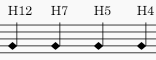
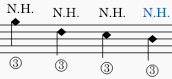
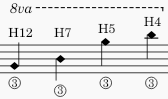
Um harmônico natural pode ser notado de uma das três maneiras:
* Na altura da corda solta onde é produzido. Por exemplo, harmônicos na terceira corda aparecem como:\\
* Na altura do traste da corda onde é produzido. Os mesmos harmônicos agora aparecem como:\\
* Na altura de concerto. Os mesmos harmônicos agora aparecem como:\\
Uma anotação, como "Nat. Har.", "N.H.", "Har.", costuma ser adicionada, junto com os números da corda e do traste; a cabeça da nota pode ser padrão ou em forma de diamante, e exibida clara ao invés de preta; os números dos trastes podem ser arábicos ou romanos, etc.
**Corrigindo a reprodução**: Se os harmônicos não reproduzirem na altura correta, silencie‑os e crie uma voz oculta contendo os harmônicos na altura de concerto.
Veja também, [Como ler a notação de harmônicos no violão clássico](https://douglasniedt.com/Tech_Tip_How_To_Read_Harmonic_Notation.html) (douglasniedt.com).
### Tablature
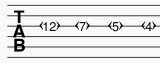
Um harmônico natural na tablatura pode ser representado simplesmente como uma marca de traste, ou seguida de um ponto, ou envolvido por um diamante, ou por um par de colchetes angulares. por exemplo.
Para criar um par de colchetes angulares:
1. Selecione um harmônico e adicione texto de pauta.
2. Insira uma "aspas angulares simples apontando para a esquerda" (U2039), depois um espaço, e então uma "aspas angulares simples apontando para a direita" (U203A).
3. Mova o texto para que fique sobre a marca de traste;
4. Ajuste o tamanho da fonte do texto de pauta e o espaço interno para que apenas envolva o harmônico.
5. Salve‑o em uma paleta para uso futuro.
### Staff/Tablature pairs
Você deve garantir que os pares pauta/tablatura estejam *desvinculados*, pois precisa editar cada pauta independentemente da outra.
## Notating guitar fingering
Os tipos de digitação para guitarra e como aplicá‑los são explicados em [Digitação](/pt_br/text/fingering.md).
## Adding a bend symbol to your score
*Not to be confused with* [*brass or woodwind instrument bends*](/pt_br/notation/expressive-markings/arpeggios-and-glissandos.md#bends)*.*\
\&#xNAN;*This section shows old instructions for using Bends in **MuseScore 4.0 to Musescore 4.1**. For users of **MuseScore 4.2 and above versions, see the*** [***Guitar bends***](/pt_br/idiomatic-notation/guitar/guitar-bends.md) ***chapter**.*
### Apply a bend
**Bends** são criados com a **Ferramenta Bend** localizada na paleta **Guitarra**. Para aplicar um ou mais bends à partitura, use uma das opções a seguir:
* Selecione uma ou mais notas e clique no símbolo de bend na paleta.
* Arraste o símbolo de bend da paleta para uma nota.
Um bend padrão é criado na partitura. Você pode modificar esse bend ou escolher entre diversas alternativas usando “Tipo de bend” na seção **Bends** do painel [Propriedades](/pt_br/basics/properties-panel.md).
### Edit a bend
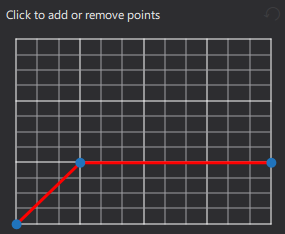
A forma e o comprimento do bend podem ser editados na exibição gráfica na seção **Bends** do painel **Propriedades**:
Cada segmento de linha vermelha entre nós azuis representa um passo do bend, e cada passo se estende horizontalmente por 1 [sp.](/pt_br/appendix/glossary.md#spatium) na partitura. A inclinação de cada linha indica se é um bend ascendente, descendente ou sustentado. Assim, o gráfico acima descreve um bend ascendente, seguido de um sustain — comprimento total de 2sp.
O **eixo vertical** do gráfico representa a quantidade que a altura é dobrada para cima ou para baixo: uma unidade (o lado de um pequeno quadrado) equivale a um quarto de tom, 2 unidades a um semitom, 4 unidades a um tom inteiro, e assim por diante.
**Para adicionar outro passo a um bend**
* adicione outro nó clicando na interseção de linha apropriada.
**Para excluir um passo de bend**
* clique no nó correspondente para removê‑lo.
### Adjust bend height
A altura do bend é ajustada automaticamente para que qualquer texto apareça logo acima da pauta. Essa altura pode ser ajustada, se necessário, com uma solução alternativa:
1. Crie outra nota verticalmente acima da nota (encurtando a altura) ou abaixo da nota (estendendo a altura) onde deseja que o bend comece.
2. Aplique o bend à nova nota.
3. Para ajustar a altura do bend, mova verticalmente essa nota criada de modo que o símbolo do bend alcance a altura desejada.
4. Arraste o símbolo do bend para a posição correta (para a nota original).
5. Marque a nota criada como invisível e silenciosa (usando o painel Propriedades).
### Reposition bend
Bends podem ser reposicionados livremente usando os métodos mostrados em [Alterando a posição dos elementos](/pt_br/basics/adjusting-elements-directly.md#changing-the-position-of-elements).
---
# Agent Instructions
This documentation is published with GitBook. GitBook is the documentation platform designed so that both humans and AI agents can read, navigate, and reason over technical content effectively. Learn more at gitbook.com.
## Querying This Documentation
If you need additional information that is not directly available in this page, you can query the documentation dynamically by asking a question.
Perform an HTTP GET request on the current page URL with the `ask` query parameter, and the optional `goal` query parameter:
```
GET https://handbook.musescore.org/pt_br/idiomatic-notation/guitar/guitar-techniques.md?ask=&goal=
```
`ask` is the immediate question: it should be specific, self-contained, and written in natural language.
`goal` is optional and describes the broader end goal you are ultimately trying to accomplish on behalf of the user. GitBook uses it to tailor the answer towards what is most useful for that goal.
The response will contain a direct answer to the question and relevant excerpts and sources from the documentation.
Use this mechanism when the answer is not explicitly present in the current page, you need clarification or additional context, or you want to retrieve related documentation sections.