> For the complete documentation index, see [llms.txt](https://handbook.musescore.org/llms.txt). Markdown versions of documentation pages are available by appending `.md` to page URLs; this page is available as [Markdown](https://handbook.musescore.org/pt_br/idiomatic-notation/guitar/customizing-a-tablature-staff.md).
# Personalizando uma pauta de tablatura
## Changing tuning
1. Clique com o botão direito no pentagrama e selecione **Propriedades do Pentagrama/Parte…**
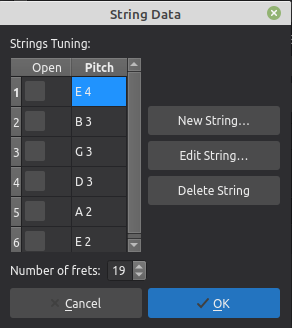
2. Press the `Edit String Data…` button at the bottom of the dialog box. This opens the **String Data** dialog:\\
3. Under **Strings tuning**, click on a string pitch and select `Edit String…`; Alternatively, just double-click the string pitch.
4. Select a new pitch in the Note Selection box and click `OK`. Alternatively, just double-click the new pitch.
5. Click `OK` to close the “String Data” dialog box.
6. Click `OK` to close the Staff/Part Properties dialog.
*Notas*: (1) Se a afinação for alterada em um pentagrama de tablatura que já contém algumas notas, as marcas de traste serão ajustadas automaticamente (se possível); (2) Qualquer mudança de afinação para um instrumento específico aplica‑se apenas à partitura atual e não altera as configurações padrão do programa.
## Adding or removing strings
### Add a string
1. Clique com o botão direito no pentagrama e selecione **Propriedades do Pentagrama/Parte…**
2. Click on `Edit String Data…`
3. Click on a string pitch and select `New String…`
4. Select the new pitch and press `OK`; alternatively, just double-click the new pitch.
The new string is inserted *below* the selected string. You will also need to adjust the number of lines in [Staff/Part properties→Advanced style properties](/pt_br/notation/instruments-staves-and-systems/staff-part-properties.md#advanced-style-properties).
### Delete a string
1. Clique com o botão direito no pentagrama, selecione **Propriedades do Pentagrama/Parte…**
2. Click on `Edit String Data…`
3. Click on a string pitch and press `Delete String`.
*Note*: After deleting a tablature string you will also need to adjust the number of lines in [Staff/Part properties→Advanced style properties](/pt_br/notation/instruments-staves-and-systems/staff-part-properties.md#advanced-style-properties).
## Mark unfretted string “open”
Para um instrumento como o alaúde barroco, esse recurso serve para marcar uma casa grave como não pressionada — ou seja, sempre tocada aberta como uma corda de harpa. Isso significa que somente uma marca de traste indicando zero pode ser exibida.
Para marcar uma casa grave como não pressionada:
1. Clique com o botão direito no pentagrama e selecione **Propriedades do Pentagrama/Parte...**
2. Click on `Edit String Data…`
3. Marque as caixas necessárias na coluna **Aberto**.
Veja também [Notação de tablatura em período](/pt_br/idiomatic-notation/guitar/entering-and-editing-tablature-notation.md#period-tablature-notation).
## Change number of instrument frets
Esta propriedade define o número máximo de traste que pode ser inserido em um pentagrama de tablatura.
1. Clique com o botão direito no pentagrama, e selecione **Propriedades do Pentagrama/Parte…**
2. Click on `Edit String Data…`
3. Selecione ou insira um novo número usando o seletor “Número de trastes”.
## Changing tablature staff type
O MuseScore oferece uma variedade de tipos de tablatura comuns. Se quiser mudar o tipo de tablatura, escolha uma das duas opções:
### Change staff type from the Layout panel
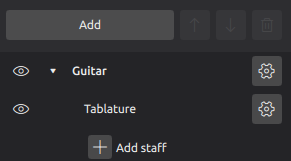
1. Certifique‑se de que o painel **Layout** esteja visível (pressione `F7`).
2. Clique na seta ao lado do nome do instrumento para revelar as pautas.
3. Clique na engrenagem de edição ao lado da pauta desejada e escolha uma opção no menu suspenso "Tipo de pauta".
4. Para fechar, pressione `Esc` ou clique fora da caixa de diálogo.
### Change staff type from Staff/Part properties
1. Right-click onto an empty area of the staff and select `Staff/Part Properties…`.
2. Click on `Advanced Style properties`, select the desired option from "Template", then press `< Reset to Template`. You can fine tune the display if necessary using the "Fret Marks" and "Note Values" tabs.
3. Click `OK` twice to exit.
*Nota*: Para opções de personalização em detalhe, veja [Personalizando a aparência da tablatura](#customizing-appearance-of-tablature) (abaixo).
Você encontrará os termos "simple", "common" e "full" nos nomes dos tipos de tablatura:
* **Simple**: Exibe apenas marcas de casas.
* **Common**: Exibe marcas de casas, pausas, hastes e barras.
* **Full**: Exibe marcas de casas; pausas, hastes e barras, hastes de meia‑nota.
## Customizing appearance of tablature
### Tablature staff properties
1. Clique com o botão direito na pauta e selecione **Propriedades da pauta/parte…**
2. Click on `Advanced Style Properties…`.
This gives you access to a full range of tablature customization options. See [Staff properties: Tablature options](/pt_br/notation/instruments-staves-and-systems/staff-part-properties.md#advanced-style-properties-settings-for-tablature-staff-type-2).
### Tablature staff style
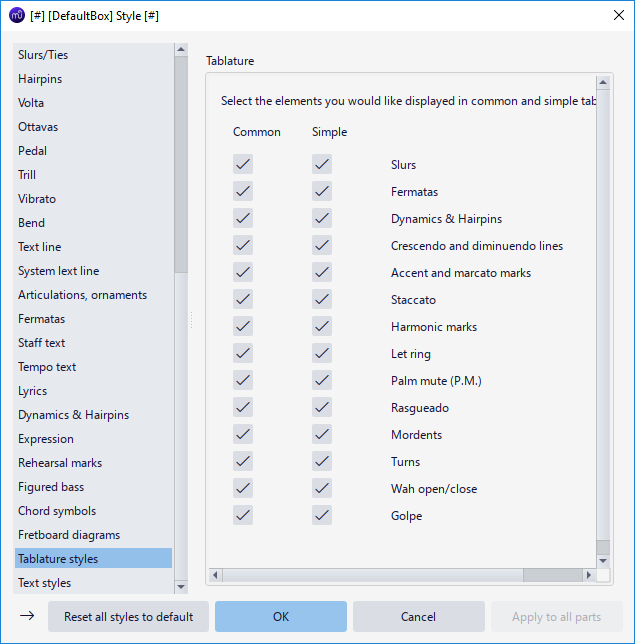
Configurações globais são definidas em **Formato→Estilo→Estilos de tablatura**.\\\\
---
# Agent Instructions
This documentation is published with GitBook. GitBook is the documentation platform designed so that both humans and AI agents can read, navigate, and reason over technical content effectively. Learn more at gitbook.com.
## Querying This Documentation
If you need additional information that is not directly available in this page, you can query the documentation dynamically by asking a question.
Perform an HTTP GET request on the current page URL with the `ask` query parameter, and the optional `goal` query parameter:
```
GET https://handbook.musescore.org/pt_br/idiomatic-notation/guitar/customizing-a-tablature-staff.md?ask=&goal=
```
`ask` is the immediate question: it should be specific, self-contained, and written in natural language.
`goal` is optional and describes the broader end goal you are ultimately trying to accomplish on behalf of the user. GitBook uses it to tailor the answer towards what is most useful for that goal.
The response will contain a direct answer to the question and relevant excerpts and sources from the documentation.
Use this mechanism when the answer is not explicitly present in the current page, you need clarification or additional context, or you want to retrieve related documentation sections.