> For the complete documentation index, see [llms.txt](https://handbook.musescore.org/llms.txt). Markdown versions of documentation pages are available by appending `.md` to page URLs; this page is available as [Markdown](https://handbook.musescore.org/pt_br/idiomatic-notation/guitar/applying-capos.md).
# Aplicando capotrastes
## Overview
A capo is a device that can be clamped onto the fretboard of a fretted stringed instrument, such as the guitar. The capo effectively shortens the strings, which makes the instrument play in a higher key than it normally would.
MuseScore allows you to emulate this effect by adding a **Capo** marking to an instrument staff (or staves). This automatically transposes playback to the desired pitch while keeping the notes, or fretmarks, unchanged. Partial capos, where only some strings are shortened, are also possible (see [below](#specifying-partial-capo-placement)).
## Applying a capo to your score
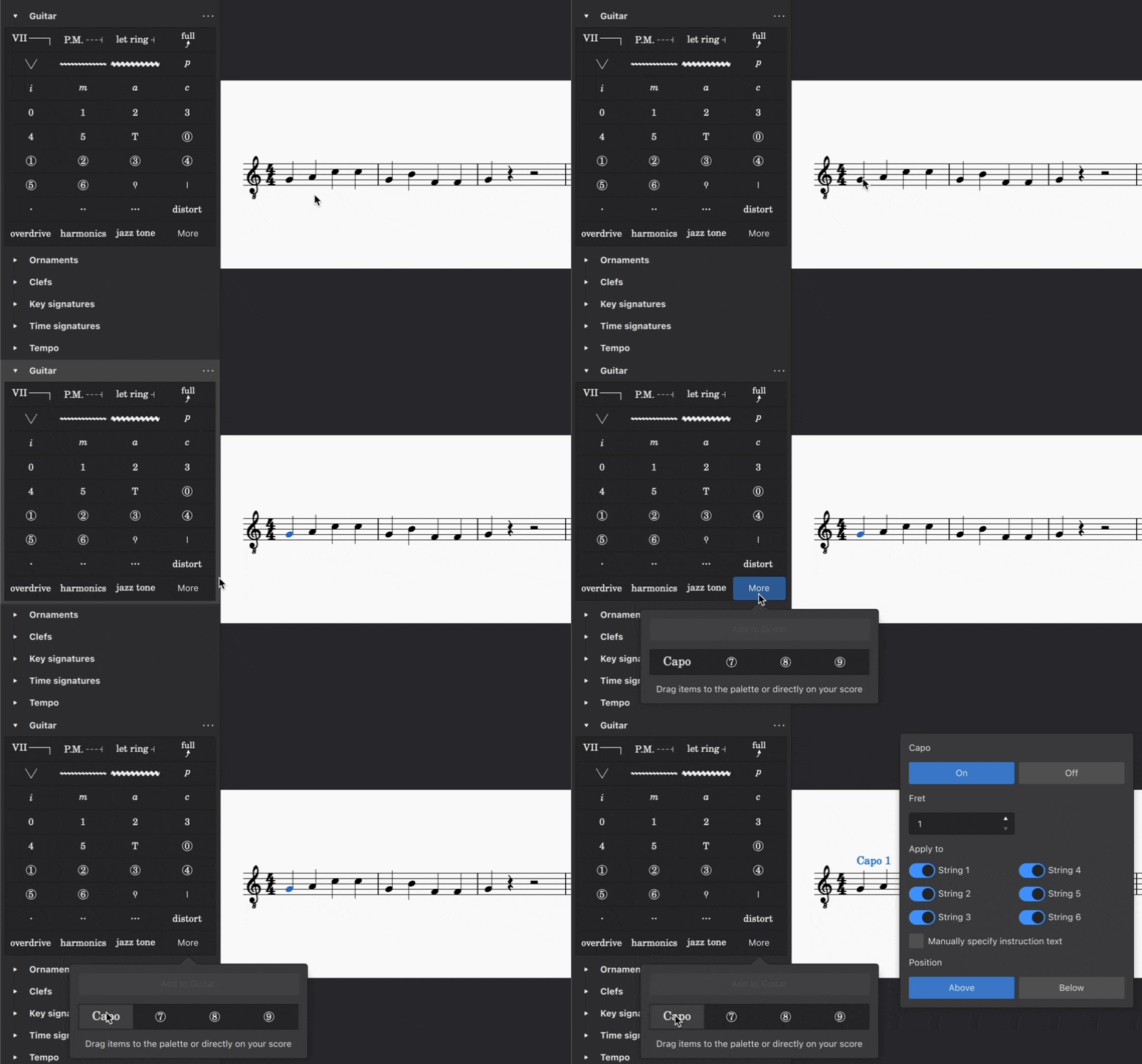
O elemento capô está disponível na paleta **Guitarra**, que está oculta por padrão.
Para encontrar o elemento capô:
1. Clique no botão **Buscar paletas** na parte superior das paletas, ou use o atalho `Ctrl`+`F9` (macOS: `Cmd`+`F9`).
2. Digite "capo".
Alternativamente, para revelar permanentemente a paleta **Guitarra**:
1. Clique em **Adicionar paletas**
2. Clique no botão **Adicionar** ao lado de **Guitarra**
**Nota:** O diálogo **Adicionar paletas** não está acessível a leitores de tela no momento, portanto usuários cegos devem usar o primeiro método (via busca).
### To apply a capo to a staff:
1. Na partitura, selecione a nota ou pausa onde deseja adicionar a marcação de capô.
2. Na **paleta Guitarra**, selecione o elemento **Capô**.
* O texto “Capô 1” é adicionado à partitura, e uma caixa de diálogo pop‑up **Configurações do capô** aparece ao lado.
3. Ajuste as configurações do capô na caixa de diálogo pop‑up (veja abaixo).
## Adjusting capo settings
A caixa de diálogo pop‑up **Configurações do capô** aparece quando você adiciona uma nova marcação de capô ou seleciona uma marcação de capô existente na partitura.
**Nota:** Usuários de teclado podem pressionar `Tab` para focar a caixa pop‑up **Configurações do capô** após sua aparição, e então usar as setas para navegar nas configurações disponíveis. Se pressionar `Tab` novamente, a caixa desaparecerá. Para trazê‑la de volta, basta desselecionar a marcação de capô com `Alt`+`←`, reselecioná‑la com `Alt`+`→` e então pressionar `Tab` para focar a caixa.
### Turning capo on or off
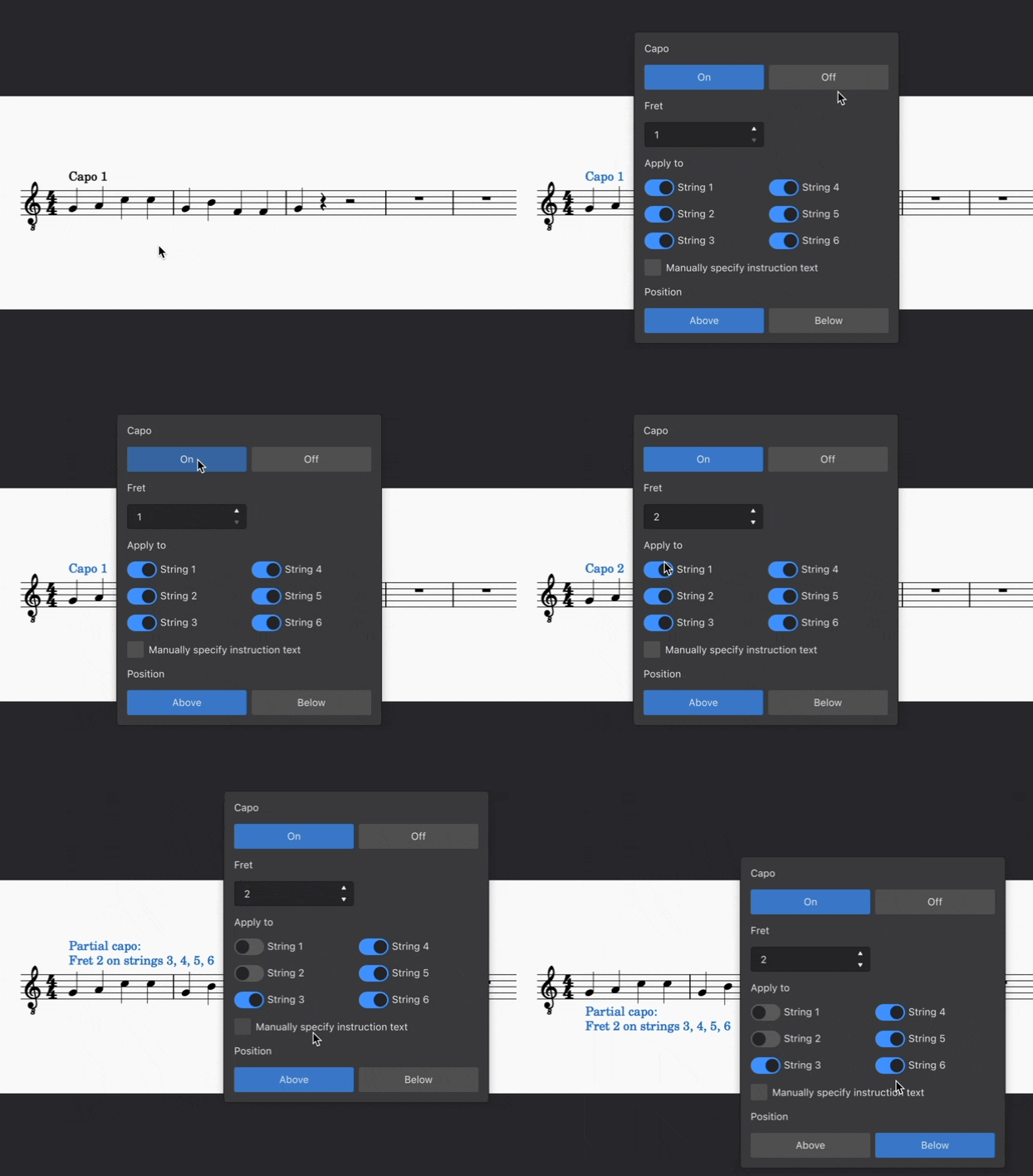
* Selecione **On** na parte superior da caixa de diálogo **Configurações do capô** para indicar que um capô deve ser adicionado ao instrumento.
* Selecione **Off** para indicar que o capô deve ser removido do instrumento e que a reprodução volte à tonalidade original.
Por padrão, se você selecionar **Off** o texto na partitura mudará para "No capo".
### Setting capo fret position
O número no seletor **Fret** (Casa) refere‑se à casa onde o capô deve ser aplicado. Por exemplo, a casa 1 transpõe a tonalidade um semitom acima, a casa 2 um tom inteiro, e assim por diante. O rótulo de texto na partitura será atualizado automaticamente.
Por exemplo, se você escolher a casa 4, o texto na partitura dirá "Capô 4".
**Nota:** O foco do teclado pode ficar preso no controle de edição da casa. Se isso acontecer, pressione `↑` e `↓` para mudar o valor do seletor, então pressione `→` para mover para as caixas de seleção **Apply to string** (Aplicar à corda) abaixo.
### Specifying partial capo placement
Os interruptores de caixa de seleção na seção **Apply to** (Aplicar a) permitem especificar que o capô seja aplicado somente em certas cordas. Quando ao menos uma corda está desativada, o texto na partitura mudará para indicar um capô parcial.
Por exemplo, se você escolher a casa 4 e então desativar as cordas 1 e 2, o texto na partitura dirá "Capô parcial: Casa 4 nas cordas 3, 4, 5, 6".
### Customizing capo text appearance
Para mudar a redação do texto do capô:
1. Marque a caixa **Manually specify instruction text** (Especificar texto de instrução manualmente) na caixa de diálogo pop‑up.
2. Digite o texto que deseja que apareça na partitura.
### To place the capo text beneath the staff:
* Sob **Position**, selecione **Below**.
## Changing capo setting mid-score
Usando os passos acima, você pode, se desejar, variar a configuração do capô em diferentes pontos da partitura. Cada instância de capô afetará a transposição de toda a música que o seguir, até a próxima marca de capô.
**Nota**: Não é possível aplicar mais de um capô *ao mesmo tempo*. Esse recurso está planejado para uma versão futura.
---
# Agent Instructions
This documentation is published with GitBook. GitBook is the documentation platform designed so that both humans and AI agents can read, navigate, and reason over technical content effectively. Learn more at gitbook.com.
## Querying This Documentation
If you need additional information that is not directly available in this page, you can query the documentation dynamically by asking a question.
Perform an HTTP GET request on the current page URL with the `ask` query parameter, and the optional `goal` query parameter:
```
GET https://handbook.musescore.org/pt_br/idiomatic-notation/guitar/applying-capos.md?ask=&goal=
```
`ask` is the immediate question: it should be specific, self-contained, and written in natural language.
`goal` is optional and describes the broader end goal you are ultimately trying to accomplish on behalf of the user. GitBook uses it to tailor the answer towards what is most useful for that goal.
The response will contain a direct answer to the question and relevant excerpts and sources from the documentation.
Use this mechanism when the answer is not explicitly present in the current page, you need clarification or additional context, or you want to retrieve related documentation sections.