> For the complete documentation index, see [llms.txt](https://handbook.musescore.org/llms.txt). Markdown versions of documentation pages are available by appending `.md` to page URLs; this page is available as [Markdown](https://handbook.musescore.org/nl/text/tempo-markings.md).
# Tempomarkering
## Overzicht
De muzikale term tempo verwijst naar de snelheid of het tempo van een compositie. Musici gebruiken **tempomarkeringen**/**markeringen** om het tempo aan te geven. Ondersteunde tempomarkeringen zijn onder andere:
* **Metronoommarkeringen**: Bestaan uit een noot, een gelijkheidsteken en een geheel getal.
geeft aan dat er 80 halve noten per minuut zijn.
geeft aan dat er 80 kwartnoten per minuut zijn.
* **Verbale tempoaanduidingen**: Andante, Allegro, "a tempo", "tempo primo" etc.
* **Tempoveranderingslijnen**: Bestaat uit tekst en een stippellijn. Bevat "accel.", "allarg.", "rall." en "rit.".
* **Metrische modulaties**:
De synthesizer van MuseScore past zich aan op basis van twee instellingen:
* Het werkelijke, geschreven tempo van de partituur. Dit wordt uitsluitend bepaald door de tempomarkeringen in de partituur. **Sectie-einden en maatstrepen resetten niets.** Als er geen tempomarkering in de partituur staat, wordt er afgespeeld alsof ♩ = 120 (120 kwartnoten in één minuut) wordt gebruikt.
* De regelschuifregelaar waarmee het tempo tijdelijk kan worden aangepast, is bedoeld voor monitoringdoeleinden. Zie [Afspeelpaneel](/nl/sound-and-playback/playback-controls.md).
Musici gebruiken tempomarkeringen om de waarde van één tel aan te geven, maar MuseScore gebruikt de telinformatie in tempomarkeringen niet. Telinformatie wordt alleen verkregen uit [Maatsoorten](/nl/notation/rhythm-meter-and-measures/time-signatures.md).
Een tempomarkering is **MuseScore tekst**, behalve een tempoveranderingslijn, dat is een **MuseScore lijn** die tekst bevat, zie [Tekst](https://github.com/shoogle/Handbook/blob/nl/docs/text/README.md) en [Andere lijnen](/nl/notation/expressive-markings/other-lines.md).
Het [Eigenschappen paneel](/nl/basics/properties-panel.md) en [Afspeelpaneel](/nl/sound-and-playback/playback-controls.md) gebruiken een speciale eenheid "BPM". "BPM" is het aantal kwartnoten dat in één minuut zou passen, uitgedrukt in decimalen. Het heeft geen verband met de muzikale tel. Het is niet het hele getal dat conventioneel in metronoommarkeringen of op de partituur wordt gebruikt.
### Metronoommarkeringen en metrische modulaties gebruiken
Het afspelen volgt standaard de geschreven inhoud, maar alleen wanneer noten en punten als *professionele tekens* worden gebruikt. De gebruiker kan ook een andere instelling gebruiken.
### Tempoveranderingslijnen gebruiken
Het tempo verandert binnen het verankerde bereik van het object, zie het hoofdstuk [Andere lijnen](/nl/notation/expressive-markings/other-lines.md).
MuseScore begrijpt de geschreven inhoud niet. Deze items hebben een **vooraf gedefinieerde tempo-instelling**. In het **Tempo** palet van MuseScore 4.2 is de standaardinstelling:
* **accel.**: De snelheid neemt geleidelijk toe tot 133% van het oorspronkelijke tempo.
* **allarg.**: Het tempo vertraagt geleidelijk tot 75% van het oorspronkelijke tempo. Het Italiaanse woord allargando betekent verbreden.
* **rall.**: Het tempo wordt geleidelijk vertraagd tot 75% van het oorspronkelijke tempo.
* **rit.**: Het tempo wordt geleidelijk vertraagd tot 75% van het oorspronkelijke tempo.
De instelling kan worden gewijzigd, zie sectie [Afspeelinstellingen wijzigen](#changing-playback).
### Verbale tempoaanduidingen gebruiken
MuseScore begrijpt de geschreven tekst niet. In het **Tempo** palet van MuseScore 4.2 is standaard het volgende van toepassing:
* "***a tempo***" item: Zet het tempo terug naar het laatst bekende tempo vóór elke wijziging met **tempoveranderingslijnen**.
* **tempo primo** item: Het tempo wordt teruggezet naar het tempo dat werd aangegeven door de eerste geldige markering.
* Andere items met verbale tempoaanduidingen hebben **vooraf gedefinieerde tempo-instelling**.
Al deze instellingen kunnen worden gewijzigd, zie het gedeelte [Afspeelinstellingen wijzigen](#changing-playback).
## Een tempomarkering toevoegen aan de partituur
Alle markeringen zijn te vinden in het **Tempo** palet, zie [De paletten gebruiken](/nl/basics/using-the-palettes.md).
Tempomarkeringen beïnvloeden het afspelen van alle notenbalken in een partituur.
Een nieuwe **Tempoveranderingslijn** staat boven een notenbalk, net als [Notenbalktekst](/nl/text/staff-system-and-expression-text.md). Deze verschijnt alleen in de volledige partituur en de partij waarin de notenbalk voorkomt. Alle andere nieuwe tempomarkeringen staan boven het systeem, net als [Systeemtekst](/nl/text/staff-system-and-expression-text.md). Systeem is een term uit de pagina-indeling (zie het hoofdstuk [Pagina-indelingconcepten](/nl/formatting/page-layout-concepts.md)).
Om een **metronoommarkering, een verbale tempo-aanduiding of een metrische modulatie** aan de partituur toe te voegen, kun je een van de volgende methoden gebruiken:
* Selecteer een noot/rust en klik op een item in een palet.
* Sleep het item vanuit een palet naar een noot/rust.
* Selecteer in het menu **Voeg toe → Tekst** en klik op **Tempomarkering**.
* Zie ook [Externe links](#external-links) voor een alternatieve methode met behulp van een lettertype van een derde partij.
Om een **Metronoommarkering** toe te voegen die een geschikte nootwaarde gebruikt door de telgegevens uit de maatsoort te gebruiken:
* Selecteer een noot/rust en druk op de sneltoets `Alt`+`Shift`+`T`.
Om een **Tempoveranderingslijn** toe te voegen, gebruik je de methoden die worden uitgelegd in het hoofdstuk [Andere lijnen: een lijn toepassen](/nl/notation/expressive-markings/other-lines.md#adding-a-line-to-your-score). Een veelgebruikte methode is om deze toe te voegen aan een geselecteerd bereik:
1. Of
* Selecteer een noot of rust om een Tempo-object te maken met het gedrag "Notenbalktekstlijn" of
* Selecteer een maat voor het maken van een Tempo-object met het gedrag "Systeemtekstlijn".
2. `Shift`+Klik op de laatste.
3. Klik op een item in het palet.
## Het uiterlijk wijzigen
De afspelen kan worden geconfigureerd om de geschreven inhoud te volgen, inclusief **metronoommarkeringen en metrische modulatie**. MuseScore begrijpt alleen noten en punten als *professionele tekens* gebruikt worden. Kopieer of gebruik geen Unicode-tekens van andere programma's of internet. Het punt die aan een noot wordt toegevoegd is geen punt op het computertoetsenbord.
Andere tekens en cijfers zijn *gewone tekens*, die worden ingevoerd met een computertoetsenbord. Ze hebben een ander opmaakgedrag; het wijzigen van het lettertype in het **Eigenschappen paneel: Lettertype** heeft bijvoorbeeld geen invloed op de tekens (zie het hoofdstuk [Lettertype](https://musescore.org/en/handbook/3/fonts). Zie ook [Tekst invoeren en bewerken](/nl/text/entering-and-editing-text.md).
### Gewone tekens toevoegen
1. Selecteer een object.
2. Ga naar de [bewerkingsmodus](/nl/text/entering-and-editing-text.md#edit-mode) (dubbelklikken).
3. Typ tekst.
### Professionele tekens toevoegen
1. Selecteer een object.
2. Ga naar de [bewerkingsmodus](/nl/text/entering-and-editing-text.md#edit-mode) (dubbelklikken).
3. Gebruik het venster **Speciale tekens: Algemene symbolen tabblad**, een manier om dit venster te openen is met `Shift`+`F2`.
### Tempoveranderingslijnen
Tempoveranderingslijnen zijn **MuseScore lijnen**. Zie de hoofdstukken [Andere lijnen: lijn-eigenschappen](/nl/notation/expressive-markings/other-lines.md#line-properties) en [Elementen rechtstreeks aanpassen: het bereik van een lijn wijzigen](/nl/basics/adjusting-elements-directly.md#working-with-lines) voor meer informatie over het wijzigen van het uiterlijk van de stippellijn.
## Het afspelen wijzigen
### Metronoommarkering, metrische modulatie en verbale tempoaanduiding
Om de vooraf ingestelde tempo-instelling te wijzigen:
1. Selecteer object(en).
2. Open het [Eigenschappen paneel](/nl/basics/properties-panel.md).
3. Onder de Tempo sectie
4. Voer een waarde in bij **Overschrijf geschreven tempo**, deze waarde gebruikt de speciale BPM-eenheid, zie [Overzicht](#overview).
Om een handmatige/overschrijvende tempo-instelling toe te wijzen:
1. Selecteer object(en).
2. Open het [Eigenschappen paneel](/nl/basics/properties-panel.md).
3. Klik onder het gedeelte Tempo, A Tempo of Tempo primo om dit te wijzigen:
* **Volg geschreven tempo** : schakel dit vakje uit om de geschreven inhoud in de partituur te negeren.
* **Gebruik specifiek tempo** : vink dit vakje aan om de geschreven inhoud in de partituur te negeren.
4. Voer een waarde in bij **Overschrijf geschreven tempo**, deze waarde gebruikt de speciale BPM-eenheid, zie [Overzicht](#overview).
### Tempoveranderingslijn
Om de handmatige tempo-instelling te wijzigen:
1. Selecteer object(en).
2. Open het [Eigenschappen paneel](/nl/basics/properties-panel.md).
3. Klik op **Afspelen** en wijzig indien nodig:
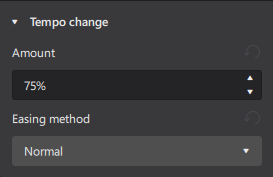
* **Hoeveelheid**: Het doeltempo als percentage van het oorspronkelijke tempo. 100% betekent geen verandering.
* **Verloop**: De snelheid waarmee het tempo verandert, biedt verschillende mogelijkheden.
* *Normaal* : een lineair overgangseffect met dezelfde veranderingssnelheid van begin tot eind.
* *Geleidelijk toenemen* : een overgangseffect met een langzame verandering aan het begin, maar een snellere verandering aan het einde.
* *Geleidelijk afnemen* : een overgangseffect met een snelle verandering aan het begin, maar een trage verandering aan het einde.
Tempoveranderingslijnen zijn **MuseScore lijnen**. Het tempo verandert binnen het verankerde bereik van het object. Zie de hoofdstukken [Andere lijnen: lijn-eigenschappen](/nl/notation/expressive-markings/other-lines.md#line-properties) en [Elementen rechtstreeks aanpassen: Het bereik van een lijn wijzigen](/nl/basics/adjusting-elements-directly.md#working-with-lines) voor meer informatie over het wijzigen van dit bereik.
## Tempomarkering herhalen op andere notenbalken
De indeling en standaardpositie van een tempomarkering hangt af van hoe deze wordt toegevoegd, zie het gedeelte [Tempomarkeringen toevoegen aan de partituur](#adding-tempo-marks-to-your-score).
Voor tempomarkeringen die zich gedragen als "Systeemtekst" of "Systeemtekstlijn", is er een speciale methode om het object te dupliceren, zie het hoofdstuk [Notenbalktekst, systeemtekst en expressietekst: Systeemtekst herhalen op andere notenbalken](/nl/text/staff-system-and-expression-text.md#repeating-system-text-on-other-staves).
## Tempo-eigenschappen
Geselecteerde tempomarkeringen in een partituur kunnen worden bewerkt met het [Eigenschappen paneel](/nl/basics/properties-panel.md). De instellingen hiervoor worden al in andere delen van dit hoofdstuk behandeld. De eigenschap **Eigenschappen paneel: Lettertype** is van invloed op gewone tekens, maar niet op professionele tekens. Professionele tekens gebruiken het lettertype "Muzieksymbolen", zie het gedeelte ["Tempo stijl"](#tempo-style). Tekst gerelateerde instellingen worden behandeld in hoofdstuk [Tekst opmaken](/nl/text/formatting-text.md). Lijn gerelateerde instellingen worden behandeld in hoofdstuk [Andere lijnen](/nl/notation/expressive-markings/other-lines.md).
Om de instellingen voor de hele partituur te bewerken, zie het [Tempo stijl](#tempo-style) gedeelte.
## Tempo stijl
*Zie het hoofdstuk* [*Sjablonen en stijlen*](/nl/customization/templates-and-styles.md)
* De waarden van het lettertype "Muzikale symbolen" kunnen worden bewerkt in **Opmaak→Stijl→Partituur**.
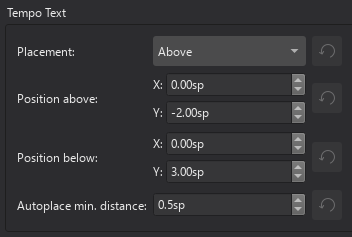
* De waarden van de "Stijl voor Tempo-tekst" kunnen worden bewerkt in **Opmaak → Stijl → Tempotekst**.
* De waarden van de "Tekststijl binnen Tempo" kunnen worden bewerkt in **Opmaak → Stijl → Tekststijlen → Tempo**.
* De waarden van de "Stijl voor tekst binnen geleidelijke tempowijziging" kunnen worden bewerkt in **Opmaak → Stijl → Tekststijlen → Geleidelijke tempoverandering**.
* De waarden van de "Stijl voor tekst metronoom" kunnen worden bewerkt in **Opmaak → Stijl → Tekststijlen → Metronoom**. Geen enkel object gebruikt dit profiel standaard; het is bedoeld voor het stijlen van tempomarkeringen die zowel een verbaal gedeelte als een metronoomgedeelte bevatten. Vaak is het metronoomgedeelte niet vetgedrukt en iets kleiner. Bron: [https://github.com/musescore/MuseScore/issues/13377#issuecomment-147399…](https://github.com/musescore/MuseScore/issues/13377#issuecomment-1473992491)
## Externe links
* github "a tempo"
* maak geavanceerde tekst met metrische modulaties met het lettertype "Metrico" van Florian Kretlow. [PSA: If you want to write complex metric modulations, check out this awesome font Florian Kretlow made!](https://musescore.org/en/node/362668)
---
# Agent Instructions
This documentation is published with GitBook. GitBook is the documentation platform designed so that both humans and AI agents can read, navigate, and reason over technical content effectively. Learn more at gitbook.com.
## Querying This Documentation
If you need additional information that is not directly available in this page, you can query the documentation dynamically by asking a question.
Perform an HTTP GET request on the current page URL with the `ask` query parameter, and the optional `goal` query parameter:
```
GET https://handbook.musescore.org/nl/text/tempo-markings.md?ask=&goal=
```
`ask` is the immediate question: it should be specific, self-contained, and written in natural language.
`goal` is optional and describes the broader end goal you are ultimately trying to accomplish on behalf of the user. GitBook uses it to tailor the answer towards what is most useful for that goal.
The response will contain a direct answer to the question and relevant excerpts and sources from the documentation.
Use this mechanism when the answer is not explicitly present in the current page, you need clarification or additional context, or you want to retrieve related documentation sections.