> For the complete documentation index, see [llms.txt](https://handbook.musescore.org/llms.txt). Markdown versions of documentation pages are available by appending `.md` to page URLs; this page is available as [Markdown](https://handbook.musescore.org/nl/text/staff-system-and-expression-text.md).
# Notenbalk-, systeem- en expressietekst
## Overzicht
**Notenbalktekstobjecten** en **Systeemtekstobjecten** worden hieronder ter illustratie weergegeven. Ze kunnen optioneel het afspelen in MuseScore beïnvloeden, maar alleen het gedeelte na de bijbehorende noot of rust wordt beïnvloed.
* Het toepassen van [swing](#swing-playback) en straight time (alleen notenbalk- en systeemtekst)
* Het toepassen van partituur- en deeltitels
* Overige algemene doeleinden die **niet alleen onder andere tekst soorten vallen.** Verschillende soorten tekst gebaseerde objecten zijn niet uitwisselbaar, zie [Tekstsoorten](/nl/text/entering-and-editing-text.md#types-of-text).
**Expressietekstobjecten** geven muzikale expressies en uitvoeringsaanwijzingen aan. Ze hebben geen invloed op het afspelen in MuseScore. Om dynamiek aan te geven en tegelijkertijd het afspelen te activeren, gebruik je het symboolobject [Dynamiek](/nl/notation/expressive-markings/dynamics-and-hairpins.md). Om het tempo aan te geven en tegelijkertijd het afspelen te beïnvloeden, gebruik je [Tempomarkeringen](/nl/text/tempo-markings.md).
### Overeenkomsten en verschillen tussen notenbalktekst en systeemtekst
Notenbalktekst en systeemtekst gedragen zich en functioneren op vergelijkbare wijze.
* Beide worden aan een noot of rust gekoppeld.
* Beide kunnen zo worden ingesteld dat ze effect hebben op audio die is gemaakt met de synthesizer van MuseScore. **Notenbalktekst** heeft alleen invloed op het [MuseScore Instrument](/nl/basics/setting-up-your-score.md) waartoe die noot behoort, **Systeemtekst** heeft invloed op **alle** MuseScore-instrumenten in een partituur.
* **Notenbalktekst** wordt verborgen samen met de optie "Verberg lege notenbalken" (en de sub-optie "Lege notenbalken in het eerste systeem niet verbergen") onder het venster "Stijl": "Partituur", zie [Sjablonen en stijlen](/nl/customization/templates-and-styles.md).
* Een **Notenbalktekst** verschijnt alleen in de [MuseScore partij(en)](/nl/basics/parts.md) waarin het MuseScore-instrument voorkomt. Een **Systeemtekst** verschijnt in **alle** MuseScore partijen.
* Nieuwe **Systeemtekst** wordt boven de bovenste notenbalk van elk [systeem (pagina-indelingconcept)](/nl/formatting/page-layout-concepts.md) geplaatst.
## Notenbalktekst aan de partituur toevoegen
1. Selecteer een noot
2. Gebruik een van de volgende methoden:
* Druk op `Ctrl`+`T`.
* Selecteer in het menu `Voeg toe`→`Tekst`→`Notenbalktekst`.
* Klik op het "Notenbalktekst" pictogram in het **Tekst** [palet](/nl/basics/using-the-palettes.md).
3. Voer de gewenste tekst in het selectiekader in.
Je kunt ook het "Notenbalktekst" pictogram naar een noot in de partituur slepen voordat je de gewenste tekst invoert.
## Expressietekst aan de partituur toevoegen
1. Selecteer een noot
2. Gebruik een van de volgende methoden:
* Druk op `Ctrl`+`E`.
* Selecteer in het menu `Voeg toe`→`Tekst`→`Expressietekst`.
* Klik op het "Expressietekst" pictogram in het **Tekst** [palet](/nl/basics/using-the-palettes.md).
3. Voer de gewenste tekst in het selectiekader in.
Je kunt ook het "expressie" pictogram naar een noot in de partituur slepen voordat je de gewenste tekst invoert.
## Systeemtekst aan de partituur toevoegen
1. Selecteer een noot
2. Gebruik een van de volgende methoden:
* Druk op `Ctrl`+`Shift`+`T`.
* Selecteer in het menu `Voeg toe`→`Tekst`→`Systeemtekst`.
* Klik op het "Systeemtekst" pictogram in het **Tekst** [palet](/nl/basics/using-the-palettes.md).
3. Voer de gewenste tekst in het selectiekader in.
Je kunt ook het "Systeemtekst" pictogram naar een noot in de partituur slepen voordat je de gewenste tekst invoert.
## Systeemtekst herhalen op andere notenbalken
Nieuwe **Systeemtekst** wordt boven de bovenste notenbalk van elke [systeem (pagina-indelingconcept)](/nl/formatting/page-layout-concepts.md). Als je een vergelijkbare aanduiding op een lagere notenbalk nodig hebt, voeg je deze toe aan die notenbalk met behulp van [Notenbalktekst](#adding-staff-text-to-your-score).
[Sommige sjablonen](/nl/introduction/create-your-first-score.md) hebben een extra functie. Wanneer je een systeemtekst aanmaakt, wordt deze automatisch gedupliceerd en direct boven een andere notenbalk weergegeven. Als een van beide exemplaren van het object wordt bewerkt, wordt de inhoud van beide bijgewerkt. Als een van beide wordt verwijderd, worden beide verwijderd. Deze sjablonen omvatten:
* Symphony Orchestra : gedupliceerd en boven de viool weergegeven.
* Classical Orchestra : gedupliceerd en boven de viool weergegeven.
* SATB + Piano : gedupliceerd en boven de piano weergegeven.
* SATB + Organ : gedupliceerd en boven het orgel weergegeven.
* SATB Closed Score + Piano : gedupliceerd en boven de piano weergegeven.
* SATB Closed Score + Organ : gedupliceerd en boven het orgel weergegeven.
## Eigenschappen
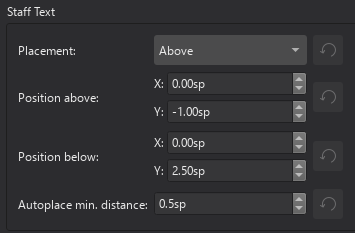
Bewerk de eigenschappen van de *geselecteerde* Notenbalk-, Systeem- en Expressietekst object(en) in het [Eigenschappen paneel](/nl/basics/properties-panel.md). Tekst gerelateerde instellingen worden behandeld in hoofdstuk [Tekst opmaken](/nl/text/formatting-text.md).
Een expressietekst kan worden toegevoegd aan een noot waaraan al een dynamisch symbool is gekoppeld. Hierdoor wordt de expressietekst aan het dynamische symbool gekoppeld. Dit gedrag en de eigenschap **Eigenschap : Expressie: Lijn uit met voorgaand dynamisch teken** worden uitgelegd in het [Dynamiek](/nl/notation/expressive-markings/dynamics-and-hairpins.md) hoofdstuk.
### Afspelen in Swing
Notenbalk- en systeemteksten kunnen optioneel worden gebruikt om [Swing afspelen](#swing-playback) te activeren.
Swing toepassen:
1. Klik met de rechtermuisknop op een tekstobject (alleen notenbalktekst of systeemtekst).
2. Selecteer **Notenbalktekst-eigenschappen** of **Systeemtekst-eigenschappen**.
3. Hiermee wordt een dialoogvenster geopend waarin je de [swing instellingen kunt aanpassen](/nl/sound-and-playback/swing-playback.md#adjust-the-type-and-degree-of-swing).
## Stijl
*Zie het hoofdstuk* [*Sjablonen en stijlen*](/nl/customization/templates-and-styles.md)*.*
"Stijl voor tekst in de notenbalktekst" is speciaal, zie [Tekst opmaken](/nl/text/formatting-text.md).
* De waarden van de "Stijl voor notenbalktekst" kunnen worden bewerkt in **Opmaak→Stijl→Notenbalktekst**.
* De waarden van de "Stijl voor expressietekst" kunnen worden bewerkt in **Opmaak→Stijl→Expressietekst**.
* De waarden van de "Stijl voor tekst binnen notenbalktekst" kunnen worden bewerkt via **Opmaak→Stijl→Tekststijlen→Notenbalk**.
* De waarden van de "Stijl voor tekst binnen systeemtekst" kunnen worden bewerkt via **Opmaak→Stijl→Tekststijlen→Systeem**.
* De waarden van de "Stijl voor tekst binnen expressietekst" kunnen worden bewerkt via **Opmaak→Stijl→Tekststijlen→Expressie**.
---
# Agent Instructions
This documentation is published with GitBook. GitBook is the documentation platform designed so that both humans and AI agents can read, navigate, and reason over technical content effectively. Learn more at gitbook.com.
## Querying This Documentation
If you need additional information that is not directly available in this page, you can query the documentation by asking a question.
Perform an HTTP GET request on the following URL with the `ask` and `goal` query parameters:
```
GET https://handbook.musescore.org/nl/text/staff-system-and-expression-text.md?ask=&goal=
```
`ask` is the immediate question: it should be specific, self-contained, and written in natural language.
`goal` is what the user is ultimately trying to achieve, the reason they need the answer. Sharing it helps GitBook give you a better, more relevant answer. A goal is most helpful when it describes the outcome the user wants rather than restating the question. For example, with `ask=how do I create an API token`, a goal like `automate deployments from our CI pipeline` lets GitBook tailor the answer to that use case.
The response will contain a direct answer to the question and relevant excerpts and sources from the documentation.
Use this mechanism when the answer is not explicitly present in the current page, you need clarification or additional context, or you want to retrieve related documentation sections.