> For the complete documentation index, see [llms.txt](https://handbook.musescore.org/llms.txt). Markdown versions of documentation pages are available by appending `.md` to page URLs; this page is available as [Markdown](https://handbook.musescore.org/nl/text/rehearsal-marks.md).
# Repetitietekens
## Overzicht
**Repetitietekens** (soms ook wel repetitieletters genoemd) kunnen op verschillende manieren worden gebruikt. Bijvoorbeeld:
* Om specifieke punten in een partituur te identificeren die het repeteren vergemakkelijken.
* Als bladwijzers in de partituur waarnaar je direct kunt navigeren met behulp van de opdracht [Zoek/ga naar](#finding-rehearsal-marks).
* Om de verschillende secties in de partituur aan te duiden.
**Repetitietekens** zijn een soort [systeemtekst](/nl/text/staff-system-and-expression-text.md). In een volledige partituur worden ze alleen boven de bovenste notenbalk van een [systeem](/nl/formatting/page-layout-concepts.md#system), maar ze verschijnen in alle instrument [partijen](/nl/basics/parts.md).
Repetitietekens kunnen op twee manieren aan de partituur worden toegevoegd: (1) *handmatig*, waarbij je ze naar eigen inzicht kunt benoemen, of (2) *automatisch*, wat ervoor zorgt dat ze in de juiste volgorde worden benoemd.
## Een repetitieteken toevoegen aan de partituur
### Handmatige plaatsing en naamgeving
Om handmatig een repetitieteken aan te maken en deze een naam naar keuze te geven:
1. Klik op een noot (of rust) op de gewenste locatie.
2. Gebruik een van de volgende opties:
* Druk op `Ctrl`+`M` (Mac: `Cmd`+`M`).
* Selecteer in het menu **Voeg toe → Tekst → Repetitieteken**.
3. Voer de gewenste tekst in.
### Automatische plaatsing en naamgeving
MuseScore kan de **Repetitietekens** automatisch benoemen. Gebruik een van de volgende opties:
* Klik op een noot (of rust) op de gewenste locatie en klik vervolgens op het \[B1] repetitieteken pictogram in het "Tekst" [palet](/nl/customization/palettes.md).
* Sleep het repetitieteken vanuit het palet "Tekst" naar de partituur.
**Opmerkingen**: (1) Standaard worden tekens toegevoegd in de volgorde A, B, C enz. (2) Om de opmaak van later toegevoegde tekens te wijzigen (naar kleine letters of cijfers), bewerk je de vorige repetitieteken dienovereenkomstig. (3) Tekens die tussen bestaande repetitietekens worden toegevoegd, voegen een cijfer of letter toe aan de vorige markering: het is raadzaam om daarna de opdracht [Herbepaal opeenvolgende repetitietekens](#resequence-rehearsal-marks) toe te passen (zie hieronder).
## Maatnummers gebruiken in repetitietekens
Als je wilt dat de repetitietekens als maatnummers worden weergegeven:
1. Voeg het eerste repetitieteken toe en bewerk het vervolgens zodat er *hetzelfde* staat als het nummer van de maat waaraan het is gekoppeld.
2. Voeg de volgende tekens toe zoals weergegeven in [Automatische plaatsing en naamgeving](#automatic-placement-and-naming) (hierboven). Deze zullen automatisch de maatnummerindeling aannemen.
## Herbepaal opeenvolgende repetitietekens
MuseScore biedt de gebruiker de mogelijkheid om een reeks repetitietekens automatisch opnieuw te ordenen als deze om welke reden dan ook niet meer in de juiste volgorde staan. Gebruik hiervoor de volgende methode:
1. Voordat je een selectie maakt, kun je desgewenst een nieuwe opmaak voor de repetitietekens instellen (kleine/hoofdletters, cijfer of maatnummer) door het eerste teken in het bereik handmatig dienovereenkomstig aan te passen.
2. Selecteer het bereik van maten waarop je de opdracht **Herbepaal opeenvolgende repetitietekens** wilt toepassen (als er geen selectie is, gaat het programma ervan uit dat je alle maten wilt herbepalen).
3. Selecteer in het menu **Gereedschappen → Herbepaal opeenvolgende repetitietekens**.
MuseScore detecteert automatisch de volgorde op basis van het *eerste repetitieteken* in de selectie; alle repetitietekens in de selectie worden vervolgens dienovereenkomstig aangepast. De volgende volgordes zijn mogelijk:
* A, B, C enz.
* a, b, c enz.
* Numeriek: 1, 2, 3 enz.
* Numeriek: volgens maatnummers.
## Repetitietekens zoeken
Zie [Zoek / Ga naar](/nl/navigation/navigating-your-score.md#findgo-to) (Navigeren binnen de partituur).
## Repetitietekens herhalen op andere notenbalken
In de meeste partituren worden **Repetitietekens** alleen boven de bovenste notenbalk van een systeem weergegeven, maar ze verschijnen wel in alle gegenereerde instrument [partijen](/nl/basics/parts.md). Als er dubbele markeringen op lagere notenbalken nodig zijn, moeten deze als [notenbalktekst](/nl/text/staff-system-and-expression-text.md) worden toegevoegd.
[Sommige sjablonen](/nl/introduction/create-your-first-score.md) hebben een extra functie, bijvoorbeeld *Symphony Orchestra* of *Classical Orchestra*, zie de lijst met sjablonen in hoofdstuk [Notenbalktekst en Systeemtekst](/nl/text/staff-system-and-expression-text.md#repeating-system-text-on-other-staves). In een nieuwe partituur die is gemaakt met een van de twee bovenstaande sjablonen, wordt er automatisch een identiek repetitieteken boven de bovenste notenbalk toegevoegd wanneer je dit teken aanmaakt. Als een van beide tekens wordt bewerkt, wordt de inhoud van beide bijgewerkt. Als een van beide tekens wordt verwijderd, worden beide verwijderd.
## Het uiterlijk van repetitietekens aanpassen
Standaard worden repetitietekens weergegeven in een groot, vet lettertype, omkaderd en gecentreerd op de beginmaatstreep van de maat. Je kunt de tekst eigenschappen van de *standaardtekst* bewerken via **Opmaak → Stijl →** [**Tekststijlen**](https://musescore.org/en/handbook/3/text-styles-and-properties).
## Repetitietekens eigenschappen
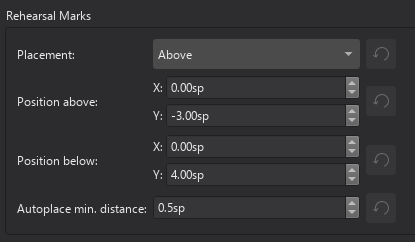
De eigenschappen van geselecteerde **repetitietekens** kunnen worden gewijzigd in het [Eigenschappen paneel](/nl/basics/properties-panel.md).
## Repetitietekens stijl
*Zie het hoofdstuk* [*Sjablonen en stijlen*](/nl/customization/templates-and-styles.md)*.*
De waarden van de "Stijl voor repetitiemarkeringen" kunnen worden bewerkt in **Opmaak → Stijl → Repetitietekens**.\
De waarden van de "Stijl voor tekst binnen repetitiemarkeringen" kunnen worden bewerkt in **Opmaak → Stijl → Tekststijlen → Repetitieteken**.
## Externe links
* [Rehearsal letter](https://en.wikipedia.org/wiki/Rehearsal_letter) (Wikipedia artikel)
---
# Agent Instructions
This documentation is published with GitBook. GitBook is the documentation platform designed so that both humans and AI agents can read, navigate, and reason over technical content effectively. Learn more at gitbook.com.
## Querying This Documentation
If you need additional information that is not directly available in this page, you can query the documentation by asking a question.
Perform an HTTP GET request on the following URL with the `ask` and `goal` query parameters:
```
GET https://handbook.musescore.org/nl/text/rehearsal-marks.md?ask=&goal=
```
`ask` is the immediate question: it should be specific, self-contained, and written in natural language.
`goal` is what the user is ultimately trying to achieve, the reason they need the answer. Sharing it helps GitBook give you a better, more relevant answer. A goal is most helpful when it describes the outcome the user wants rather than restating the question. For example, with `ask=how do I create an API token`, a goal like `automate deployments from our CI pipeline` lets GitBook tailor the answer to that use case.
The response will contain a direct answer to the question and relevant excerpts and sources from the documentation.
Use this mechanism when the answer is not explicitly present in the current page, you need clarification or additional context, or you want to retrieve related documentation sections.