> For the complete documentation index, see [llms.txt](https://handbook.musescore.org/llms.txt). Markdown versions of documentation pages are available by appending `.md` to page URLs; this page is available as [Markdown](https://handbook.musescore.org/nl/text/lyrics.md).
# Liedtekst
## Overzicht
**Liedtekst** is de gezongen tekst die hoort bij de melodielijnen op de notenbalk.
De liedtekst wordt lettergreep voor lettergreep ingevoerd, waarbij streepjes de lettergrepen met elkaar verbinden. Een onderstreepte lijn (of *verlengde lijn*) wordt weergegeven aan het einde van een woord waar de lettergreep over meerdere noten wordt gezongen (hetzij over een reeks verbonden noten, hetzij over meerdere toonhoogtes, wat een *melisma* wordt genoemd).
## Liedtekst invoeren
Om liedteksten aan noten toe te voegen:
1. Selecteer de gewenste beginnoot.
2. Druk op `Ctrl`+`L` (Mac & Linux: `Cmd`+`L`) of kies de optie in het menu **Voeg toe -> Tekst -> Liedtekst**. Hiermee wordt een kader gemaakt waarin je tekst kunt invoeren.
3. Typ de lettergreep voor de noot.
De volgende stap hangt af van de tekst.
* Om nog een lettergreep van hetzelfde woord te typen:
* Druk op `-` (koppelteken). Hiermee ga je naar de volgende noot. Als de voorgaande lettergreep over meerdere noten gezongen moet worden, druk dan herhaaldelijk op `-` totdat je de noot voor de volgende lettergreep bereikt. Typ vervolgens de volgende lettergreep.
* Om een lettergreep te typen waarmee een nieuw woord begint:
* Als de voorgaande lettergreep slechts één noot beslaat, druk dan op `Spatie` om naar de volgende noot te gaan. Typ vervolgens de volgende lettergreep.
* Als de voorgaande lettergreep over meerdere noten gezongen moet worden, typ dan herhaaldelijk `_` (liggend streepje) totdat je de noot voor de volgende lettergreep bereikt.
{% hint style="info" %}
De \`\_\` toets tekent een onderstreeplijn om een melisma aan het einde van een woord aan te geven. De lijn wordt getekend zodra je de toets indrukt, maar omdat een melismalijn per definitie meerdere noten moet omvatten, verdwijnt de lijn als je vervolgens een lettergreep op de volgende noot typt.
{% endhint %}
Tijdens het invoeren of bewerken van liedteksten kun je met de pijltoetsen `Links` en `Rechts` door de tekst navigeren, letter voor letter. Wanneer e het einde van een lettergreep bereikt, spring je naar de volgende.
Door op `Spatie` te drukken, zelfs als de cursor midden in een lettergreep staat, ga je naar de volgende noot. Met `Shift`+`Spatie` ga je één lettergreep terug.
Om zeer lange regels met streepjes of onderstrepingen in te voeren, is er een sneltoets om te voorkomen dat je steeds `-` of `_` hoeft te typen:
1. Typ de eerste lettergreep.
2. Selecteer de laatste noot van het melisma (d.w\.z. de noot vóór de volgende lettergreep).
3. Type `-` of `_` eenmaal, indien nodig. De stippellijn of onderstreepte lijn wordt getekend vanaf de eerste lettergreep tot aan de geselecteerde noot, en de cursor verschuift naar de volgende noot zodat je de volgende lettergreep kunt typen.
### Liedtekst invoeren bij rusten
Bij het invoeren van liedteksten zal de cursor rusten overslaan. Als je echter een liedtekst op een rust wilt invoeren, kun je dit doen door de rust expliciet te selecteren, op `Ctrl`+`L` te drukken en vervolgens de lettergreep in te typen.
### Gereserveerde tekens invoeren
Over het algemeen kunnen liedteksten net als andere tekst worden ingevoerd en bewerkt. Zoals hierboven vermeld, hebben bepaalde toetsen, zoals -, \_ en de spatie, echter een speciale functie bij het invoeren van liedteksten. Als je een van deze tekens binnen een lettergreep wilt invoeren, moet je de volgende toets combinaties gebruiken:
| Karakter | Windows/Linux | macOS |
| --------------------- | --------------------------------------------------------- | -------------------------------------------------------- |
| Spatie ( ) | `Ctrl`+`Spatie` | `Opt`+`Spatie` |
| Koppelteken (-) | `Ctrl`+`-` | `Opt`+`-` |
| Liggend streepje (\_) | `Ctrl`+`Shift`+`_` | `Opt`+`Shift`+`_` |
| Regel-einde ( ) | `Ctrl`+`Return` (of `Enter` op het numerieke toetsenbord) | `Opt`+`Return` (of `Enter` op het numerieke toetsenbord) |
### Elisiebogen invoeren
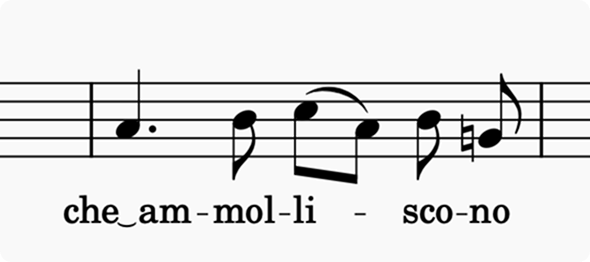
Een elisieboog (lyrische boog of synalepha) is een symbool dat gebruikt wordt om twee lettergrepen onder één noot met elkaar te verbinden. Om de liedtekst in dit voorbeeld in te voeren:
1. Typ `che`
2. Open het [**Speciale tekens**](/nl/text/entering-and-editing-text.md#special-characters) dialoogvenster
3. Klik op een van de elisiebogen in het tabblad **Algemene symbolen** (er zijn drie verschillende breedtes beschikbaar).
4. Typ `am`
5. Druk op `-` (koppelteken) om naar de volgende noot te gaan en voer vervolgens de liedtekst op de gebruikelijke manier in.
## Meerdere verzen/coupletten
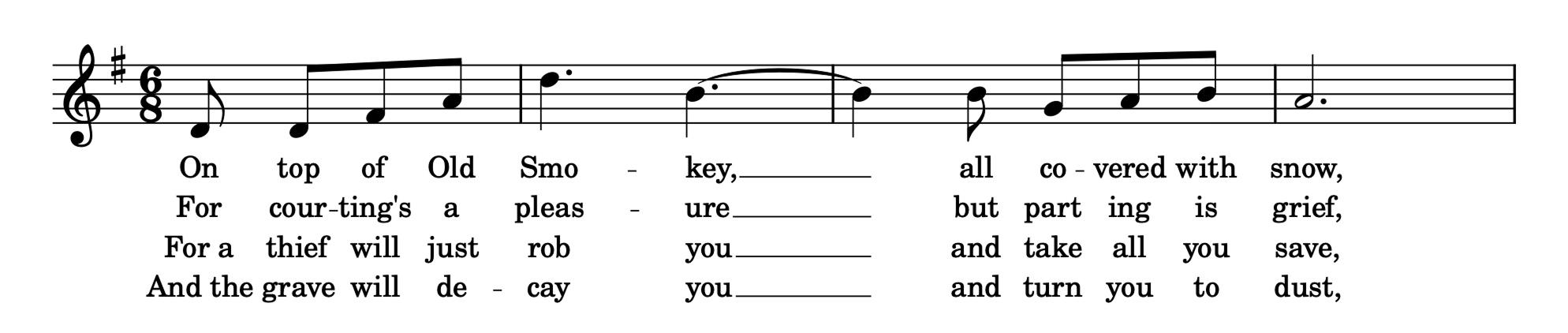
De liedtekst is opgedeeld in *verzen/coupletten*, waarbij het eerste vers bovenaan staat en de volgende vers in de juiste volgorde daaronder.
A score with four verses
### Meerdere verzen invoeren
Om volgende verzen in te voeren, herhaal je eenvoudig de stappen die worden weergegeven onder [Liedtekst invoeren](#inputting-lyrics). Het invoeren van de liedtekst begint automatisch in de ruimte onder het laatst ingevoerde vers.
Tijdens het invoeren of bewerken van liedteksten kun je tussen verzen navigeren met de pijltoetsen `Omhoog` en `Omlaag`. Door op de toets `Return` of `Enter` te drukken, ga je naar het volgende vers/couplet.
### Liedtekst verplaatsen tussen de verzen/coupletten
Aan alle liedteksten is een versnummer toegekend, waarbij de bovenste regel vers 1 is, de volgende regel vers 2, enzovoort. Je kunt het versnummer van de liedteksten wijzigen door ze te selecteren en de waarde aan te passen via **Eigenschappen -> Liedtekst -> Vers**. Hierdoor wordt ook de verticale volgorde aangepast.
### Versnummers weergeven in de partituur
Je kunt getallen aan het begin van verzen toevoegen door ze expliciet vóór de eerste lettergreep te typen. Om een spatie tussen het getal en de lettergreep te creëren, typ je `Ctrl`+`Spatie` (Mac: `Opt`+`Spatie`).
Om de nummering over meerdere coupletten heen uit te lijnen, ga naar **Opmaak -> Stijl -> Liedtekst -> Liedtekst -> Vers nummers uitlijnen**.
## Bestaande liedtekst bewerken
Om toevoegingen of wijzigingen aan bestaande liedteksten aan te brengen, dubbelklik je op een lettergreep of gebruik je een van de andere sneltoetsen voor de [tekstbewerkingsmodus](/nl/text/entering-and-editing-text.md#editing-text-object-content).
## Liedtekst verwijderen
Je kunt liedteksten verwijderen door de lettergreep(en) te selecteren en op `Del` of `Backspace` te drukken. Liedteksten worden ook automatisch verwijderd als de bijbehorende noten worden verwijderd.
## Liedtekst kopiëren
Als je een reeks noten selecteert, worden alle bijbehorende liedteksten automatisch meegekopieerd.
Je kunt liedteksten van het ene notenbereik naar het andere kopiëren met de gebruikelijke [kopieer en plak](/nl/basics/copy-and-paste.md) methoden, bijvoorbeeld:
1. Selecteer een reeks of lijst met liedtekstelementen.
2. Druk op `Ctrl`+`C` (Mac: `Cmd`+`C`).
3. Selecteer een bestemmingsnoot.
4. Druk op `Ctrl`+`V` om de liedtekst te plakken vanaf de geselecteerde noot.
Let op: de liedtekst wordt in hetzelfde couplet geplakt als in het origineel. Het doelgebied moet vrij zijn van bestaande liedteksten, anders wordt de gekopieerde tekst eroverheen geplakt.
Je kunt *alle* liedteksten in een partituur naar het klembord kopiëren via de menuoptie **Gereedschappen -> Kopieer liedtekst naar klembord**. Dit kan handig zijn als je ze in andere software wilt plakken.
## Liedtekst plakken vanuit een extern bestand
Als je een reeks liedteksten typt in een teksteditor (bijvoorbeeld Kladblok in Windows), inclusief koppeltekens en spaties waar nodig, kun je deze vervolgens in MuseScore Studio plakken:
1. Selecteer de tekst in de editor en kopieer deze naar het klembord.
2. In MuseScore selecteer je de beginnoot en druk je op `Ctrl`+`L` (je kunt ook op `Return`/`Enter` drukken om naar een specifiek vers/couplet te gaan, indien nodig).
3. Druk herhaaldelijk op `Ctrl`+`V` om de liedtekst lettergreep voor lettergreep te plakken.
## Liedtekst boven de notenbalk plaatsen
Alle liedteksten worden standaard onder de notenbalk geplaatst. Om de liedteksten boven de notenbalk te plaatsen (bijvoorbeeld bij meerstemmige muziek):
1. Selecteer de liedteksten.
2. Ga naar het **Eigenschappen** paneel
3. Onder **Tekst**, stel de **Positie** in op **Boven**.
Als je wilt dat *alle* liedteksten in de partituur boven de notenbalken komen te staan, stel je **Opmaak -> Stijl -> Liedtekst -> Liedtekst -> Positie** in op **Boven**.
## Liedtekst stijl
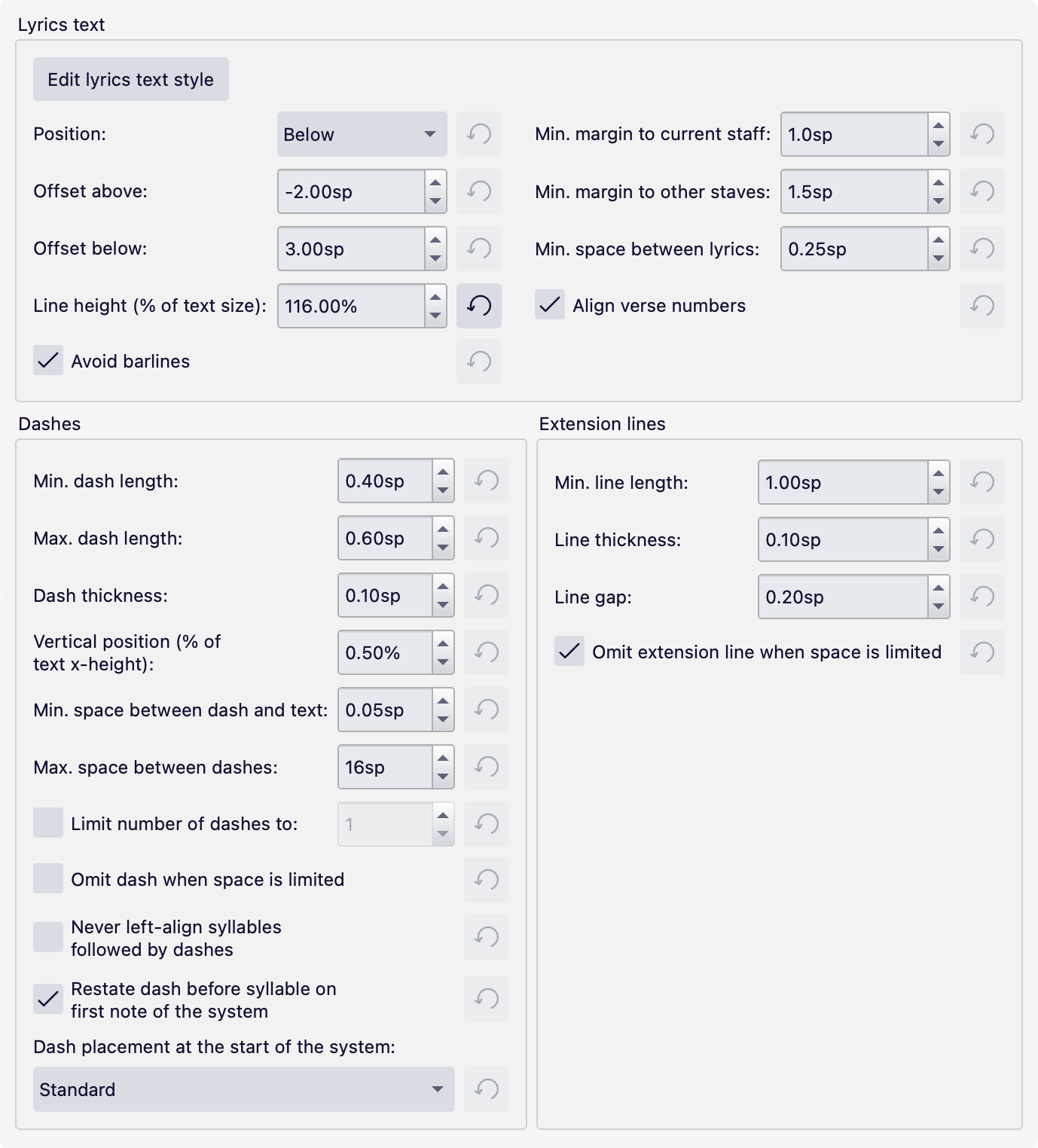
Via **Opmaak -> Stijl -> Liedtekst** kun je diverse instellingen aanpassen voor de opmaak en het uiterlijk van de liedtekst, waarvan sommige zeer gedetailleerd zijn.
### Liedtekst
Met de knop **Bewerk tekststijl** ga je naar de pagina **Tekststijlen** waar je de stijlen voor liedteksten kunt configureren. Er zijn twee stijlen met standaard dezelfde definities. **Liedtekst oneven regels** wordt toegepast op alle oneven genummerde coupletten (1, 3, 5, enz.) en **Liedtekst even regels** wordt toegepast op alle even genummerde coupletten (2, 4, 6, enz.). Hierdoor kun je bijvoorbeeld liedteksten in couplet 1 hebben en vervolgens een vertaling van die songteksten in couplet 2 in een andere stijl, bijvoorbeeld cursief.
De overige instellingen zijn als volgt:
* **Positie**: Of de liedtekst boven of onder de notenbalk moet staan.
* **Correctie boven**/**Correctie onder**: Standaard verticale positie van de liedtekst wanneer deze zich boven of onder bevindt.
* **Regelhoogte**: Afstand tussen opeenvolgende regels (verzen), uitgedrukt als percentage van de hoogte van het lettertype.
* **Ontwijk maatstrepen**: Indien aangevinkt, wordt er indien nodig extra ruimte aan weerszijden van de liedtekst gecreëerd om overlapping met maatstrepen te voorkomen. Schakel deze optie uit als je de voorkeur geeft aan overlapping van de liedtekst met de maatstrepen. In dat geval is het raadzaam om ervoor te zorgen dat **Opmaak -> Stijl -> Maatstrepen -> Onderbreek maatstrepen bij overlap met tekst** is aangevinkt.
* **Min. marge tot bijbehorende notenbalk**: Minimale afstand tussen de liedtekst en de notenbalk waaraan deze is bevestigd.
* **Min. marge tot andere notenbalken**: Minimale afstand tussen de tekst en de dichtstbijzijnde notenbalk.
* **Min. afstand tussen liedtekst**: Minimale afstand tussen aangrenzende lettergrepen in de tekst. Als **Ontwijk maatstrepen** is ingeschakeld, regelt dit ook de afstand tussen tekst en maatstrepen.
* **Vers nummers uitlijnen**: Lijnt handmatig ingevoerde versnummers uit. Zie [Versnummers weergeven in de partituur](#showing-verse-numbers-on-the-score), hierboven.
### Streepjes
* **Min. streepje lengte**/**Max. streepje lengte**: Minimale en maximale lengte van een streep. De maximale lengte wordt standaard gebruikt wanneer er voldoende ruimte is, maar deze wordt in krappe situaties ingekort tot de minimale lengte.
* **Dikte streepje**: Dikte van het streepje
* **Verticale positie**: De verticale positie van de streepjes als percentage van de hoogte van het lettertype, gemeten vanaf de basislijn.
* **Min. afstand tussen streepje en tekst**: Ruimte tussen een streepje en een liedtekst aan beide zijden.
* **Max. afstand tussen streepjes**: Maximale afstand tussen opeenvolgende streepjes. Indien deze afstand wordt overschreden, worden er extra streepjes aan de regel toegevoegd.
* **Beperk aantal streepjes tot**: Een maximumaantal streepjes in een lijn.
* **Laat streepje weg bij ruimtegebrek**: Indien aangevinkt, wordt er geen streepje getekend als er onvoldoende ruimte is (rekening houdend met de minimale lengte van het streepje en de ruimte).
* **Lettergrepen gevolgd door streepjes niet links uitlijnen**: Lettergrepen worden standaard gecentreerd met de noot, maar worden links uitgelijnd wanneer ze zich over meerdere noten uitstrekken. Indien aangevinkt, word liedtekst na streepjes nooit links uitgelijnd, zelfs niet als ze zich over meerdere noten uitstrekken.
* **Herhaal streepje bij lettergreep van eerste noot van het systeem**: Wanneer de lettergrepen van een woord worden gesplitst over een systeemovergang en de lettergreep op het nieuwe systeem op de eerste noot staat, geeft deze optie aan of er een streepje vóór de lettergreep moet worden weergegeven.
* **Plaatsing van streepje aan begin van systeem**: Wanneer de lettergrepen van een woord worden gesplitst over een systeemovergang en de lettergreep op het nieuwe systeem *niet* op de eerste noot is, geeft deze optie aan waar het eerste streepje van de regel precies moet verschijnen. Er zijn drie opties:
* **Standaard**: De stippellijn is gecentreerd tussen de systeemkop en de volgende lettergreep.
* **Onder systeemkop**: Het eerste streepje verschijnt vóór de noot (op dezelfde positie waar een gedeeltelijke verbindingsboog of boog zou beginnen).
* **Onder eerste noot**: Het eerste streepje verschijnt precies onder de eerste noot op het systeem.
### Verlenglijnen
{% hint style="info" %}
Deze worden in het handboek ook wel aangeduid als \_melisma\_.
{% endhint %}
* **Min. lijn lengte**: Minimale lengte van een verlenglijn.
* **Lijndikte:** De dikte van de lijn.
* **Vrije ruimte lijn**: Afstand tussen de lettergreep en de lijn.
* **Laat verlenglijn weg bij ruimtegebrek**: Of een lijn kan worden weggelaten als er onvoldoende ruimte is (rekening houdend met de minimale lengte en de benodigde ruimte).
---
# Agent Instructions
This documentation is published with GitBook. GitBook is the documentation platform designed so that both humans and AI agents can read, navigate, and reason over technical content effectively. Learn more at gitbook.com.
## Querying This Documentation
If you need additional information that is not directly available in this page, you can query the documentation dynamically by asking a question.
Perform an HTTP GET request on the current page URL with the `ask` query parameter, and the optional `goal` query parameter:
```
GET https://handbook.musescore.org/nl/text/lyrics.md?ask=&goal=
```
`ask` is the immediate question: it should be specific, self-contained, and written in natural language.
`goal` is optional and describes the broader end goal you are ultimately trying to accomplish on behalf of the user. GitBook uses it to tailor the answer towards what is most useful for that goal.
The response will contain a direct answer to the question and relevant excerpts and sources from the documentation.
Use this mechanism when the answer is not explicitly present in the current page, you need clarification or additional context, or you want to retrieve related documentation sections.