> For the complete documentation index, see [llms.txt](https://handbook.musescore.org/llms.txt). Markdown versions of documentation pages are available by appending `.md` to page URLs; this page is available as [Markdown](https://handbook.musescore.org/nl/text/fingering.md).
# Vingerzetting
## Soorten vingerzetting
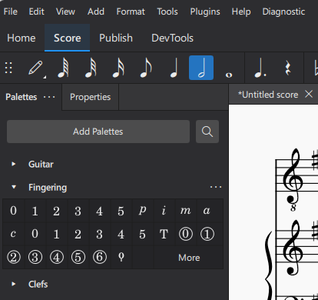
Vingerzettingssymbolen voor verschillende instrumenten zijn te vinden in het **Vingerzetting** [palet](/nl/customization/palettes.md); sommige hiervan zijn ook te vinden in het **Gitaar** palet.
Beweeg de muis over de paletpictogrammen om de namen van de symbolen te tonen.
De verschillende vingerzettingen zijn als volgt:
* **Vingerzetting**; In pianonotatie wordt dit gebruikt om de vingerzetting voor de linker- en rechterhand aan te geven. Het wordt ook gebruikt in gitaarmuziek voor de vingerzetting van de linkerhand.
* **LH gitaar vingerzetting**: In gitaarnotatie geven de cijfers 1-4 de vingers van de linkerhand aan. 0 (nul) staat voor een open snaar. T staat voor de duim van de linkerhand. Kan ook gebruikt worden in pianomuziek.
* **RH gitaar vingerzetting**: In gitaarnotatie worden de volgende symbolen gebruikt om de vingers van de rechterhand aan te duiden: p = duim, i = wijsvinger, m = middelvinger, a = ringvinger, c = pink.
* **Snaar nummer** (omcirkeld): In gitaarnotatie wordt dit gebruikt om de snaren aan te geven (1-6, van boven naar beneden). 0 (nul) wordt gebruikt voor de open snaar.
* **Andere vingerzettingen**: Vingerzettingen voor de luit zijn te vinden door op "Meer" te klikken in het **Vingerzetting** palet.
## Vingerzetting toevoegen aan de partituur
**Opmerking**: Als je de vingerzetting in de tablatuur wilt weergeven, klik je met de rechtermuisknop op de tablatuur en selecteer je `Notenbalk/partij-eigenschappen…`→`Geavanceerde stijl-eigenschappen`; vink vervolgens het vakje "Laat de vingerzetting zien in de tablatuur weergeven" aan.
### Vingerzetting toevoegen van een palet
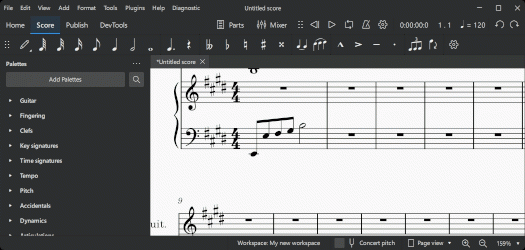
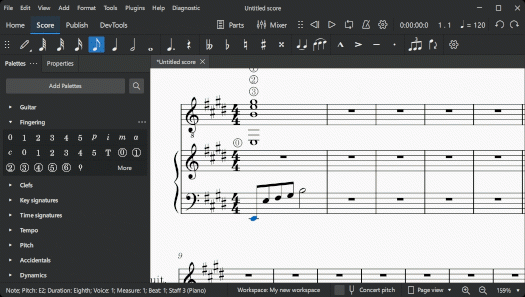
Om vingerzetting toe te voegen aan een selectie noten:
1. Selecteer een of meer noten:
2. Klik op het gewenste vingerzetting item in een palet.
Als alternatief kun je een vingerzetting item vanuit een palet naar een enkele noot slepen.
Wanneer er vingerzetting aan een noot wordt toegevoegd, verschuift de focus onmiddellijk naar het symbool, zodat je het meteen kunt aanpassen.
### Vingerzetting toevoegen met een sneltoets
1. Selecteer een beginnoot.
2. Gebruik een van de volgende opties:
* (voor elke vingerzetting) Voeg het gewenste vingerzetting item toe vanuit een palet (zoals hierboven weergegeven).
* (alleen voor **Vingerzetting**) Voer de aangepaste sneltoets voor 'Vingerzetting toevoegen' in en typ vervolgens het gewenste nummer.\
(**Opmerking**: je kunt de sneltoets aanmaken via het menu **Bewerk → Voorkeuren →** [**Sneltoetsen**](/nl/customization/preferences.md#shortcuts).
3. Gebruik een van de volgende opties:
* Om de cursor naar de **volgende noot**te verplaatsen:: Druk op `Spatie` of `Alt`+`Rechts`.
* Om de cursor naar de **vorige noot** te verplaatsen: Druk op `Shift`+`Spatie` of `Alt`+`Links`.
4. Voer het gewenste nummer in; er wordt een vingerzetting van hetzelfde type als de eerste toegevoegd.
5. Herhaal stap 3 en 4 indien nodig;
6. Druk op `Esc` of klik op een lege ruimte in het documentvenster om af te sluiten.
### Vingerzetting toevoegen vanuit het menu
1. Selecteer een beginnoot.
2. Selecteer in het menu **Voeg toe → Tekst → Vingerzetting**.
3. Voer het vingerzettingnummer van de eerste noot in.
4. Druk op de spatiebalk om naar de volgende noot te gaan, enzovoort.
## Positie aanpassen
Om de vingerzetting te wijzigen, zie [De positie van elementen wijzigen](/nl/basics/adjusting-elements-directly.md#changing-the-position-of-elements).
Sommige vingerzettingen kunnen naar de andere kant van de notenbalk worden omgedraaid met behulp van de sneltoets `X` of het pictogram **Wissel stokrichting** in de werkbalk voor noteninvoer.
## Het uiterlijk van vingerzetting aanpassen
De tekst opmaak van vingerzetting items kan worden aangepast in het **Tekst** gedeelte van het [Eigenschappen](/nl/basics/properties-panel.md) paneel. Zie [Tekst opmaken](/nl/text/formatting-text.md) voor meer informatie.
## Vingerzetting eigenschappen
Algemene en tekst eigenschappen voor vingerzetting kunnen worden bewerkt via het [Eigenschappen](/nl/basics/properties-panel.md) paneel.
Voor **Algemene** eigenschappen, zie [Algemene instellingen](/nl/basics/properties-panel.md#general).
Voor **Tekst** eigenschappen, zie [Tekst opmaken](/nl/text/formatting-text.md).
## Vingerzetting stijl
Elke vingerzettingscategorie heeft zijn eigen [tekststijl](/nl/text/formatting-text.md#text-style). Deze kunnen worden bekeken en bewerkt via het menu: **Opmaak → Stijl → Tekststijlen**.
## Zie ook
* [Stokzetting](/nl/idiomatic-notation/percussion/other-percussion-notation.md#sticking)
---
# Agent Instructions
This documentation is published with GitBook. GitBook is the documentation platform designed so that both humans and AI agents can read, navigate, and reason over technical content effectively. Learn more at gitbook.com.
## Querying This Documentation
If you need additional information that is not directly available in this page, you can query the documentation dynamically by asking a question.
Perform an HTTP GET request on the current page URL with the `ask` query parameter, and the optional `goal` query parameter:
```
GET https://handbook.musescore.org/nl/text/fingering.md?ask=&goal=
```
`ask` is the immediate question: it should be specific, self-contained, and written in natural language.
`goal` is optional and describes the broader end goal you are ultimately trying to accomplish on behalf of the user. GitBook uses it to tailor the answer towards what is most useful for that goal.
The response will contain a direct answer to the question and relevant excerpts and sources from the documentation.
Use this mechanism when the answer is not explicitly present in the current page, you need clarification or additional context, or you want to retrieve related documentation sections.