> For the complete documentation index, see [llms.txt](https://handbook.musescore.org/llms.txt). Markdown versions of documentation pages are available by appending `.md` to page URLs; this page is available as [Markdown](https://handbook.musescore.org/nl/text/figured-bass.md).
# Basso continuo
## Overzicht
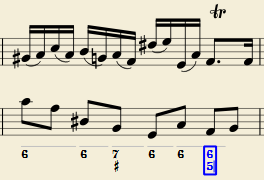
Basso continuo (becijferde bas) is een verkorte notatie voor het weergeven van akkoorden op een *continu* instrument (zoals een keyboard), waarbij een reeks cijfers en andere symbolen onder de noten van de baslijn worden geschreven.
## Basso continuo aan de partituur toevoegen
### Een figuur invoeren
1. Selecteer de noot waarop de basso continuo van toepassing is.
2. Druk op de sneltoets **Basso continuo**. De standaardtoets is `Ctrl`+`G` (Mac: `Cmd`+`G`), deze kan desgewenst worden gewijzigd in [Voorkeuren: Sneltoetsen](/nl/customization/keyboard-shortcuts.md#shortcuts).
3. Voer de tekst in het "bewerkingsvak" in dat verschijnt.
### Tekst opmaak
Om de relevante substituties en vormcombinaties te laten werken en voor een correcte uitlijning, verwacht het basso continuo mechanisme dat de invoerteksten aan bepaalde regels voldoen (dit zijn in elk geval de regels voor een syntactische basso continuo aanduiding):
* Per figuur mag er slechts één toevallig voorteken (voor of na) staan, of slechts één verbindend achtervoegsel.
* Er kan niet tegelijkertijd een toevallig voorteken**en** een combinerend achtervoegsel zijn.
* Er kan een voorteken zonder cijfer voorkomen (een gewijzigde derde), maar geen combinerend achtervoegsel zonder cijfer.
* Elk ander karakter dat hierboven niet is vermeld, wordt niet verwacht.
Als ingevoerde tekst niet aan deze regels voldoet, wordt deze niet verwerkt: de tekst wordt opgeslagen en weergegeven zoals hij is, zonder opmaak.
#### Getallen
Getallen worden direct ingevoerd. Groepen van meerdere getallen die boven elkaar staan, worden ook direct in één tekst ingevoerd, waarbij ze worden gestapeld met `Enter`:
#### Voortekens
Voortekens kunnen worden ingevoerd met behulp van de normale toetsen:
| *Voor het invoeren van:* | *typ:* |
| ------------------------ | ------ |
| dubbelmol | bb |
| mol | b |
| herstellingsteken | h |
| kruis | # |
| dubbelkruis | ## |
Deze tekens worden automatisch omgezet in de juiste symbolen wanneer je de bewerker verlaat. Voortekens kunnen vóór of na een cijfer worden ingevoerd (en natuurlijk in plaats van een cijfer, voor gewijzigde derden), afhankelijk van de gewenste stijl; beide stijlen worden correct uitgelijnd, waarbij het voorteken links of rechts 'hangt'.
#### Gecombineerde vormen
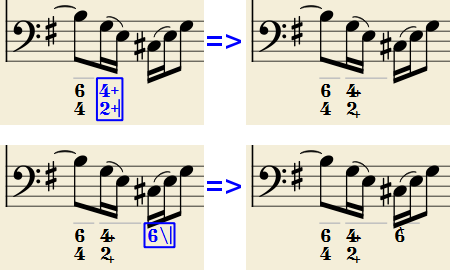
Cijfers met een schuine streep of een kruisje kunnen worden ingevoerd door `\`, `/` of `+` achter het cijfer te plaatsen (combinatie suffixen); de juiste gecombineerde vorm wordt automatisch ingevuld wanneer je de editor verlaat.
Het ingebouwde lettertype kan combinatie-equivalentie beheren en geeft de voorkeur aan de meest voorkomende vervanging:
1+, 2+, 3+, 4+ resulteert in
(of
)
and 5\\, 6\\, 7\\, 8\\, 9\ resulteert in
(of
)
Houd er rekening mee dat `/` alleen gecombineerd kan worden met `5`; elk ander getal met een schuine streep erdoor wordt weergegeven met een vraagteken.
`+` kan ook vóór een cijfer worden gebruikt; in dat geval worden ze niet gecombineerd, maar wel correct uitgelijnd ('+' hangt aan de linkerkant).
#### Haakjes
Open en gesloten haakjes, zowel rond ('(', ')' als vierkant ('\[', ']'), kunnen vóór en na voortekens, vóór en na een cijfer en vóór en na een vervolgregel worden geplaatst; toegevoegde haakjes verstoren de juiste uitlijning van het hoofdteken niet.
*Opmerkingen*: (1) De bewerker controleert niet of haakjes, open en gesloten, rond of vierkant, correct in balans zijn. (2) Meerdere haakjes achter elkaar zijn niet-syntactisch en belemmeren een correcte herkenning van de ingevoerde tekst. (3) Een haakje tussen een cijfer en een combinerend achtervoegsel ('+', '\\', '/') wordt geaccepteerd, maar verhindert vormcombinatie.
#### Bestaande basso continuo bewerken
Om een reeds ingevoerde basso continu te bewerken, gebruik je een van de volgende opties:
* Selecteer het, of de noot waar het bij hoort, en druk op dezelfde sneltoets *Basso continuo* die je gebruikte om een nieuwe te maken.
* Dubbelklik erop.
Het gebruikelijke tekstbewerkingsvenster wordt geopend, waarbij de tekst weer is omgezet naar gewone tekens ('b', '#' en 'h' voor voortekens, aparte verbindingsachtervoegsels, liggenstreepje, enz.) voor eenvoudiger bewerken.
Als je klaar bent, druk je op `Spatie` om naar de volgende noot te gaan, of klik je buiten het venster van de bewerker om het te verlaten, net als bij nieuw gemaakte basso continuo.
### Navigeren op noot, maat of tel
De duur van een **Basso continuo** aanduiding duurt vaak tot de volgende basnoot of het einde van een maat. Dergelijke **Basso continuo** kan achter elkaar worden ingevoerd met behulp van het klavier. (Zie [Duur](#duration) om naar een punt ertussen te gaan of om een basso continuo groep langer te laten duren.)
* Druk op `Spatie` om naar de volgende noot te gaan, klaar voor een nieuwe basso continuo (of klik buiten het bewerkingsvenster om het te verlaten). De bewerker gaat verder naar de volgende noot, of naar de rust van de notenbalk waaraan basso continuo wordt toegevoegd.
* `Shift`+`Spatie` verplaatst het bewerkingsvak naar de vorige notenbalknoot of rust.
* `Tab` verplaatst het bewerkingsvak naar het begin van de volgende maat.
* `Shift`+`Tab` verplaatst het bewerkingsvak naar het begin van de vorige maat.
### Duur
Elke basso continuo groep heeft een duur, die wordt aangegeven door een lichtgrijze lijn erboven (deze lijn is uiteraard alleen ter informatie en wordt niet afgedrukt of naar PDF geëxporteerd).
Aanvankelijk heeft een groep dezelfde duur als de noot waaraan deze is gekoppeld. Een andere duur kan nodig zijn om meerdere groepen onder één noot te laten passen of om een groep over meerdere noten uit te breiden.
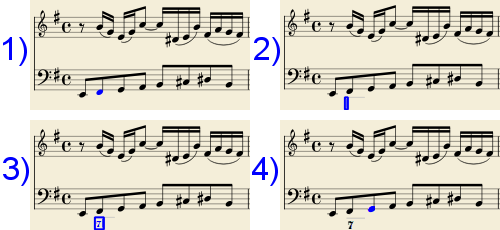
Om dit te bereiken, kan elke toets combinatie in de onderstaande tabel worden gebruikt om (1) het bewerkingsvak met de aangegeven tijdsduur te verplaatsen en (2) de duur van de vorige groep in te stellen tot de nieuwe positie van het bewerkingsvak.
Door meerdere toetsen achter elkaar in te drukken zonder herhaaldelijk basso continuo in te voeren, wordt de vorige groep uitgebreid.
| *Type:* | *om dit te krijgen:* |
| ---------- | -------------------- |
| `Ctrl`+`1` | 1/64 |
| `Ctrl`+`2` | 1/32 |
| `Ctrl`+`3` | 1/16 |
| `Ctrl`+`4` | achtste noot |
| `Ctrl`+`5` | kwartnoot |
| `Ctrl`+`6` | halve noot |
| `Ctrl`+`7` | hele noot |
| `Ctrl`+`8` | 2 hele noten |
(De cijfers zijn dezelfde als die gebruikt worden om de nootduur in te stellen.)
Het is slechts in twee gevallen verplicht om de exacte duur van de basso continuo groep vast te stellen:
1. Wanneer meerdere groepen onder één notenbalk vallen (er is geen andere manier).
2. Bij gebruik van vervolglijnen is de lengte van de lijn afhankelijk van de duur van de groep.
Het is echter raadzaam om de duur altijd in te stellen op de gewenste waarde voor plugins en MusicXML.
### Vervolglijnen invoeren
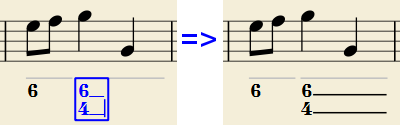
Vervolglijnen worden ingevoerd door een liggend streepje/underscore (\_) aan het einde van de lijn toe te voegen en vervolgens de toetsencombinatie in te drukken gedurende de gewenste duur van de vervolglijn om het bewerkingsvenster te verlaten. Elk cijfer van een groep kan een eigen vervolglijn hebben. Om de vervolglijnen in het volgende voorbeeld te schrijven:
1. Selecteer de noot waarop de basso continuo van toepassing is.
2. Druk op de **Basso continuo** sneltoets `Ctrl`+`G` (Mac: `Cmd`+`G`) om het bewerkingsvak te openen.
3. Typ `6` `Enter`.
4. Typ `4` `Enter`.
5. Typ `Ctrl`+`6` om het bewerkingsvak te bewerken en de cursor te verplaatsen.
Vervolglijnen worden getrokken over de gehele duur van de basso continuo groep.
**'Verlengde' vervolglijnen**
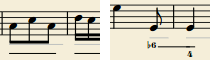
Soms moet een vervolglijn aansluiten op de vervolglijn van een volgende groep, wanneer een akkoordtoon over twee groepen heen behouden moet blijven. Voorbeelden (beide uit J. Boismortier, *Pièces de viole*, op. 31, Paris 1730):
In het eerste geval heeft elke groep zijn eigen vervolglijn; in het tweede geval wordt de vervolglijn van de eerste groep 'doorgetrokken' naar de tweede.
Dit kan worden verkregen door meerdere (twee of meer) underscores "\_\_" aan het einde van de tekstlijn van de eerste groep in te voeren.
## Basso continuo eigenschappen
De tekst opmaak van basso continuo symbolen wordt automatisch door het programma afgehandeld op basis van stijlinstellingen (zie hieronder). Alleen de eigenschappen **Algemeen** en **Uiterlijk** kunnen worden aangepast via het **Eigenschappen** paneel.
## Basso continuo stijl
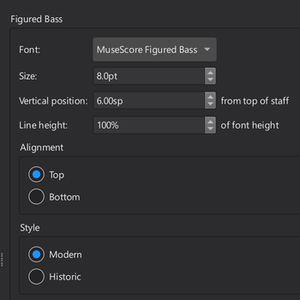
De eigenschappen van alle basso continuo symbolen in de partituur kunnen worden ingesteld via **Opmaak→Stijl…→Basso continuo**.
* **Lettertype**: Dit is ingesteld op "MuseScore Figured Bass", die speciaal is ontworpen voor het weergeven van basso continuo notatie.
* **Grootte**: Selecteer een lettergrootte in punten.
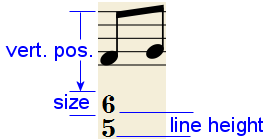
* **Verticale positie**: De afstand (in [spaties](/nl/appendix/glossary.md#spatium)) van de bovenkant van de notenbalk tot de bovenmarge van de basso continuo. Negatieve waarden gaan omhoog (basso continuo boven de notenbalk) en positieve waarden gaan omlaag (basso continuo onder de notenbalk: een waarde groter dan 4 is nodig om over de notenbalk heen te stappen).
* **Regelhoogte**: De afstand tussen de basislijn van elke basso continuo lijn, uitgedrukt als percentage van de lettergrootte.
De volgende afbeelding visualiseert elke numerieke parameter:
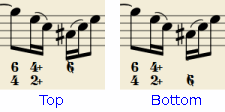
* **Uitlijning**: Selecteer de verticale uitlijning: bij *Bovenaan* wordt de bovenste lijn van elke groep uitgelijnd met de hoofd verticale positie en 'hangt' de groep eraan (dit wordt normaal gesproken gebruikt bij basso continuo notatie en dit is de standaardinstelling); bij *Beneden* wordt de onderste lijn uitgelijnd met de hoofd verticale positie en 'rust' de groep erop (dit wordt soms gebruikt in bepaalde soorten harmonische analysenotaties):
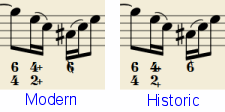
* **Stijl**: Kies tussen "Modern" of "Historisch". Het verschil tussen de twee stijlen wordt hieronder weergegeven:
## Basso continuo sneltoetsen
| *Type:* | *om dit te krijgen:* |
| ---------------- | -------------------------------------------------------------------------------------------------------------- |
| `Ctrl`+`G` | Voegt een nieuwe basso continuo groep toe aan de geselecteerde noot. |
| `Spatie` | Hiermee wordt het bewerkingsvenster naar de volgende noot verplaatst. |
| `Shift`+`Spatie` | Verplaatst het bewerkingsvenster naar de vorige noot. |
| `Tab` | Verplaatst het bewerkingsvak naar de volgende maat. |
| `Shift`+`Tab` | Verplaatst het bewerkingsvak naar de vorige maat. |
| `Ctrl`+`1` | Verschuift het bewerkingsvak met 1/64, waarmee de duur van de vorige groep wordt ingesteld. |
| `Ctrl`+`2` | Verschuift het bewerkingsvak met 1/32, waarmee de duur van de vorige groep wordt ingesteld. |
| `Ctrl`+`3` | Verschuift het bewerkingsvak met 1/16, waarmee de duur van de vorige groep wordt ingesteld. |
| `Ctrl`+`4` | Verschuift het bewerkingsvak met 1/8 (achtste noot) en bepaalt de duur van de vorige groep. |
| `Ctrl`+`5` | Verschuift het bewerkingsvak met 1/4 (kwartnoot), waarbij de duur van de vorige groep wordt ingesteld. |
| `Ctrl`+`6` | Verschuift het bewerkingsvak met een halve noot, waarbij de duur van de vorige groep wordt ingesteld. |
| `Ctrl`+`7` | Verschuift het bewerkingsvak met een hele noot, waarbij de duur van de vorige groep wordt ingesteld. |
| `Ctrl`+`8` | Verschuift het bewerkingsvak twee hele noten, waarbij de duur van de vorige groep wordt ingesteld. |
| `Ctrl`+`Spatie` | Voert een daadwerkelijke spatie in; handig wanneer het getal "op de tweede regel" verschijnt (bijv. 5 4 -> 3). |
| `B` `B` | Voert een dubbelmol in. |
| `B` | Voert een mol in. |
| `H` | Voert een herstellingsteken in. |
| `#` | Voert een kruis in. |
| `#` `#` | Voert een dubbelkruis in. |
| `_` | Voert een vervolglijn in. |
| `_` `_` | Voert een verlengde vervolglijn in. |
*Opmerking:* Voor Mac-opdrachten wordt `Ctrl` vervangen door `Cmd`.
---
# Agent Instructions
This documentation is published with GitBook. GitBook is the documentation platform designed so that both humans and AI agents can read, navigate, and reason over technical content effectively. Learn more at gitbook.com.
## Querying This Documentation
If you need additional information that is not directly available in this page, you can query the documentation by asking a question.
Perform an HTTP GET request on the following URL with the `ask` and `goal` query parameters:
```
GET https://handbook.musescore.org/nl/text/figured-bass.md?ask=&goal=
```
`ask` is the immediate question: it should be specific, self-contained, and written in natural language.
`goal` is what the user is ultimately trying to achieve, the reason they need the answer. Sharing it helps GitBook give you a better, more relevant answer. A goal is most helpful when it describes the outcome the user wants rather than restating the question. For example, with `ask=how do I create an API token`, a goal like `automate deployments from our CI pipeline` lets GitBook tailor the answer to that use case.
The response will contain a direct answer to the question and relevant excerpts and sources from the documentation.
Use this mechanism when the answer is not explicitly present in the current page, you need clarification or additional context, or you want to retrieve related documentation sections.