> For the complete documentation index, see [llms.txt](https://handbook.musescore.org/llms.txt). Markdown versions of documentation pages are available by appending `.md` to page URLs; this page is available as [Markdown](https://handbook.musescore.org/nl/sound-and-playback/soundfonts.md).
# SoundFonts
MuseScore gebruikt virtuele instrumenten om audio voor het afspelen te genereren. **SoundFont** bestanden (.sf2, .sf3) zijn een van de ondersteunde formaten. Een sf2- of sf3-bestand bevat alle audiogegevens voor een of meer virtuele instrumenten.
MuseScore wordt geleverd met een eigen SoundFont, **MS Basic**, die de meeste instrumentgeluiden bevat die je nodig hebt voor het afspelen van partituren.
Je kunt ook aangepaste SoundFonts toevoegen en gebruiken; veel daarvan zijn gratis online beschikbaar. Zie ook de lijst in [SoundFonts en SFZ bestanden](https://musescore.org/en/handbook/3/soundfonts-and-sfz-files#list) (MS3 handboek).
## Een SoundFont installeren
Nadat je een SoundFont naar je computer hebt gedownload, zijn er twee manieren om een SoundFont in MuseScore 4 te installeren:
* Sleep het SoundFont-bestand naar MuseScore 4.
* Plaats het SoundFont-bestand in de MS4-gebruikersmap met de naam "SoundFonts".
### Installatie via slepen en neerzetten
1. Open MuseScore
2. Open de bestandsbeheerder van je besturingssysteem (Windows: Verkenner, macOS: Finder).
3. Zoek het SoundFont-bestand op.
4. Klik met de linkermuisknop en houd de muisknop ingedrukt op het SoundFont-bestand in het venster van de bestandsbeheerder.
5. Sleep het bestand naar het venster van MuseScore.
* Als het venster van MuseScore niet zichtbaar is, sleep dan het bestand over het MuseScore-pictogram in de taakbalk om het venster van MuseScore te openen.
6. Laat de muisknop los om het bestand naar MuseScore te slepen.
Er zou een dialoogvenster moeten verschijnen waarin wordt aangeboden om het SoundFont-bestand op de juiste locatie te installeren.
### Installatie via bestandsmap
Het is ook mogelijk om SoundFont-bestanden handmatig op de juiste locatie te installeren. Standaard is deze locatie **\~/Documents/MuseScore4/SoundFonts**, waarbij **\~** (tilde) je *home map* vertegenwoordigt. Het volledige pad naar deze locatie is:
* **Windows:** `C:\Users\GEBRUIKERSNAAM\Documents\MuseScore4\SoundFonts`
* **macOS:** `/Users/GEBRUIKERSNAAM/Documents/MuseScore4/SoundFonts`
* **Linux:** `/home/GEBRUIKERSNAAM/Documents/MuseScore4/SoundFonts`
SoundFont-bestanden die in deze map worden geplaatst, zijn automatisch beschikbaar voor gebruik in MuseScore.
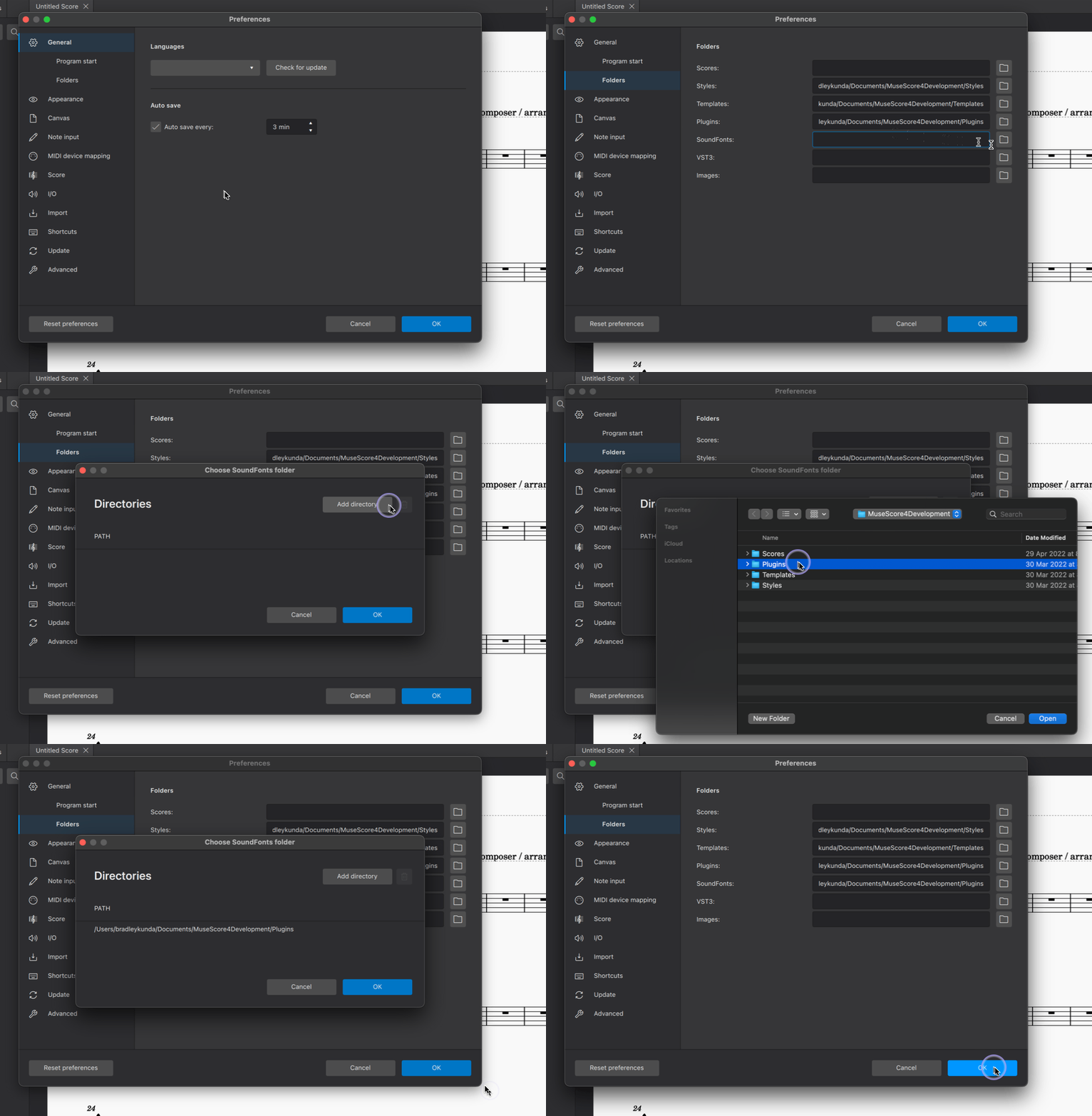
### Een SoundFont-map toevoegen of aanpassen
Het is ook mogelijk om alternatieve locaties op te geven voor het opslaan van SoundFont-bestanden, in plaats van – of naast – de hierboven genoemde standaardlocatie. SoundFont-bestanden die op een van de opgegeven locaties worden geplaatst, zijn beschikbaar in MuseScore.
Om een alternatieve SoundFont-locatie op te geven:
1. Open [Voorkeuren](/nl/customization/preferences.md) (Mac: **MuseScore** > **Voorkeuren** of sneltoets `Cmd`+`;`. Windows: **Bewerk** > **Voorkeuren**).
2. Selecteer **Mappen** (vóór MuseScore 4.2 viel dit onder de categorie **Algemeen**).
3. Klik op het map icoon bij **SoundFonts**.
4. Klik op **Voeg map toe** in het dialoogvenster dat verschijnt.
5. **Open** en selecteer de maplocatie waar MuseScore naar SoundFont-bestanden moet zoeken.
6. Herhaal stappen 1-5 om eventueel meer mappen toe te voegen (optioneel).
7. Klik op **OK** om te voltooien. De geselecteerde map(pen) verschijnen in het tekst veld **SoundFonts**.
8. Klik op **OK** in het dialoogvenster **Voorkeuren** om je selectie te bevestigen.
## Geluiden gebruiken uit een SoundFont
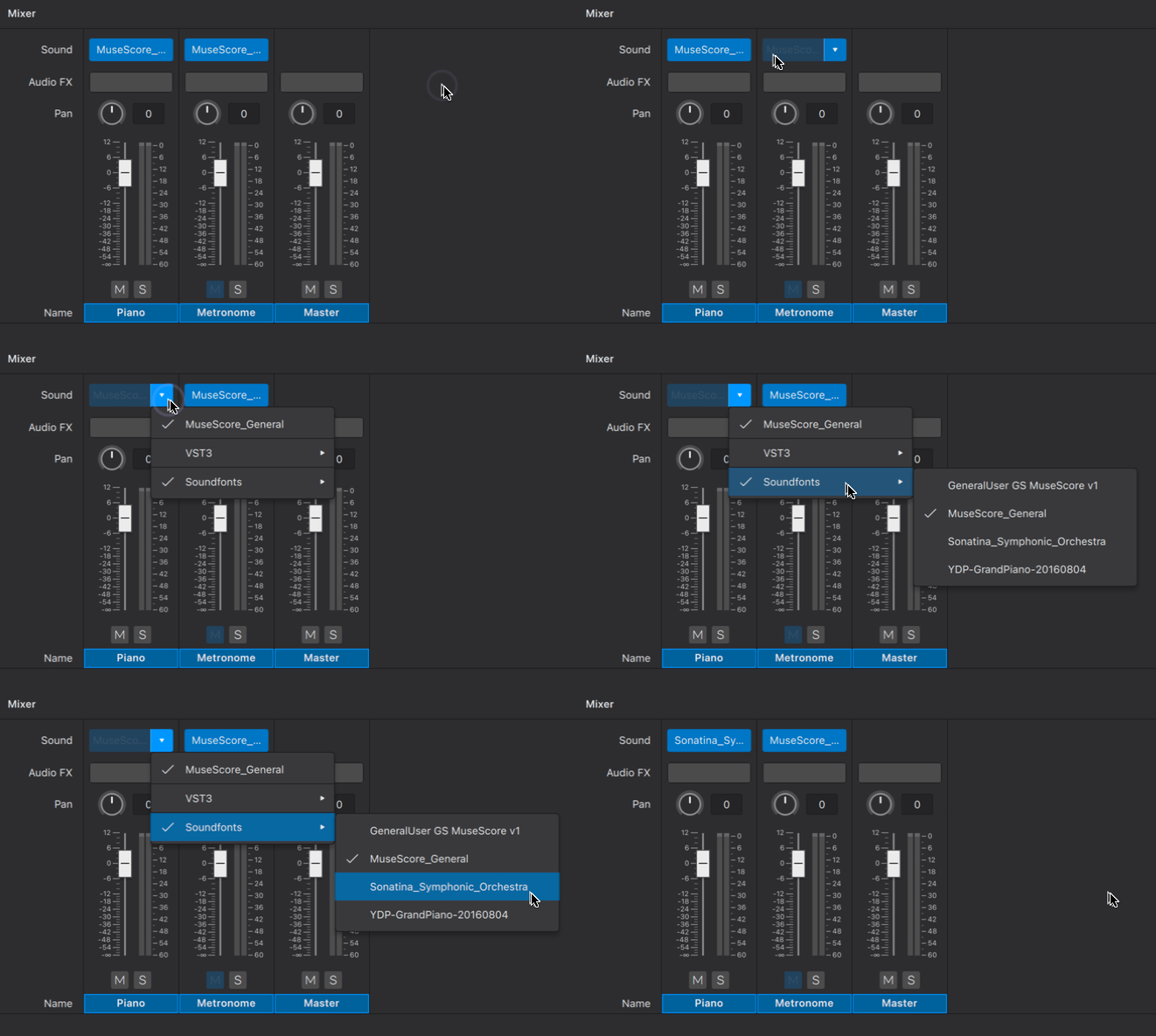
Als een SoundFont eenmaal is geïnstalleerd, kun je deze als volgt in MuseScore gebruiken:
1. Open de [Mixer](/nl/sound-and-playback/mixer.md) (sneltoets: `F10`).
2. Zoek de kolom op van het instrument waarvan je het geluid wilt veranderen.
3. Beweeg de muis over de plug-insleuf van dit instrument in de rij met het label **Geluid** (gebruikers van schermlezers: tab tot je "geluid menu" hoort).
4. Klik op het uitklapdriehoekje dat verschijnt.
5. Beweeg de muis over **SoundFonts**.
6. Selecteer de SoundFont die je aan dat specifieke instrument wilt toewijzen.
Vanaf MuseScore 4.2 is het mogelijk om een specifiek geluid binnen de SoundFont te kiezen. De standaardinstelling **Automatisch kiezen** geeft MuseScore de opdracht om geluid(en) te gebruiken die overeenkomen met het instrument in de partituur.
Bij sommige instrumenten (zoals de viool) die **MS Basic**, gebruiken, zorgen verbale articulatie tekst items (zoals ***legato, pizz. arco***) alleen voor een voor correct afspelen als **Automatisch kiezen** is geselecteerd, zie [musescore op github](https://github.com/musescore/MuseScore/tree/master/share/sound). Daarom is het beter om het MuseScore-instrument te wijzigen, zie [Een partituur opzetten : Instrumenten wijzigen na het maken van de partituur](/nl/basics/setting-up-your-score.md#changing-instruments-after-score-creation). **Automatisch kiezen** werkt alleen met SoundFonts die voldoen aan de [General MIDI](https://en.wikipedia.org/wiki/General_MIDI) standaard, zie MuseScore 3 handboek [SoundFonts en SFZ bestanden: SoundFonts](https://musescore.org/en/handbook/3/soundfonts-and-sfz-files#soundfonts).
Hieronder ziet je de selectie van een SoundFont in MuseScore 4.1.1.
### Specifieke geluiden selecteren
Zoals hierboven vermeld, heeft MuseScore 4.2 de mogelijkheid om specifieke geluiden binnen een SoundFont te selecteren opnieuw geïntroduceerd.
Vóór MuseScore 4.2 moest je het doen met de automatische selectie, of een workaround gebruiken waarbij elk afzonderlijk geluid in een apart SoundFont-bestand werd verpakt. Hiervoor werd een [speciale versie van MS Basic](https://community.masteringmusescore.com/c/resources/ms-basic-individual-sounds) gemaakt. Voor andere SoundFonts kon je ze opsplitsen in afzonderlijke geluidsbestanden met behulp van een gratis tool zoals [sf2-split](https://github.com/schnitzeltony/soundfont-cmdline-tools) of [SF2 Splitter](https://www.softpedia.com/get/Multimedia/Audio/Other-AUDIO-Tools/SF2-Splitter.shtml). Voor VST's kon je een VST-sampler gebruiken zoals [Sforzando](https://www.plogue.com/products/sforzando.html), [FluidSynthVST](https://github.com/AZSlow3/FluidSynthVST/tree/master/bin) of [juicysfplugin](https://github.com/Birch-san/juicysfplugin/releases).
## Soundfonts bewerken
Dit is mogelijk met behulp van software van derden, zoals [Polyphone](https://www.polyphone-soundfonts.com/). Zie voor meer informatie ook [Soundfont, MIDI velocity and instruments.xml](https://musescore.org/en/handbook/developers-handbook/references/instrumentsxml-documentation) (Developer’s Handbook).
## Een SoundFont verwijderen
Om een SoundFont te verwijderen, open je eenvoudigweg de map waarin het bestand is geïnstalleerd en verwijder je het.
## Een opmerking over de Zerberus-speler en SFZ's
Gebruikers van MuseScore 3.6 en eerdere versies zijn wellicht gewend aan de Zerberus-speler, die het .sfz-bestandsformaat ondersteunt. Bij de ontwikkeling van een nieuw systeem dat nu VST-instrumenten ondersteunt, waren er wijzigingen nodig die het verwijderen van de Zerberus-speler en de [Synthesizer](https://musescore.org/en/handbook/3/synthesizer) uit eerdere versies van MuseScore noodzakelijk maakten. Hierdoor is een deel van de functionaliteit verloren gegaan, waaronder de mogelijkheid om specifieke instrumentgeluiden zoals *pizzicato* en *tremolo* toe te wijzen aan specifieke MIDI-kanalen. Onze prioriteit voor toekomstige releases van MuseScore 4 is om deze functionaliteit weer te ondersteunen voor VST-, SoundFont- en de *Muse Sounds* bibliotheken. Gebruikers die veelvuldig gebruikmaken van het toewijzen van .sfz-geluiden aan specifieke uitvoeringsaanwijzingen, wordt aangeraden eerdere versies van MuseScore te blijven gebruiken totdat we deze functionaliteit in MuseScore 4 weer inschakelen. Het is belangrijk te vermelden dat de nieuwe systemen die we ontwikkelen veel flexibeler, gebruiksvriendelijker en krachtiger zullen zijn dan die in MuseScore 3.
Voor degenen die nog steeds SFZ-geluiden willen gebruiken in MuseScore 4, zijn de open-source VST-samplers [Sfizz](https://sfz.tools/sfizz/) en [Sforzando](https://www.plogue.com/products/sforzando.html) goede alternatieven voor Windows en macOS, aangezien beide SFZ-weergave ondersteunen. Momenteel is het gebruik van SFZ niet mogelijk in MuseScore 4 voor Linux.
## Zie ook
* [SoundFonts en SFZ bestanden](https://musescore.org/en/handbook/3/soundfonts-and-sfz-files#list) (MS3 handboek)
Alternatieven voor SoundFonts:
* [MuseSounds](/nl/sound-and-playback/musesounds.md)
* [VSTi](/nl/sound-and-playback/working-with-vst-and-vsti.md)
---
# Agent Instructions
This documentation is published with GitBook. GitBook is the documentation platform designed so that both humans and AI agents can read, navigate, and reason over technical content effectively. Learn more at gitbook.com.
## Querying This Documentation
If you need additional information that is not directly available in this page, you can query the documentation by asking a question.
Perform an HTTP GET request on the following URL with the `ask` and `goal` query parameters:
```
GET https://handbook.musescore.org/nl/sound-and-playback/soundfonts.md?ask=&goal=
```
`ask` is the immediate question: it should be specific, self-contained, and written in natural language.
`goal` is what the user is ultimately trying to achieve, the reason they need the answer. Sharing it helps GitBook give you a better, more relevant answer. A goal is most helpful when it describes the outcome the user wants rather than restating the question. For example, with `ask=how do I create an API token`, a goal like `automate deployments from our CI pipeline` lets GitBook tailor the answer to that use case.
The response will contain a direct answer to the question and relevant excerpts and sources from the documentation.
Use this mechanism when the answer is not explicitly present in the current page, you need clarification or additional context, or you want to retrieve related documentation sections.