> For the complete documentation index, see [llms.txt](https://handbook.musescore.org/llms.txt). Markdown versions of documentation pages are available by appending `.md` to page URLs; this page is available as [Markdown](https://handbook.musescore.org/nl/sound-and-playback/sound-flags.md).
# Geluidskenmerken
*Geluidskenmerken zijn beschikbaar vanaf MuseScore Studio 4.3*
## Overzicht
**Geluidskenmerken** kunnen worden toegevoegd aan [notenbalktekst](/nl/text/staff-system-and-expression-text.md) om toegang te krijgen tot extra geluiden en (af)speeltechnieken op MuseSounds instrumenten. Je kunt alle gratis [MuseSounds instrumenten](/nl/sound-and-playback/musesounds.md) (en binnenkort meer geluiden van 's werelds beste audio ontwikkelaars) downloaden via de [Muse Hub](https://www.musehub.com/).
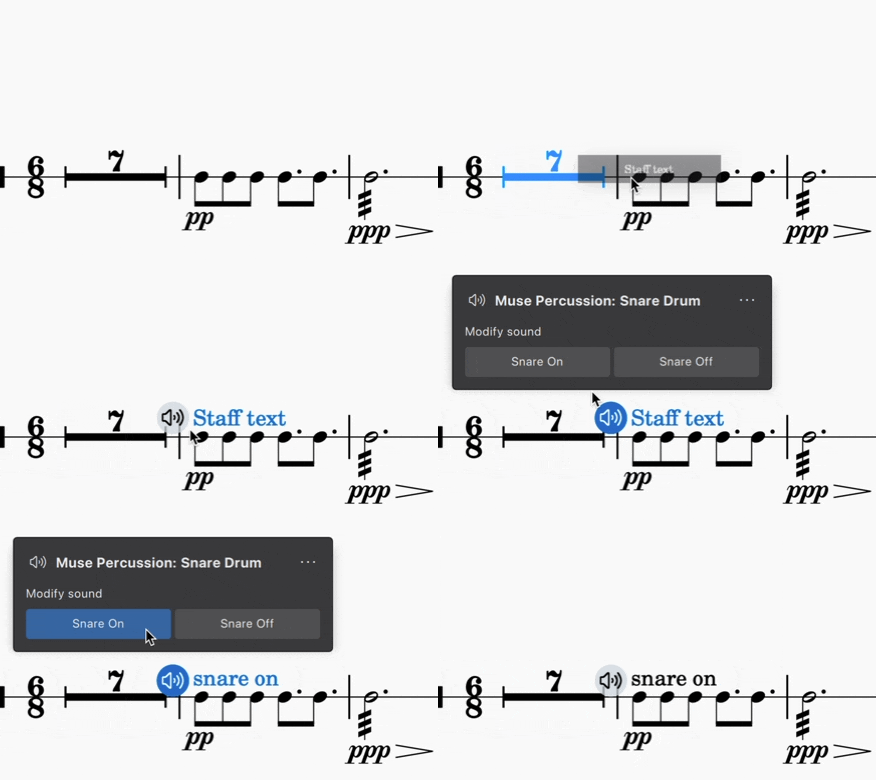
Wanneer je een geluidskenmerk toevoegt (zie afbeelding hieronder), heeft dit invloed op het afspelen van het hele instrument vanaf dat punt in de partituur tot het een ander geluidskenmerk bereikt.
Met behulp van geluidskenmerken kun je:
* Selecteer snaar speeltechnieken zoals *espressivo*, *sul ponticello* en *bartok pizzicato*
* Schakel de snaren van de MuseSounds Snare drum in of uit
* Kies uit verschillende koorklanken, zoals *ooh*, *ahh* en *mmm*
De knoppen voor geluidskenmerken die in de partituur verschijnen, zijn nooit zichtbaar bij het exporteren, afdrukken of publiceren van de partituur naar MuseScore.com.
### Een geluidskenmerk toevoegen
1. Zorg ervoor dat er een MuseSounds instrument is geselecteerd in de [mixer](/nl/sound-and-playback/mixer.md).
2. Voeg **Notenbalktekst** toe vanuit het **Tekst palet** of gebruik `Ctrl`+`T` (Mac: `Cmd`+`T`) voor de notenbalk van het MuseSounds instrument.
3. Klik op de geluidskenmerk knop (luidspreker icoon) naast de tekst.
4. Selecteer een van de opties om deze op de partituur toe te passen.
5. Luister naar de partituur om alvast een voorproefje te krijgen van het nieuwe geluid.
### Een geluidskenmerk te gebruiken zonder tekst in de partituur weer te geven
Geluidskenmerken moeten altijd aan een **notenbalktekst** element worden gekoppeld. Als je de tekst wilt verbergen:
1. Selecteer de **notenbalktekst**.
2. Schakel in het **Eigenschappen** paneel onder **Algemeen** het selectievakje **Zichtbaar** uit.
### Een geluidskenmerk verwijderen
Door op de geluidskenmerkknop te klikken en vervolgens op `Del` te drukken, wordt deze verwijderd en blijft de notenbalktekst behouden.
Als je de notenbalktekst verwijdert, wordt ook het bijbehorende geluidskenmerk verwijderd.
### Geluidskenmerken verbergen in de partituur
1. Open het **Eigenschappen** paneel zonder dat er iets in de partituur geselecteerd is.
2. Klik onder **Laat zien** op het oogpictogram naast **Geluidskenmerken**.
De knoppen voor de geluidskenmerken worden verborgen. Ze kunnen nog steeds worden bewerkt door op de bijbehorende tekst te klikken om de bijbehorende knop voor het geluidskenmerk weer te geven.
## Extra opties
### Een geluidskenmerk resetten
De eerste opties in de secties **Wijzig geluid** en/of **Speeltechnieken** van het pop-up venster voor de geluidskenmerken zijn de standaardgeluiden. Als je een geluidskenmerk snel wilt terugzetten naar deze geluiden:
1. Selecteer een geluidskenmerkknop.
2. Klik op de knop met de drie puntjes rechtsboven en selecteer **Herstel naar standaardgeluid**.
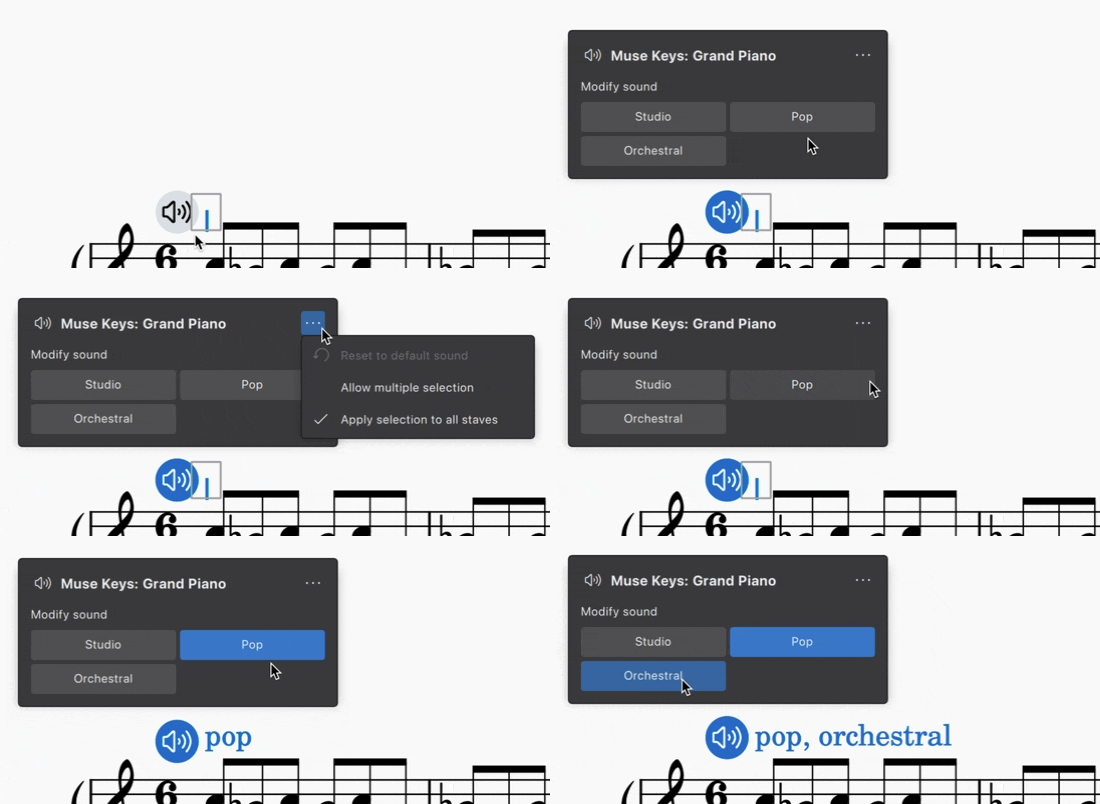
### Meerdere geluiden voor één geluidskenmerk selecteren
Je kunt ervoor kiezen om meerdere geluidsopties tegelijk af te spelen. Als een geluidskenmerk de sectie **Wijzig geluid** heeft, kun je het volgende doen:
1. Selecteer een geluidskenmerkknop.
2. Klik op de knop met de drie puntjes rechtsboven en selecteer **Sta meervoudige selectie toe**.
3. Selecteer vervolgens meerdere geluidskenmerken om de geluiden samen af te spelen.
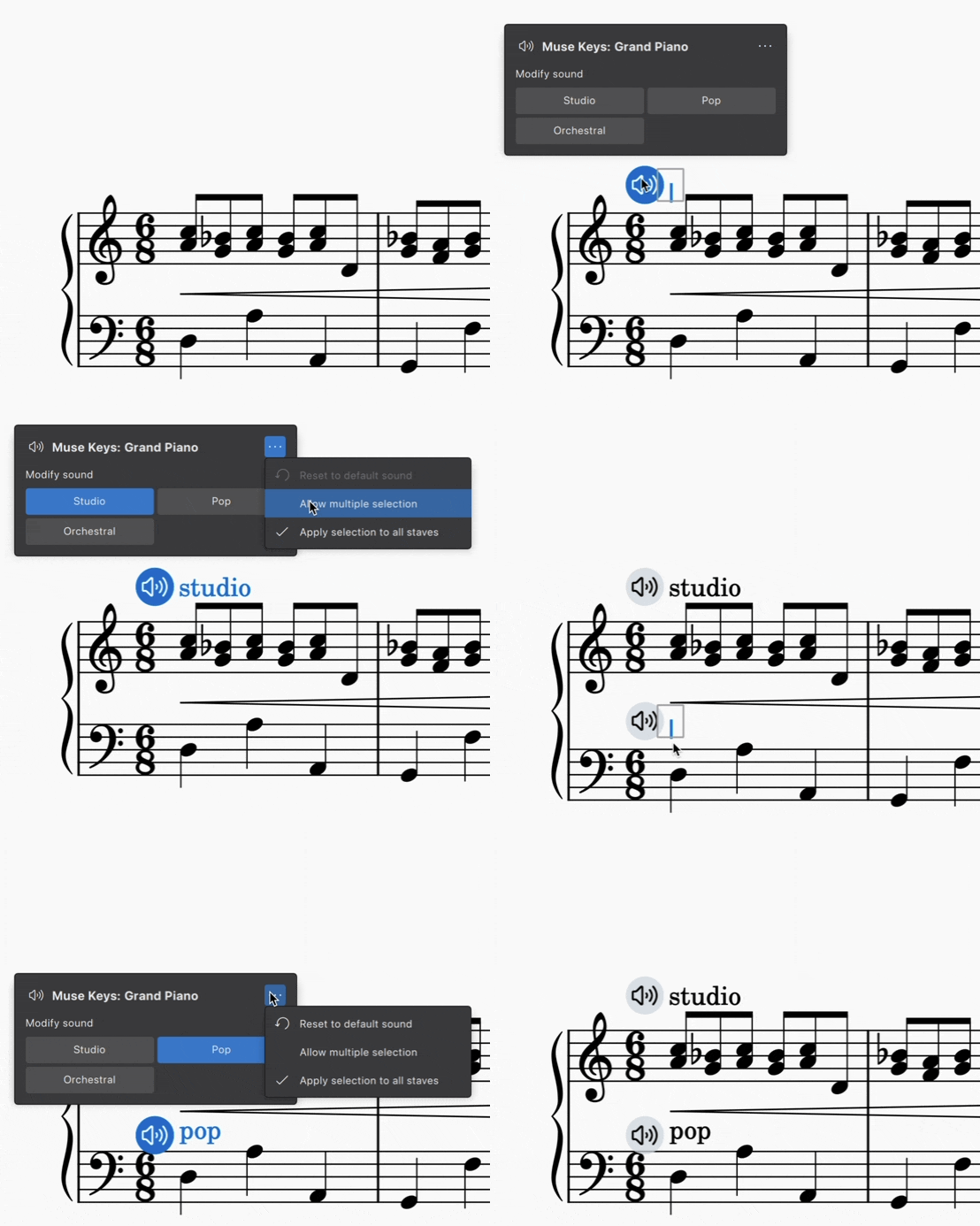
### Wijzig welke notenbalken een geluidskenmerk beïnvloedt
Standaard hebben geluidskenmerken invloed op alle notenbalken van een instrument, maar dit kan worden gewijzigd.
1. Selecteer een geluidskenmerkknop.
2. Klik op de knop met de drie puntjes rechtsboven en schakel de optie **Pas selectie toe op alle notenbalken** uit.
3. Herhaal dit voor de geluidskenmerken op de andere notenbalken.
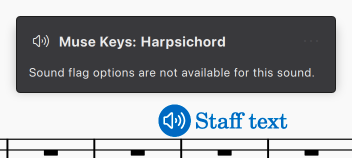
### Geluiden zonder geluidskenmerken
Niet alle MuseSounds instrumenten hebben opties voor geluidskenmerken. Als er nog geen opties voor geluidskenmerken zijn toegevoegd, zie je dit in het pop-up venster voor geluidskenmerken:
## Toetsenbord navigatie
### Een geluidskenmerk toevoegen met het toetsenbord
1. Selecteer een noot of rust.
2. Druk op `Ctrl`+`T` (Mac: `Cmd`+`T`) om **Notenbalktekst** toe te voegen.
3. Typ iets in.
4. Druk op `Esc` om de tekst te selecteren.
5. Druk op `Alt`+`Links` (Mac: `Option`+`Links`) om de pop-up te openen.
6. Gebruik `Tab` en de pijltjestoetsen om binnen het pop-up venster te navigeren en `Spatie` om te selecteren.
## Zie ook
* [MuseSounds installeren](/nl/sound-and-playback/musesounds.md)
---
# Agent Instructions
This documentation is published with GitBook. GitBook is the documentation platform designed so that both humans and AI agents can read, navigate, and reason over technical content effectively. Learn more at gitbook.com.
## Querying This Documentation
If you need additional information that is not directly available in this page, you can query the documentation by asking a question.
Perform an HTTP GET request on the following URL with the `ask` and `goal` query parameters:
```
GET https://handbook.musescore.org/nl/sound-and-playback/sound-flags.md?ask=&goal=
```
`ask` is the immediate question: it should be specific, self-contained, and written in natural language.
`goal` is what the user is ultimately trying to achieve, the reason they need the answer. Sharing it helps GitBook give you a better, more relevant answer. A goal is most helpful when it describes the outcome the user wants rather than restating the question. For example, with `ask=how do I create an API token`, a goal like `automate deployments from our CI pipeline` lets GitBook tailor the answer to that use case.
The response will contain a direct answer to the question and relevant excerpts and sources from the documentation.
Use this mechanism when the answer is not explicitly present in the current page, you need clarification or additional context, or you want to retrieve related documentation sections.