> For the complete documentation index, see [llms.txt](https://handbook.musescore.org/llms.txt). Markdown versions of documentation pages are available by appending `.md` to page URLs; this page is available as [Markdown](https://handbook.musescore.org/nl/sound-and-playback/mixer.md).
# Mixer
## Overzicht
Met de **mixer** kun je
* Instrumentgeluiden wijzigen (zonder de notatie op de notenbalk te beïnvloeden).
* Virtuele instrumenten en effecten laden.
* Het volume en de panning en andere aanpassingen maken aan het afspelen voor elke notenbalk.
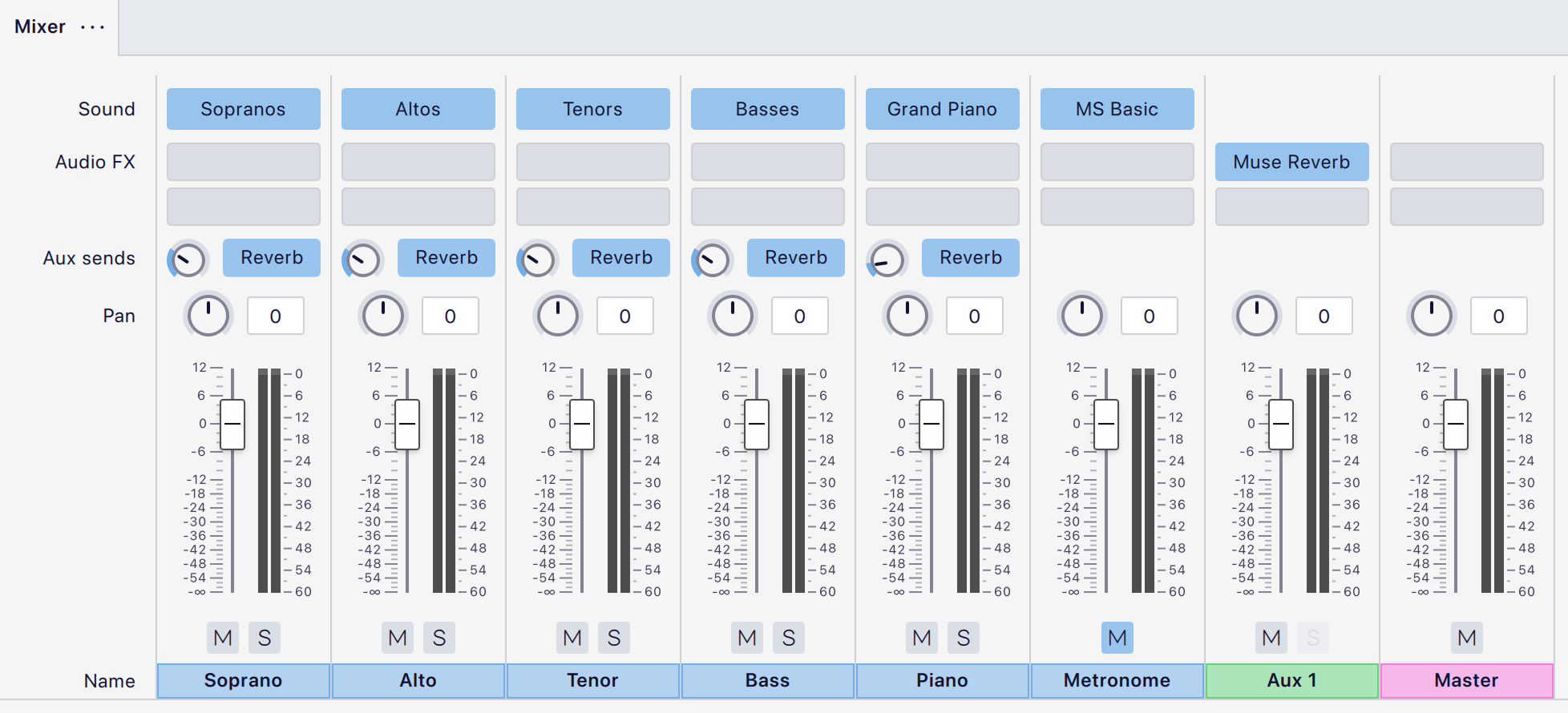
De mixer is verdeeld in een aantal kleur gecodeerde **kanalen**:
* **Instrument**: Elk instrument in de partituur heeft een eigen kanaal, met de naam van het instrument onderaan, in blauw weergegeven. Er wordt ook een instrumentkanaal aangemaakt voor elke [instrumentwijziging](/nl/notation/instruments-staves-and-systems/mid-score-instrument-changes.md) die in een notenbalk wordt toegepast.
* **Metronoom**: Demp (mute) of schakel het geluid van de metronoom in en verander het geluid, de panning en het volume (ook blauw gemarkeerd).
* **Aux 1/Aux 2**: Dit zijn de [hulpkanalen](#aux-channels), groen gemarkeerd, en kunnen worden gebruikt voor VST-effectmodules. **Aux 1** bevat standaard [Muse Reverb](#muse-reverb) (zie hieronder).
* **Hoofdversterker**: De hoofdversterker (roze gemarkeerd) regelt het algehele audiosignaalniveau van dit MuseScore Studio-project.
## De mixer openen
Je kunt de mixer weergeven/verbergen door:
* Klikken op de **Mixer** knop boven de **Noteninvoer** werkbalk.
* Klikken op **Weergave**→**Mixer**.
* Gebruik de sneltoets `F10`.
**Opmerking**: Als de instrumentkanalen niet in dezelfde volgorde staan als de instrumenten in de partituur, probeer dan de mixer te sluiten en opnieuw te openen.
## Mixerbediening
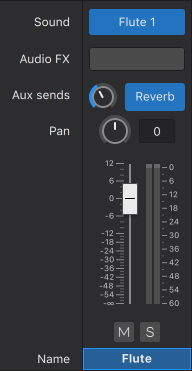
Een kanaal bevat de volgende bedieningselementen (van boven naar beneden):
* **Geluid**: Zie [hieronder](#sound).
* **Audio FX**: Zie [hieronder](#to-add-an-audio-fx-plugin).
* **Aux signaal**: Zie [hieronder](#aux-sends).
* **Pan**: Klik en sleep aan de Pan-knop om de audiotrack naar links of rechts in het stereogeluidveld te verplaatsen. Dubbelklik op de knop om de Pan-knop terug naar het midden te zetten.
* **Volume**: Klik en sleep de schuifregelaar om het afspeelvolume te verhogen of te verlagen. Dubbelklik op de fader om het volume terug te zetten naar de standaardwaarde van **0 dB**.
* **Mute** en **Solo**: Klik op de knop 'Mute' (dempen) om de track stil te maken; klik nogmaals om het geluid weer aan te zetten, enzovoort. Met de knop 'Solo' worden alle andere tracks stilgezet, zodat je alleen de geselecteerde track hoort. Je kunt meerdere keren op de knoppen 'Solo' en 'Mute' klikken, zodat je gemakkelijk elke gewenste combinatie van instrumenten kunt isoleren.
* **Naam**: Houd er rekening mee dat deze naam niet wordt beïnvloed door eventuele wijzigingen in de instrumentnaam in de partituur.
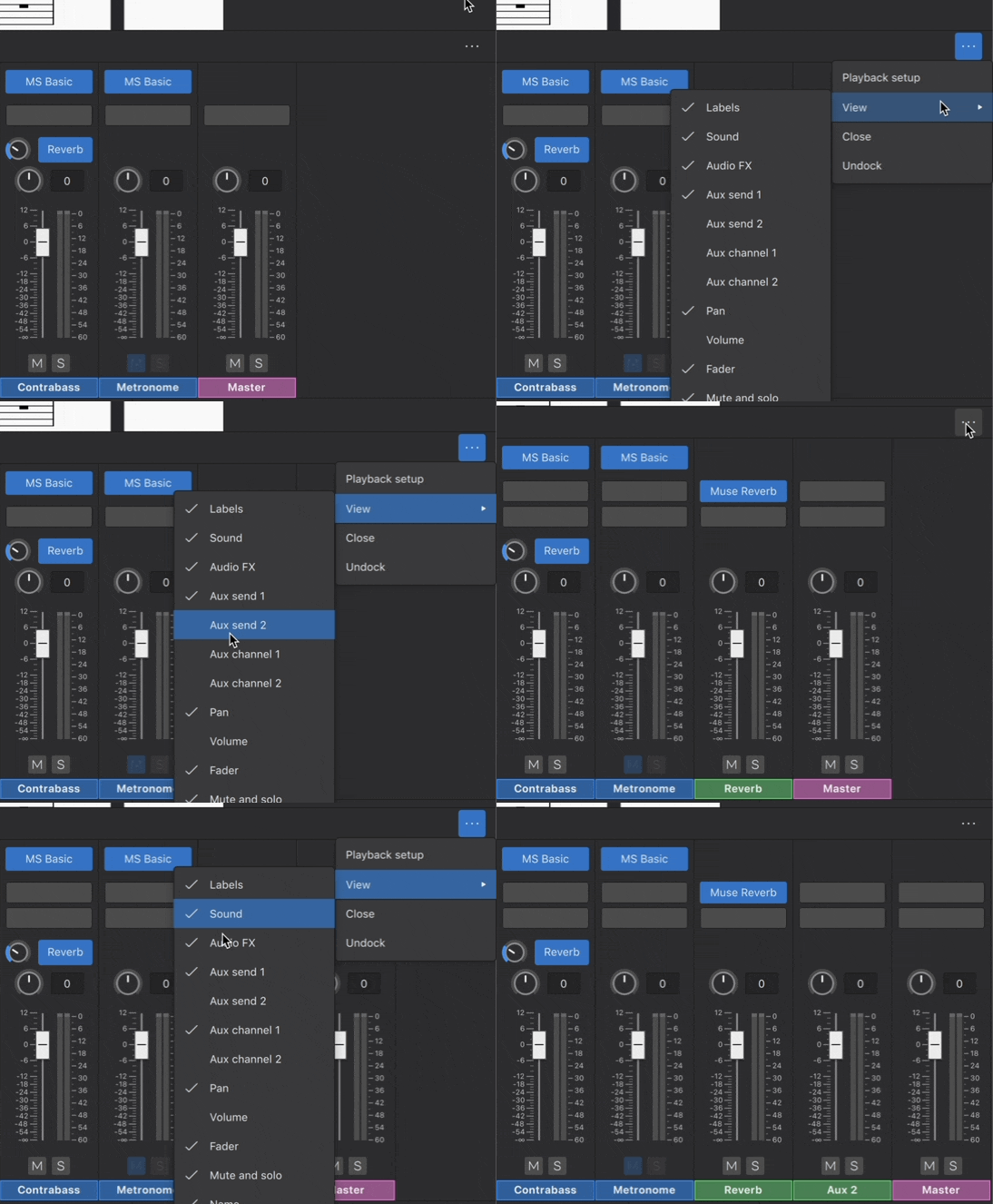
Klik op het pictogram met de drie puntjes in de rechterbovenhoek van het Mixer-paneel om een bedieningselement weer te geven of te verbergen. Je kunt bijvoorbeeld de volumefaders verbergen om verticale schermruimte vrij te maken voor het bekijken van de partituur.
## Geluid
De rij met het label **Geluid** toont de virtuele instrumentenset die in elke track wordt gebruikt. Dit kan een [SoundFont (.sf2,.sf3)](/nl/sound-and-playback/soundfonts.md) zijn, zoals MS Basic, een [VST instrument (VSTi)](/nl/sound-and-playback/working-with-vst-and-vsti.md) of een [Muse Sound](/nl/sound-and-playback/musesounds.md). Als je een specifiek geluid uit die instrument set hebt geselecteerd, wordt de naam van het geluid weergegeven in plaats van de naam van de set.
### Het geluid van een instrument veranderen
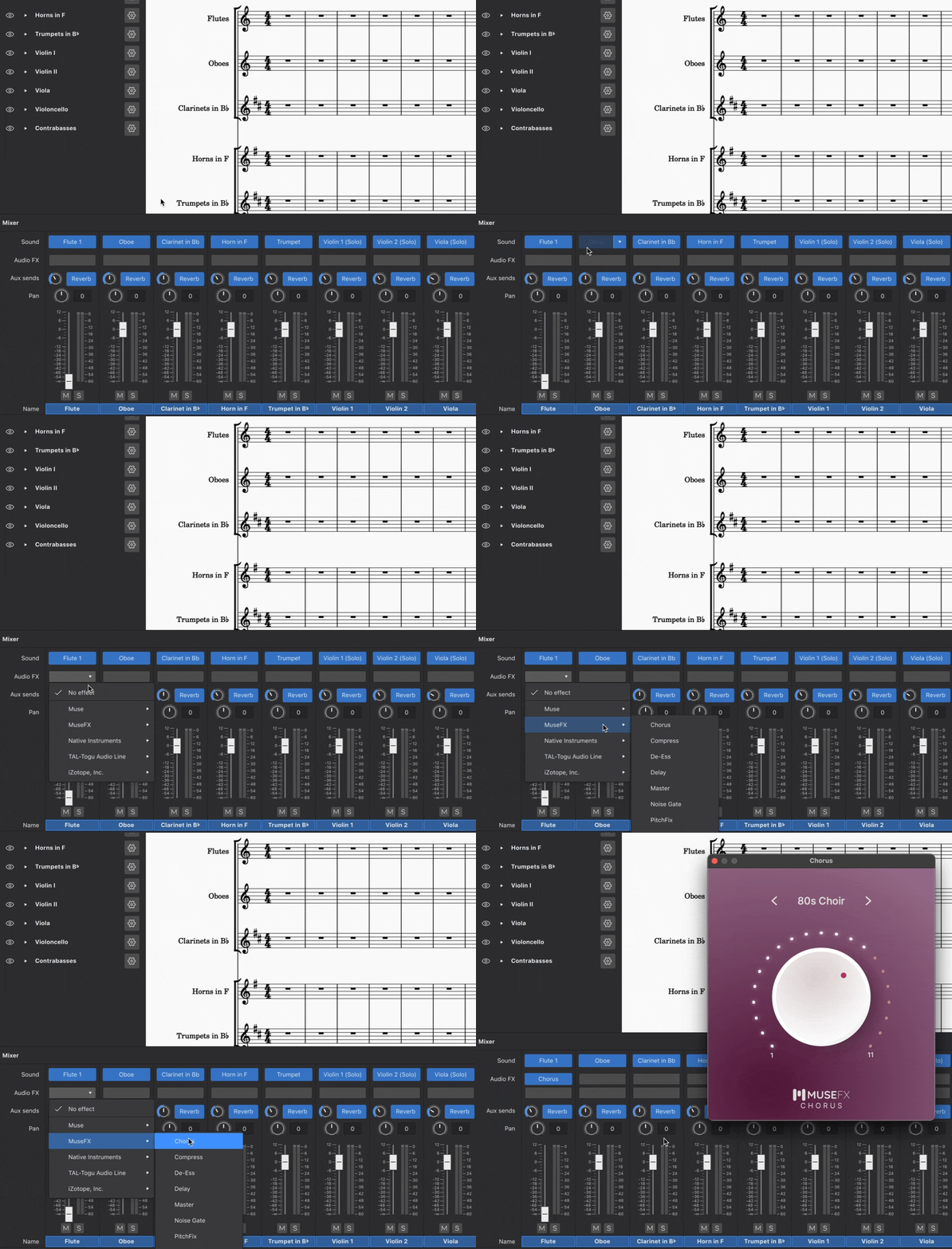
1. Beweeg de muis over de naam van de virtuele instrument set (in de rij met de aanduiding "Geluid").
2. Klik op het uitklapdriehoekje dat verschijnt.
3. Selecteer een item in het keuzemenu en klik erop.
**Opmerking**: Dit verandert het geluid van het instrument, maar heeft geen invloed op de notatie van het instrument. Als je ook de notenbalk wilt bijwerken, bijvoorbeeld met de juiste transpositie en sleutelwijzigingen, raadpleeg dan [Kies instrumenten](/nl/basics/setting-up-your-score.md#choose-instruments).
Vanaf MuseScore 4.2 is het mogelijk om met deze methode individuele geluiden binnen een SoundFont te selecteren. Als je een oudere versie van MuseScore 4 gebruikt, kun je de oplossing gebruiken die beschreven staat in [SoundFonts](/nl/sound-and-playback/soundfonts.md).
SFZ-bestanden worden ondersteund, maar alleen bij gebruik van een VST-sampler; zie [SoundFonts](/nl/sound-and-playback/soundfonts.md).
## Audio FX
Elke rij (sleuf) onder de **Audio FX** biedt de mogelijkheid om een extra [VST-effect](/nl/sound-and-playback/working-with-vst-and-vsti.md) of [Muse Reverb](#muse-reverb) (een ingebouwd effect) toe te voegen. Audio wordt van boven naar beneden door de Audio FX verwerkt.
* Je vindt VSTi in het keuzemenu van **Geluid** en VST-effecten in het keuzemenu van **Audio FX**.
* Om audio-effecten op een instrument toe te passen, [voeg je Audio FX toe](#to-add-an-audio-fx-plugin) aan het bijbehorende instrumentkanaal.
* Om dezelfde audio-effecten eenvoudig op meerdere instrumenten toe te passen, gebruik je [Aux signaal](#aux-sends).
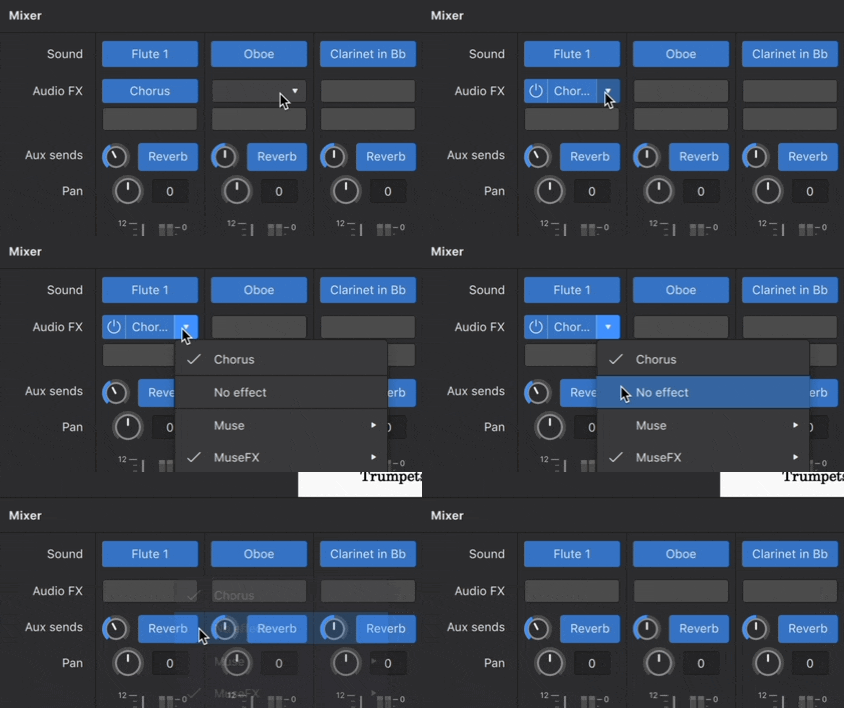
### Een Audio FX-plugin toevoegen
1. Beweeg de muis over een lege Audio FX-sleuf.
2. Klik op het uitklapdriehoekje dat verschijnt.
3. Selecteer een item in het keuzemenu en klik erop.
4. De plugin wordt als een apart venster boven het MuseScore-venster geladen.
5. Wanneer je een effect toevoegt, wordt er automatisch een nieuwe lege rij (vak) aangemaakt om verdere effecten toe te voegen. Herhaal deze stappen om meer effecten toe te voegen.
### Om een Audio FX-plugin uit te schakelen
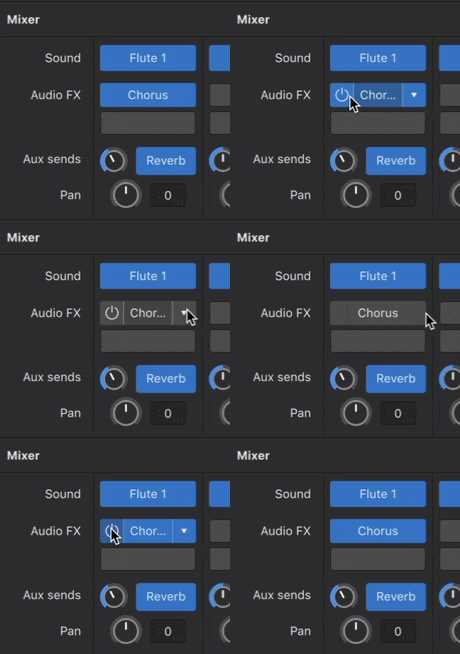
1. Beweeg de muis over een Audio FX-sleuf.
2. Klik op het aan/uit-pictogram dat verschijnt.
Hiermee wordt de plugin gedeactiveerd zonder deze uit de mixer te verwijderen.
### Om een Audio FX-plugin te verwijderen
1. Beweeg de muis over een Audio FX-sleuf.
2. Klik op het uitklapdriehoekje dat verschijnt.
3. Kies **Geen effect**.
### Muse Reverb
**Muse Reverb** is de ingebouwde nagalm-unit van MuseScore. Standaard wordt er een vaste hoeveelheid nagalm aan elk instrument toegevoegd. Je kunt de hoeveelheid voor elk kanaal aanpassen met de [Aux signaal](#to-adjust-an-aux-channels-level) knoppen naast de blauwe knoppen met het label "Reverb". Het effect kan voor elk kanaal worden in- of uitgeschakeld door op dezelfde knoppen te klikken. Je kunt ook het uitgangsvolume van Muse Reverb aanpassen met de **Aux 1** fader.
## Aux signaal
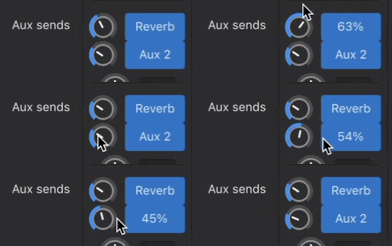
Elke rij (sleuf) onder **Aux signaal** past aan hoeveel van een corresponderend [Aux-kanaal](#aux-channels) effect(en) wordt toegevoegd aan de audio die voor een instrument wordt gecreëerd.
Er zijn twee Aux signalen, die overeenkomen met de twee aux-kanalen:
* De eerste rij past aan hoeveel van Aux-kanaal 1 **Aux 1** wordt toegevoegd aan het huidige instrument; het wordt standaard weergegeven als **Reverb** , omdat **Aux 1** standaard **Muse Reverb** bevat.
* De tweede rij past aan hoeveel van Aux-kanaal 2 **Aux 2** aan het huidige instrument wordt toegevoegd; **Aux 2** bevat standaard geen audio-effecten.
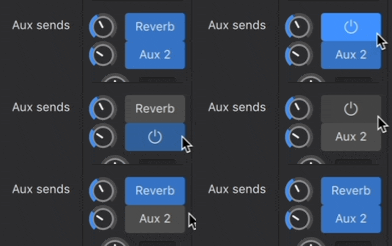
* Beide aux-uitgangen zijn standaard ingeschakeld voor elk instrument en kunnen afzonderlijk worden uitgeschakeld. Audio wordt eerst verwerkt met Aux 1 en vervolgens met Aux 2.
* Je kunt ook audio-effecten toepassen op slechts één instrument door [Audio FX](#audio-fx) toe te voegen.
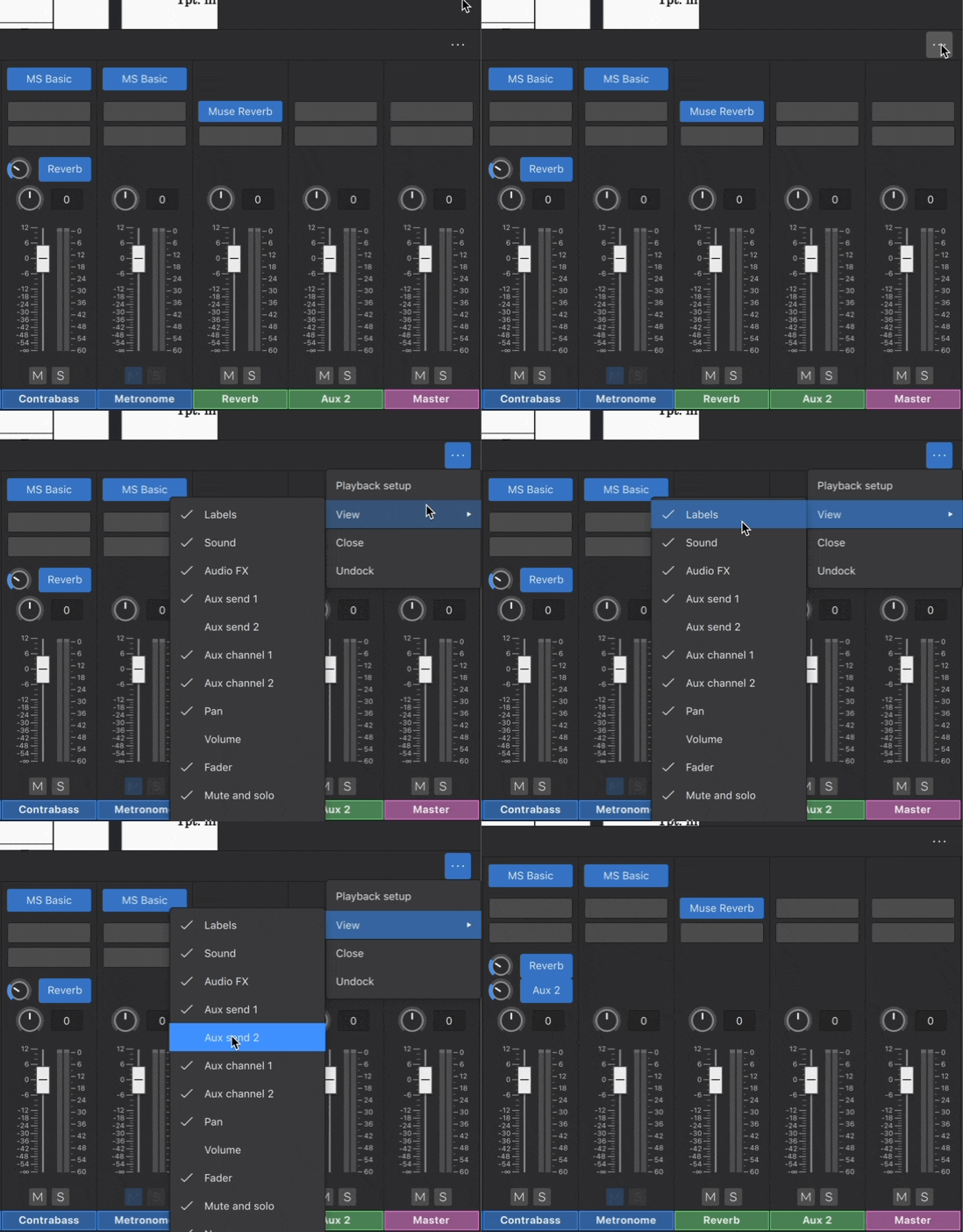
### Om een Aux signaal (slot) weer te geven/verbergen
1. Klik op het pictogram met de drie puntjes in de rechterbovenhoek van het **Mixer** paneel.
2. Beweeg de muis over **Weergave**.
3. Klik op **Aux send 1** en/of **Aux send 2**.
### Om een Aux signaal (slot) uit te schakelen
1. Zorg ervoor dat het [Aux signaal zichtbaar is](#show-hide-aux).
2. Klik op **Reverb** om Aux signaal 1 uit te schakelen OF klik op **Aux 2** om Aux signaal 2 uit te schakelen.
## Aux-kanalen
Aux-kanalen zijn speciale kanalen die het toepassen van audio-effecten vereenvoudigen. Je kunt audio-effecten instellen in één **Aux-kanaal** en deze vervolgens op meerdere instrumenten toepassen.
Elke partituur bevat maximaal twee Aux-kanalen:
* **Aux 1**: bevat standaard de **Muse Reverb**, maar je kunt deze [verwijderen](#to-remove-an-audio-fx-plugin) en vervangen door elke gewenst audio-effect.
* **Aux 2**: is standaard leeg.
### Aux-kanalen weergeven/verbergen
Standaard zijn aux-kanalen verborgen. Om een aux-kanaal weer te geven/verbergen:
1. Klik op het pictogram met de drie puntjes in de rechterbovenhoek van het **Mixer** paneel.
2. Beweeg de muis over **Weergave**.
3. Klik op **Aux channel 1** en/of **Aux channel 2**.
### Audio-effecten toevoegen aan een Aux-kanaal
Het proces is hetzelfde als het toevoegen van audio-effecten aan een instrumentkanaal, zie [Een Audio FX-plugin toe te voegen](#to-add-an-audio-fx-plugin).
Als er slechts één audio-effect in een aux-kanaal zit, worden het kanaal en de bijbehorende aux signaal gelabeld met de naam van het audio-effect. Als er meer dan één is, worden ze gelabeld als **Aux 1** en **Aux 2**. Mogelijk moet je de partituur opslaan en opnieuw openen om de labels te zien bijwerken.
### Om het niveau van een Aux-kanaal aan te passen
Aux-kanalen hebben volumefaders. Hiermee wordt het volume van het effect aangepast voor alle kanalen waarop de bijbehorende aux signaal is ingeschakeld. Zie dit als het instellen van het maximale volume van het effect(en) dat een instrumentkanaal kan ontvangen.
### Om de effecten van een Aux-kanaal op een instrument toe te passen
Om aan te passen hoeveel effect een Aux-kanaal op elk instrument doorgeeft, gebruikt je de knop in de corresponderende rij (sleuf) **Aux signaal** van het kanaal van dat instrument, zie [Aux signalen](#aux-sends).
## Zie ook
* [MuseSounds installeren](/nl/sound-and-playback/musesounds.md)
---
# Agent Instructions
This documentation is published with GitBook. GitBook is the documentation platform designed so that both humans and AI agents can read, navigate, and reason over technical content effectively. Learn more at gitbook.com.
## Querying This Documentation
If you need additional information that is not directly available in this page, you can query the documentation dynamically by asking a question.
Perform an HTTP GET request on the current page URL with the `ask` query parameter, and the optional `goal` query parameter:
```
GET https://handbook.musescore.org/nl/sound-and-playback/mixer.md?ask=&goal=
```
`ask` is the immediate question: it should be specific, self-contained, and written in natural language.
`goal` is optional and describes the broader end goal you are ultimately trying to accomplish on behalf of the user. GitBook uses it to tailor the answer towards what is most useful for that goal.
The response will contain a direct answer to the question and relevant excerpts and sources from the documentation.
Use this mechanism when the answer is not explicitly present in the current page, you need clarification or additional context, or you want to retrieve related documentation sections.