> For the complete documentation index, see [llms.txt](https://handbook.musescore.org/llms.txt). Markdown versions of documentation pages are available by appending `.md` to page URLs; this page is available as [Markdown](https://handbook.musescore.org/nl/notation/rhythm-meter-and-measures/time-signatures.md).
# Maatsoorten
## Overzicht
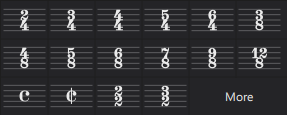
De maatsoorten worden toegepast vanuit het **Maatsoorten** palet:
Bij het maken van een nieuwe partituur kan de beginmaatsoort worden ingesteld op de tweede pagina van het [Nieuwe partituur dialoogvenster](/nl/basics/setting-up-your-score.md#time-signature). De standaardmaatsoort is 4/4, die wordt gebruikt als je deze pagina overslaat.
## Maatsoort toevoegen
Om een maatsoort toe te voegen of een bestaande te vervangen:
1. Selecteer een maat, noot of rust, of maatsoort in de partituur.
2. Klik op een maatsoort in het **Maatsoorten** palet.
Je kunt ook een maatsoort rechtstreeks vanuit het palet naar de gewenste maat slepen.
Momenteel kunnen wijzigingen in de maatsoort alleen aan het begin van een maat plaatsvinden.
Als je een maatsoort wijzigt, moet alle muziek die erop volgt opnieuw worden ingedeeld. Sommige elementen kunnen daarbij verloren gaan, dus controleer de wijzigingen zorgvuldig.
## Maatsoort verwijderen
Om een maatsoort te verwijderen, selecteer je deze en druk je op `Del`.
Als je de maatsoort aan het begin van de partituur verwijdert, wordt de muziek behandeld alsof deze in een nominale 4/4-maat staat en dienovereenkomstig opnieuw ingedeeld.
## Een eigen maatsoort creëren
Als je een maatsoort nodig hebt die niet in het palet beschikbaar is, kun je er zelf een maken met behulp van het **Maak maatsoort** dialoogvenster. Je kunt dit dialoogvenster openen via het **Maatsoorten** palet:
1. Klik in het **Maatsoorten** palet op **Meer**
2. Klik op de **Maak maatsoort** knop in het pop-upvenster.
Of, uit het hoofdpalet:
1. Selecteer **Weergave -> Hoofdpalet** in de menubalk of druk op `Shift`+`F9`
2. Kies **Maatsoorten** uit de lijst aan de linkerkant van het dialoogvenster.
Om de maatsoort in dit dialoogvenster in te voeren:
1. In **Waarde**, voer de teller en de noemer in.
2. Als je de maatsoort anders wilt weergeven dan de werkelijke waarde, voer dan de gewenste tekst in de velden **Tekst** in.
3. Pas indien nodig de waardestrepen aan in het gedeelte **Waardestreep groepen** ([zie hieronder](#beam-groups))
Om de nieuwe maatsoort aan het **Maatsoorten** palet toe te voegen, klik je op de **Voeg toe** knop. Je kunt deze nu op de gebruikelijke manier vanuit het palet aan de partituur toevoegen.
## Zichtbaarheid van de maatsoort
Om te bepalen of maatsoorten op een bepaalde notenbalk (in de hele partituur) wel of niet weergegeven moeten worden:
1. Klik met de rechtermuisknop op de notenbalk en kies **Notenbalk/partij-eigenschappen...** in het contextmenu.
2. Vink het vakje **Laat de maatsoort zien** aan of uit.
Om een specifieke maatsoort op alle notenbalken te verbergen:
1. Selecteer de maatsoort.
2. In het **Eigenschappen** paneel, onder **Algemeen**, schakel je de schakelaar **Zichtbaar** uit (of druk je gewoon op `V`).
Voor het bepalen van de zichtbaarheid van herinneringsmaatsoorten, zie [Herinneringsmaatsoorten](#courtesy-time-signatures) hieronder.
## Lokale maatsoort toevoegen
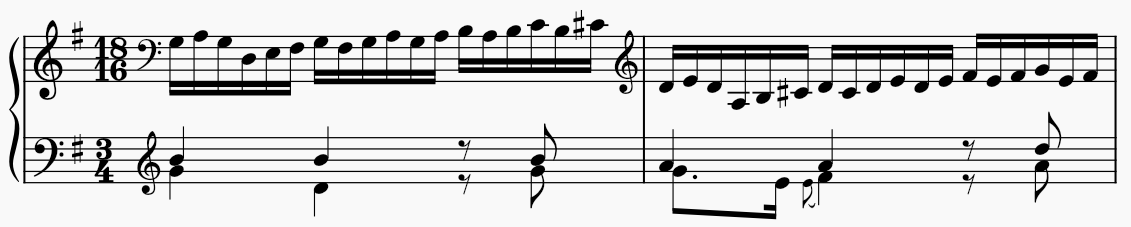
Soms kunnen er tegelijkertijd verschillende maatsoorten op verschillende notenbalken voorkomen. In dit voorbeeld is de algemene maatsoort 3/4, maar de rechter notenbalk is genoteerd in 18/16:
Bach: Goldberg Variations, no. 26
We noemen dit een 'lokale' maatsoort, oftewel een maatsoort die alleen van toepassing is op één notenbalk, en niet op alle notenbalken.
Om een lokale maatsoort toe te voegen, doe dit (door deze vanuit het palet naar de gewenste notenbalk te slepen, of door de maat te selecteren en op een maatsoort in het palet te klikken) terwijl je `Ctrl` (Mac: `Cmd`) ingedrukt houdt.
Lokale maatsoorten resulteren altijd in maten van dezelfde lengte als de globale maatsoort; je kunt ze zien als een onzichtbare antimetrisch figuur boven elke maat (in het Bach-voorbeeld hierboven, een antimetrisch figuur van 18:12). Het is nog niet mogelijk om maten van verschillende lengte te hebben.
Het is ook niet mogelijk om een lokale maatsoort toe te voegen aan een notenbalk waarop al muziek staat.
## Het formaat van een maatsoort wijzigen
1. Selecteer een maatsoort.
2. In het **Eigenschappen** paneel, onder **Maatsoort**, kun je de waarden voor de **Schaal** aanpassen. De horizontale en verticale schaal kunnen afzonderlijk worden gewijzigd.
Het veranderen van de schaal heeft invloed op de maatsoort op alle notenbalken waar deze voorkomt.
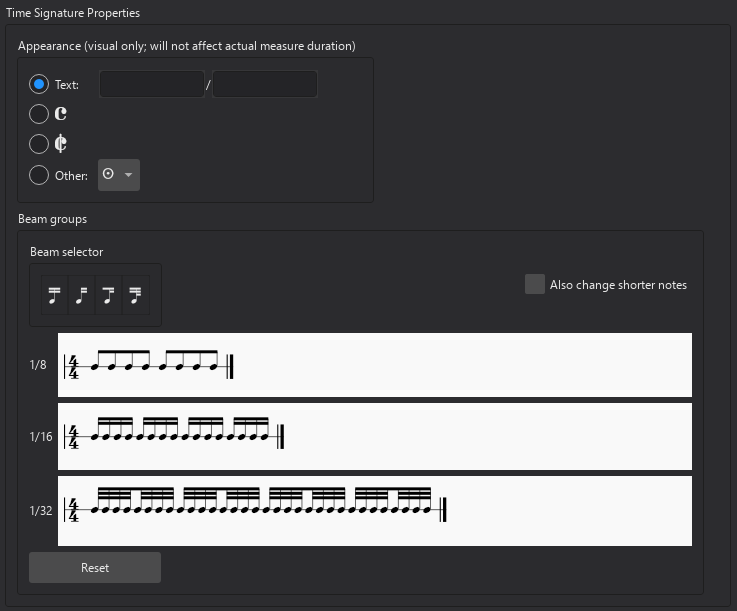
## Maatsoort-eigenschappen
Om het **Maatsoort-eigenschappen** dialoogvenster te openen, kun je het volgende doen:
* Klik met de rechtermuisknop op een maatsoort en selecteer **Maatsoort-eigenschappen**in het menu.
* Selecteer een maatsoort en klik op de knop **Maatsoort-eigenschappen** onder **Maatsoort** in het **Eigenschappen** paneel.
### Vorm
Met deze opties kun je het uiterlijk van de maatsoort aanpassen zonder de onderliggende ritmische waarde te beïnvloeden. Kies uit:
* **Tekst**: Voer de nominale teller en noemer in die je in de partituur wilt laten verschijnen (indien leeg, verschijnen de werkelijke waarden in de partituur).
* Vierkwartsmaat
* Alla breve
* **Overige**: een lijst met prolatiesymbolen uit de middeleeuwen en de renaissance.
### Waardestreep groepen
Hier kun je aanpassen hoe groepen noten worden samengevoegd. Zie [Standaard groepering voor een maatsoort instellen](/nl/notation/rhythm-meter-and-measures/beams.md#setting-the-default-beaming-for-a-time-signature).
## Herinneringsmaatsoorten
Normaal gesproken wordt er, wanneer een maatsoort aan het begin van het systeem verandert, een waarschuwing/herinnering weergegeven aan het einde van het vorige systeem.
Om alle herinneringsmaatsoorten in de partituur uit te schakelen of opnieuw in te schakelen:
1. Selecteer **Opmaak -> Stijl** in de menubalk en
2. Selecteer **Muzieksleutels, toon- & maatsoorten** uit de lijst aan de linkerkant
3. Onder **Maatsoorten**, vink het vakje **Laat maatsoortherinnering zien** aan of uit.
Om een individuele maatsoort herinnering te verbergen of weer te geven:
1. Selecteer de eigenlijke maatsoort aanduiding (dus niet de maatsoortherinnering zelf).
2. In het **Eigenschappen** paneel, onder **Maatsoort**, vink je het vakje **Laat maatsoortherinnering zien** aan of uit.
Voor instructies over wat er gebeurt rondom herhalingen en sprongen, zie [Veranderingen en herinneringen bij herhalingen en sprongen](/nl/notation/repeats/changes-and-courtesies-at-repeats-and-jumps.md).
## Maatsoort stijlen
In het stijldialoogvenster (**Opmaak -> Stijl -> Muzieksleutels, toon- & maatsoorten**) onder **Maatsoorten -> Positie** zijn er drie opties beschikbaar voor de positie van de maatsoort:
* **Op alle notenbalken**: toont de maatsoort op elke notenbalk (dit is de standaard en meest voorkomende stijl).
* **Boven notenbalken**: toont de maatsoort alleen boven specifieke notenbalken, meestal in een groter formaat.
* **Door notenbalken heen**: toont de maatsoort over de notenbalken heen, meestal in een veel groter formaat.
Bij de opties 'Boven notenbalken' en 'Door notenbalken heen' worden maatsoorten behandeld als systeemmarkeringen en verschijnen ze op de posities die je voor systeemmarkeringen opgeeft in het **Opmaak** paneel. Zie [Werken met systeemmarkeringen](/nl/notation/instruments-staves-and-systems/instruments-and-system-markings.md#managing-system-markings) voor meer informatie.
Hierna volgen de instellingen voor **Stijl en formaat**, die enigszins verschillen voor elk van de drie positie-instellingen en onafhankelijk van elkaar voor elke stijl kunnen worden ingesteld:
* **Cijferstijl**, met drie opties:
* normaal
* smal (vaak gebruikt voor de stijlen 'Boven notenbalken' en 'Door de notenbalken heen')
* smal schreefloos lettertype (vaak gebruikt voor de 'Door notenbalken heen'-stijl, vooral in muziek voor films)
* **Uitlijning met maatstrepen** (alleen voor 'Boven notenbalken'): of de maatsoorten links uitgelijnd of gecentreerd boven de maatstrepen moeten worden geplaatst.
* **Uitlijning met notenbalken** (alleen voor 'Door notenbalken heen'): of de maatsoorten moeten worden uitgelijnd met de bovenkant van de groep waartoe ze behoren, of verticaal gecentreerd moeten worden.
* **Schaal**: de grootte van de maatsoorten als een veelvoud van hun 'normale' grootte; de horizontale en verticale instellingen zijn gekoppeld, maar als je ze onafhankelijk van elkaar wilt aanpassen, klik je op het slotpictogram rechts.
* **Ruimte tussen cijfers (geschaald)**: de verticale afstand tussen het bovenste en onderste cijfer in de maatsoort, geschaald naar de verticale schaalinstelling.
* **Verticale plaatsing**: correctie ten opzichte van de standaard verticale positie.
Als **Laat maatsoortherinnering zien**is ingeschakeld, biedt de stijl 'Boven notenbalken' ook opties voor **Uitlijning aan het eind van de notenbalk**:
* **Laat de maatsoort overhangen in paginamarge**: laat de maatsoort in de marge hangen (alleen beschikbaar als **Uitlijning met maatstrepen** is ingesteld op gecentreerd).
* **Plaats maatsoort voor maatstreep**: lijn de maatsoort rechts uit aan de marge, zonder de maatstreep te verplaatsen.
* **Verplaats maatstreep naar binnen**: lijn de maatsoort rechts uit aan de marge en verplaats de maatstreep naar binnen om de vereiste uitlijning te behouden.
Er zijn nog enkele algemene stijlinstellingen voor maatsoorten beschikbaar in het stijldialoogvenster (**Opmaak -> Stijl**):
* In **Maten**, onder **Ruimte**, vind je enkele instellingen om de afstand tussen maatsoorten en andere elementen te configureren:
* **Sleutel tot maatsoort**
* **Toonsoort tot maatsoort**
* **Maatstreep tot maatsoort**
* **Maatsoort tot maatstreep**
* In **Maten**, onder **Systeemkop**, nog een afstandsinstelling:
* **Maatsoort tot eerste noot** (dit geldt alleen aan het begin van een systeem)
* In **Maatstrepen**, **Gebruik dubbele maatstrepen voor maatsoortwisselingen** heeft drie opties:
* **Altijd**: gebruik altijd een dubbele maatstreep.
* **Nooit**: gebruik altijd één maatstreep.
* **Alleen voor aankondiging van maatsoortwisseling**: gebruik een dubbele maatstreep vóór herinneringsmaatsoorten, maar een enkele maatstreep in alle andere gevallen.
---
# Agent Instructions
This documentation is published with GitBook. GitBook is the documentation platform designed so that both humans and AI agents can read, navigate, and reason over technical content effectively. Learn more at gitbook.com.
## Querying This Documentation
If you need additional information that is not directly available in this page, you can query the documentation by asking a question.
Perform an HTTP GET request on the following URL with the `ask` and `goal` query parameters:
```
GET https://handbook.musescore.org/nl/notation/rhythm-meter-and-measures/time-signatures.md?ask=&goal=
```
`ask` is the immediate question: it should be specific, self-contained, and written in natural language.
`goal` is what the user is ultimately trying to achieve, the reason they need the answer. Sharing it helps GitBook give you a better, more relevant answer. A goal is most helpful when it describes the outcome the user wants rather than restating the question. For example, with `ask=how do I create an API token`, a goal like `automate deployments from our CI pipeline` lets GitBook tailor the answer to that use case.
The response will contain a direct answer to the question and relevant excerpts and sources from the documentation.
Use this mechanism when the answer is not explicitly present in the current page, you need clarification or additional context, or you want to retrieve related documentation sections.