> For the complete documentation index, see [llms.txt](https://handbook.musescore.org/llms.txt). Markdown versions of documentation pages are available by appending `.md` to page URLs; this page is available as [Markdown](https://handbook.musescore.org/nl/notation/rhythm-meter-and-measures/measure-properties.md).
# Maat eigenschappen
## Het dialoogvenster openen en gebruiken
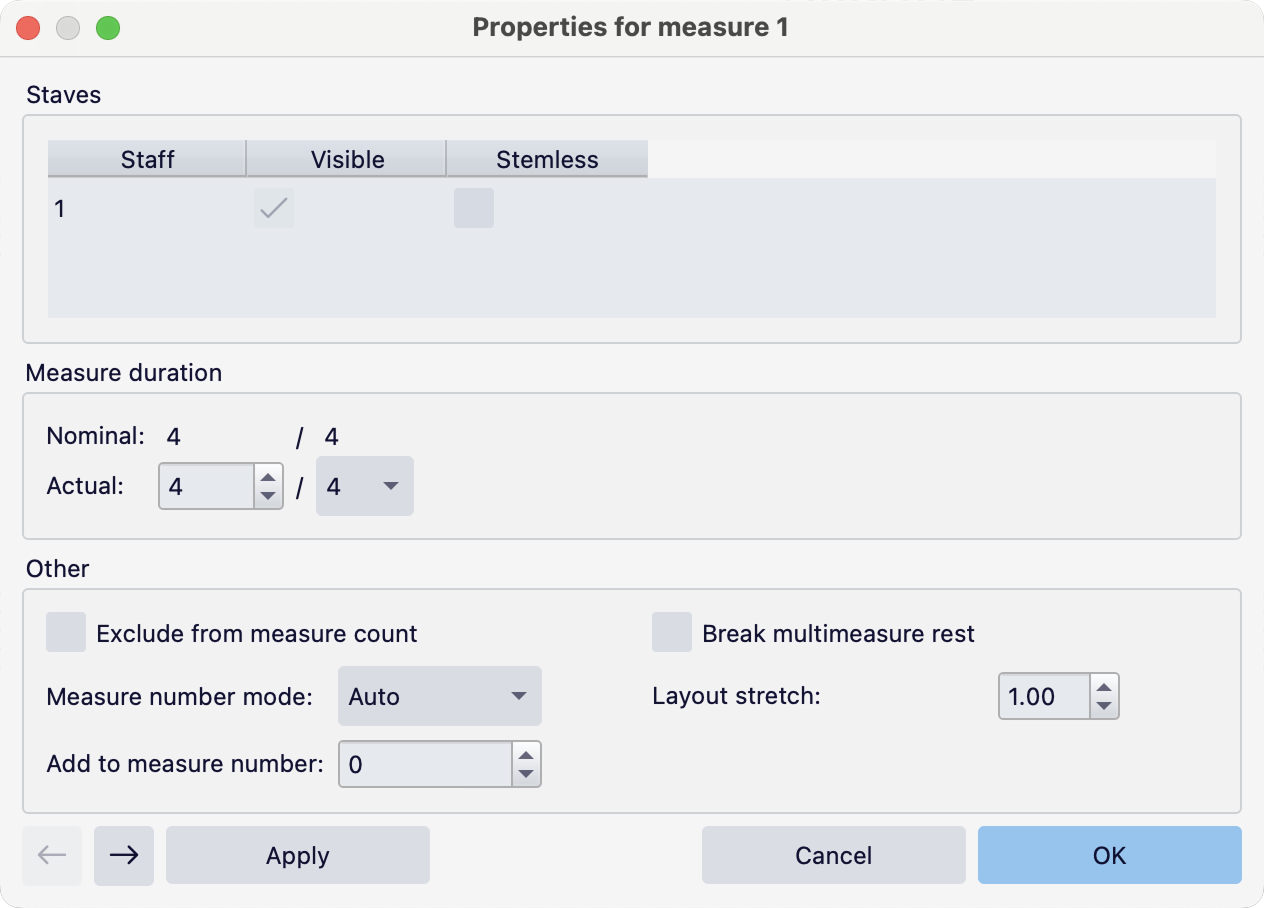
Met het **Maat-eigenschappen** dialoogvenster kun je verschillende eigenschappen van een individuele maat aanpassen, zoals zichtbaarheid, duur, nummering en breedte ('uitrekken').
{% hint style="info" %}
Om in plaats daarvan \_alle\_ maten in de partituur te wijzigen, gebruik je de instellingen in \*\*Opmaak -> Stijl...\*\* onder de categorieën \*\*Partituur\*\*, \*\*Pagina\*\*, \*\*Maatnummers\*\* en \*\*Maten\*\*.
Om alle maten van een specifieke notenbalk in de hele partituur te wijzigen, moet je de notenbalk aanpassen. [staff-part-properties.md](/nl/notation/instruments-staves-and-systems/staff-part-properties.md).
{% endhint %}
Om het dialoogvenster **Maat-eigenschappen** te openen, klik je met de rechtermuisknop op een maat en selecteer je **Maat-eigenschappen**:
Als je slechts één maat wilt aanpassen, klik je na het aanbrengen van de gewenste wijzigingen op **OK**. Als je meerdere maten wilt aanpassen, klik je in plaats daarvan op **Toepassen** en gebruik je vervolgens de pijltoetsen linksonder in het dialoogvenster om tussen de maten te schakelen. Het nummer van de te bewerken maat wordt zowel bovenaan het dialoogvenster als in de [statusbalk](/nl/navigation/the-user-interface.md#scores) weergegeven.
### Notenbalken
* **Zichtbaar**: Schakel dit vakje uit om deze maat volledig te verbergen in deze notenbalk. Houd er rekening mee dat dit selectievakje is uitgeschakeld als er slechts één notenbalk in de partituur of partij is.
* **Zonder stok**: vink dit aan om in deze maat op deze notenbalk notatie zonder stokken te gebruiken.
{% hint style="info" %}
Als je alle lege maten op een bepaalde notenbalk automatisch wilt verbergen, raadpleeg dan \[#cutaway-staves]\(../instruments-staves-and-systems/showing-staves-only-where-needed.md#cutaway-staves).
{% endhint %}
### Maatduur
* **Weergave**: Dit is de [maatsoort](/nl/notation/rhythm-meter-and-measures/time-signatures.md) zoals die in de partituur is vastgelegd (en die hier niet kan worden bewerkt).
* **Werkelijk**: pas deze cijfers aan om de werkelijke duur van een maat te verlengen of te verkorten, bijvoorbeeld voor een opmaat (anacrouse) of cadenza.
### Anders
* **Sluit uit van matentelling**: vink dit vakje aan om de telling van de geselecteerde maat te laten overslaan (dit is standaard aangevinkt voor een opmaat, als je er een aanmaakt via de wizard Nieuwe partituur).
* **Maatnummermodus:** Kies **Altijd laten zien** of **Altijd verbergen** om de **Automatische** [nummeringsinstellingen](/nl/notation/rhythm-meter-and-measures/measure-numbering.md) voor deze specifieke maat te overschrijven.
* **Voeg toe aan maatnummer**: Een aanpassing aan het nummer dat deze maat automatisch heeft gekregen, die vanaf dit moment van toepassing is.
* **Onderbreek meermaatsrust:** [Onderbreek een meermaatsrust](/nl/notation/rhythm-meter-and-measures/measure-and-multimeasure-rests.md#breaking-multimeasure-rests) bij de maat.
* **Uitrekking van de opmaak:** Zie [#layout-stretch](/nl/formatting/systems-and-horizontal-spacing.md#layout-stretch).
* **Aantal keren spelen:** Dit verschijnt alleen als de maat vóór een eindstreep voor herhaling staat. Het geeft aan hoe vaak het herhalingsgedeelte wordt afgespeeld (standaard 2). Je kunt deze optie gemakkelijker openen door de eindstreep voor herhaling te selecteren en **Eigenschappen ->** [**Aantal keer spelen**](/nl/notation/repeats/repeat-signs.md#changing-how-often-to-repeat) te wijzigen.
## Zie ook
Als je wilt dat alle maatstrepen verticaal uitgelijnd zijn tussen verschillende systemen, raadpleeg dan [Vaste maatbreedtes](https://musescore.org/en/node/313555#comment-1169175) voor een oplossing.
---
# Agent Instructions
This documentation is published with GitBook. GitBook is the documentation platform designed so that both humans and AI agents can read, navigate, and reason over technical content effectively. Learn more at gitbook.com.
## Querying This Documentation
If you need additional information that is not directly available in this page, you can query the documentation by asking a question.
Perform an HTTP GET request on the following URL with the `ask` and `goal` query parameters:
```
GET https://handbook.musescore.org/nl/notation/rhythm-meter-and-measures/measure-properties.md?ask=&goal=
```
`ask` is the immediate question: it should be specific, self-contained, and written in natural language.
`goal` is what the user is ultimately trying to achieve, the reason they need the answer. Sharing it helps GitBook give you a better, more relevant answer. A goal is most helpful when it describes the outcome the user wants rather than restating the question. For example, with `ask=how do I create an API token`, a goal like `automate deployments from our CI pipeline` lets GitBook tailor the answer to that use case.
The response will contain a direct answer to the question and relevant excerpts and sources from the documentation.
Use this mechanism when the answer is not explicitly present in the current page, you need clarification or additional context, or you want to retrieve related documentation sections.