> For the complete documentation index, see [llms.txt](https://handbook.musescore.org/llms.txt). Markdown versions of documentation pages are available by appending `.md` to page URLs; this page is available as [Markdown](https://handbook.musescore.org/nl/notation/rhythm-meter-and-measures/measure-numbering.md).
# Maatnummering
## Maatnummers weergeven en verbergen
Standaard toont MuseScore maatnummers aan het begin van elk systeem, behalve bij de eerste maat in een sectie.
Om de maatnummering voor de hele partituur in of uit te schakelen:
1. Ga naar **Opmaak -> Stijl -> Maatnummers**.
2. Schakel **Toon maatnummers** in/uit.
Om in te stellen of een getal bij een bepaalde maat wel of niet moet worden weergegeven:
1. Klik met de rechtermuisknop op de maat en kies **Maat-eigenschappen...**
2. Wijzig de **Maatnummermodus** naar **Altijd laten zien** of **Altijd verbergen**.
De standaardinstelling voor de **Maatnummermodus** is **Automatisch**, wat betekent dat een nummer wel of niet wordt weergegeven, afhankelijk van de [stijl](#measure-number-style) instellingen van de partituur.
Je kunt ook een getal weergeven bij een specifieke maat door het item 'Maatnummer' uit het **Tekst** palet (onder **Meer**) toe te passen. Dit is gelijk aan het instellen van **Maatnummermodus** op **Altijd laten zien**.
Om een getal bij een specifieke maat te verwijderen, kun je deze selecteren en op `Del` drukken. Als het een automatisch gegenereerd getal is, wordt de maatnummermodus ingesteld op **Altijd verbergen**. Als het een expliciet toegevoegd maatnummer was (en zich niet in een maat bevindt waar sowieso een getal zou worden gegenereerd), wordt de maatnummermodus ingesteld op **Automatisch**.
## Maatnummer volgorde wijzigen
Er zijn manieren om de nummering aan te passen, wat in verschillende situaties handig kan zijn. Houd er rekening mee dat dit alleen de visuele nummering beïnvloedt. Intern nummert MuseScore Studio de maten altijd opeenvolgend door de hele partituur, beginnend bij 1, en dit zijn de nummers die in de statusbalk worden weergegeven.
### Een maat uitsluiten van de telling
1. Klik met de rechtermuisknop op de maat en kies **Maat-eigenschappen...**
2. Vink **Sluit uit van matentelling** aan.
Deze optie wordt automatisch aangevinkt voor een opmaat wanneer deze is opgegeven in de Nieuwe partituur wizard.
### Een maatnummer aanpassen
1. Klik met de rechtermuisknop op de maat en kies **Maat-eigenschappen...**
2. Wijzig de waarde bij **Voeg toe aan maatnummer**.
Zowel positieve als negatieve waarden worden geaccepteerd. Dit kan handig zijn bij het starten van een nieuw deel in dezelfde partituur. Als het eerste deel 100 maten lang is, begint het tweede deel bij maat 101. Als je **Voeg toe aan maatnummer** instelt op -100 in de eerste maat van het tweede deel, wordt deze maat nu genummerd als maat 1.
### Maatnummering opnieuw instellen voor een nieuwe sectie
Standaard begint de nummering van maten altijd opnieuw bij 1 aan het begin van een nieuwe sectie (na een sectie-einde). Om dit te voorkomen en ervoor te zorgen dat de nummering doorlopend is:
1. Selecteer het sectie-einde.
2. Ga naar het **Eigenschappen** paneel.
3. Schakel **Maatnummers opnieuw instellen voor nieuw sectie** uit.
Zie [using-sections-for-multiple-movements-or-songs.md](/nl/formatting/using-sections-for-multiple-movements-or-songs.md) voor meer informatie.
## Maatnummer eigenschappen
De maatnummers zijn tekst items, dus de gebruikelijke eigenschappen voor tekst zijn beschikbaar in het **Eigenschappen** paneel onder **Tekst**.
{% hint style="info" %}
Het is belangrijk om te weten dat maatnummers meestal automatisch worden gegenereerd en niet expliciet door de gebruiker worden ingevoerd. Hoewel het mogelijk is om ze aan te passen via \*\*Eigenschappen\*\*, kunnen deze wijzigingen verloren gaan als de opmaak van de partituur verandert en de nummers opnieuw worden gegenereerd.
{% endhint %}
## Maatnummer stijl
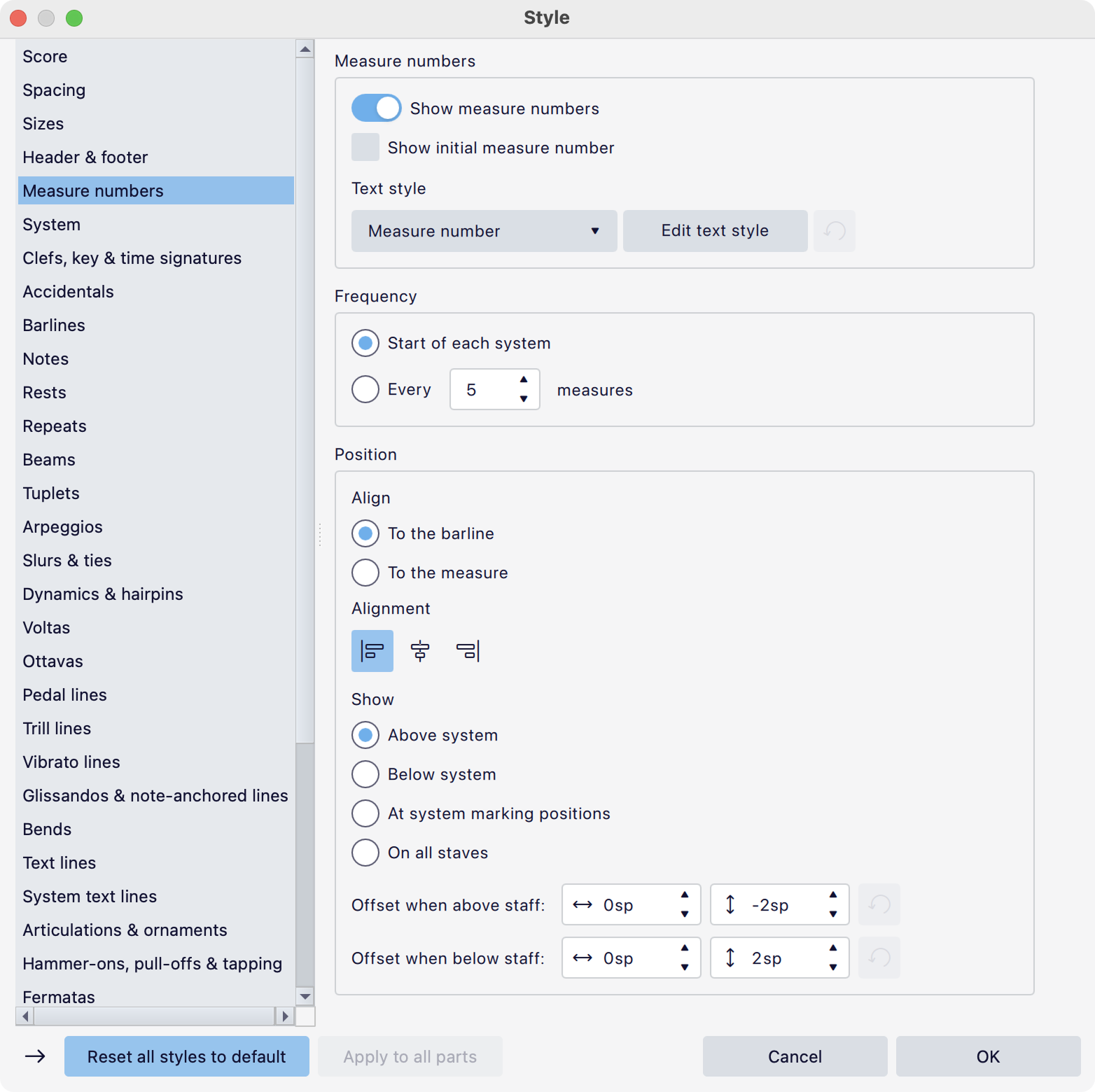
In dit gedeelte worden alle beschikbare opties beschreven in **Opmaak -> Stijl... -> Maatnummers**.
### Maatnummers
Het bovenste gedeelte bevat de meest algemene instellingen:
* **Toon maatnummers:** Of maatnummers weergegeven moeten worden of niet.
* **Toon eerste maatnummer:** Of er een nummer moet worden weergegeven bij maat 1 (standaard uitgeschakeld).
* **Tekststijl:** Welke tekststijl gebruikt moet worden voor maatnummers. 'Maatnummer' is de standaardstijl, maar er is ook een 'Maatnummer (alternatief)' beschikbaar, zodat je snel tussen twee verschillende stijlen kunt wisselen. Je kunt ook een andere stijl uit het keuzemenu kiezen of je eigen stijl definiëren.
* Met de knop **Bewerk tekststijl** ga je naar de pagina **Tekststijlen** waar je de geselecteerde tekststijl kunt configureren.
### Frequentie
Hier kun je aangeven hoe vaak de maatnummers moeten verschijnen. **Begin van elk systeem** is de standaardwaarde.
### Positie
Deze opties geven aan waar de maatnummers geplaatst moeten worden.
* **Lijn uit:** De cijfers kunnen (via de volgende instelling) worden uitgelijnd ten opzichte van **Met maatstreep** of **Met maat**.
* **Uitlijning:** Links, midden of rechts.
* **Laat zien:** Op welke posities de maatnummers moeten verschijnen. Kies uit:
* **Boven systeem:** Alleen boven het systeem (boven de bovenste notenbalk).
* **Onder systeem:** Alleen onder het systeem (onder de onderste notenbalk).
* **Op posities van systeemmarkeringen:** Op de plaatsen waar systeemmarkeringen worden weergegeven.
* **Bij alle notenbalken:** Bij elke notenbalk in de partituur. Wanneer deze optie is geselecteerd, is er een extra instelling **Positie** beschikbaar, waarmee kan worden aangegeven of de nummers **Boven** of **Onder** de notenbalken moeten staan.
* **Correctie indien boven/onder notenbalk:** De standaardverschuiving voor maatnummers boven en onder de notenbalk.
De optie **Op posities van systeemmarkeringen** kan worden gebruikt als je een meer ongebruikelijke configuratie nodig hebt (bijvoorbeeld boven bepaalde delen van instrumenten, of boven en onder het systeem). Zie [#managing-system-markings](/nl/notation/instruments-staves-and-systems/instruments-and-system-markings.md#managing-system-markings).
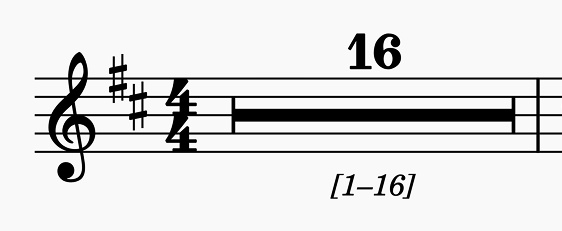
### Maatnummerbereik bij meermaatsrusten
When shown, measure number ranges appear bracketed below their multimeasure rests by default.
Hier kun je bepalen of en hoe maatnummerreeksen worden weergegeven bij rusten die uit meerdere maten bestaan.
* **Toon maatnummerbereik:** Schakel bereiken van maatnummers in of uit.
* **Tekststijl:** Kies de tekststijl die voor de bereiktekst wordt gebruikt.
* Met de knop **Bewerk tekststijl** ga je naar de pagina **Tekststijlen** waar je de geselecteerde tekststijl kunt configureren.
* **Haaktype:** Gebruik vierkante haken, ronde haken of geen.
* **Uitlijning:** Links, midden of rechts.
* **Positie:** Kies of het bereik boven of onder de meermaatsrust wordt geplaatst.
* **Correctie:** Verfijn de positionering van de bereiktekst.
---
# Agent Instructions
This documentation is published with GitBook. GitBook is the documentation platform designed so that both humans and AI agents can read, navigate, and reason over technical content effectively. Learn more at gitbook.com.
## Querying This Documentation
If you need additional information that is not directly available in this page, you can query the documentation by asking a question.
Perform an HTTP GET request on the following URL with the `ask` and `goal` query parameters:
```
GET https://handbook.musescore.org/nl/notation/rhythm-meter-and-measures/measure-numbering.md?ask=&goal=
```
`ask` is the immediate question: it should be specific, self-contained, and written in natural language.
`goal` is what the user is ultimately trying to achieve, the reason they need the answer. Sharing it helps GitBook give you a better, more relevant answer. A goal is most helpful when it describes the outcome the user wants rather than restating the question. For example, with `ask=how do I create an API token`, a goal like `automate deployments from our CI pipeline` lets GitBook tailor the answer to that use case.
The response will contain a direct answer to the question and relevant excerpts and sources from the documentation.
Use this mechanism when the answer is not explicitly present in the current page, you need clarification or additional context, or you want to retrieve related documentation sections.