> For the complete documentation index, see [llms.txt](https://handbook.musescore.org/llms.txt). Markdown versions of documentation pages are available by appending `.md` to page URLs; this page is available as [Markdown](https://handbook.musescore.org/nl/notation/rhythm-meter-and-measures/beams.md).
# Waardestrepen
## Overzicht
Een waardestreep is een lijn die opeenvolgende noten verbindt om ritmische groepering van achtste noten of kortere noten aan te geven ([Wikipedia](https://w.wiki/AF$x)). Je kunt de aanwezigheid of afwezigheid van waardestrepen tussen noten, evenals hun uiterlijk, aanpassen.
## Bepaal welke noten een waardestreep krijgen
De standaard groepering van noten wordt bepaald door de eigenschappen van de maatsoort. Je kunt deze standaardinstellingen bewerken en zo de groepering van alle noten binnen die maatsoort beïnvloeden. Je kunt de groepering van individuele noten ook overschrijven, zodat deze afwijkt van de standaardinstellingen van de maatsoort.
### De standaard groepering instellen voor een maatsoort
*Zie het hoofdstuk* [*Maatsoorten*](/nl/notation/rhythm-meter-and-measures/time-signatures.md#time-signature-properties)
Elke maatsoort heeft een set standaardinstellingen voor de groepering van noten, die bepalen hoe alle noten in die maatsoort worden uitgelijnd. Omdat je de groepering normaal gesproken consistent wilt houden in de hele partituur, is dit meestal de plek om te beginnen als je de groepering wilt aanpassen. Om de standaardinstellingen voor een bepaalde maatsoort te bewerken, gebruik je het **Maatsoort-eigenschappen** dialoogvenster.
#### Toegang tot maatsoort-eigenschappen
1. Selecteer een maatsoort binnen de partituur
2. Klik op de **Maatsoort-eigenschappen** knop in het **Eigenschappen** paneel
3. Bewerk het gedeelte **Waardestreep groepen** zoals hieronder uitgelegd
Je kunt dit dialoogvenster ook openen door met de rechtermuisknop op een maatsoort te klikken.
Let op: de instellingen in dit dialoogvenster gelden per partituur en per notenbalk. Om wijzigingen toe te passen op andere notenbalken binnen dezelfde partituur, kun je de maatsoort met Ctrl+Shift naar een andere notenbalk slepen. Dit werkt op dezelfde manier als het toevoegen vanuit het palet. Om een aangepaste maatsoort beschikbaar te maken voor andere partituren, sleep je deze met Ctrl+Shift terug naar het palet.
#### Waardestreep groepen
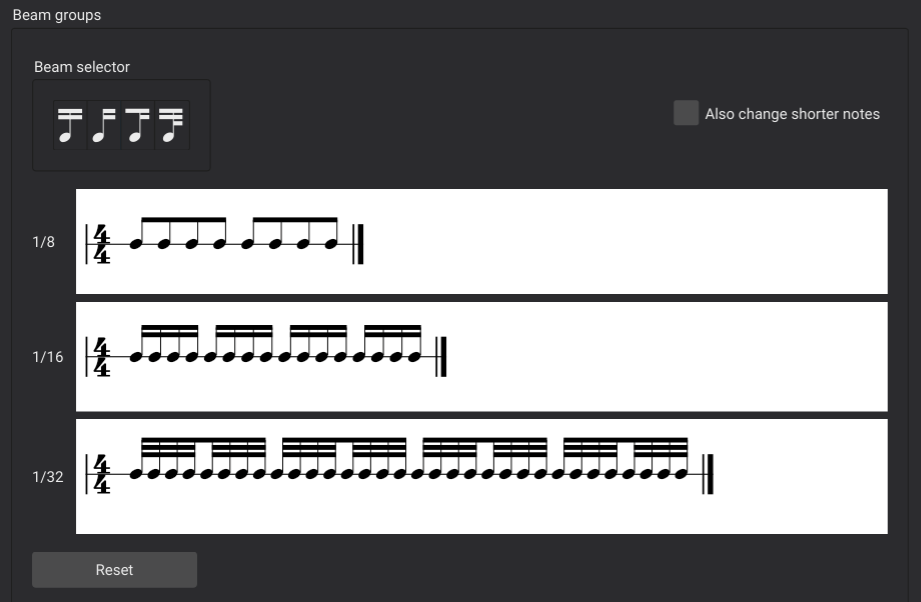
Om de verbinding van een noot met een bepaalde duur op een bepaalde tel te wijzigen, klik je op de corresponderende noot in het gedeelte **Waardestreep groepen** om de verbinding naar die noot in of uit te schakelen. Dat wil zeggen: als je op een noot klikt die momenteel verbonden is met de vorige noot, wordt de verbinding verbroken. Als je op een noot klikt die momenteel niet verbonden is met de vorige noot, worden ze verbonden. Je kunt ook een van de **Waardestreepkiezer** pictogrammen naar een willekeurige noot slepen om de verbinding ervan in te stellen, zoals hieronder verder wordt uitgelegd.
Als je de optie **Wijzig ook korte noten** selecteert, hebben wijzigingen aan een bepaalde noot ook invloed op noten van kortere duur op dezelfde tel.
Klik op `Herstel` om alle wijzigingen ongedaan te maken die zijn aangebracht sinds dit dialoogvenster is geopend. Houd er rekening mee dat deze knop de instellingen **niet** terugzet naar de oorspronkelijke standaardwaarden uit het palet. Om alle wijzigingen ongedaan te maken die zijn aangebracht sinds de maatsoort is toegevoegd, gebruik je het palet om de maatsoort te vervangen.
### De standaard groepering voor een specifieke noot overschrijven
De eigenschappen van de maatsoort bepalen de standaard waardestrepenstructuur voor noten in de partituur, maar je kunt deze standaardinstellingen per noot aanpassen, bijvoorbeeld om de waardestreepstructuur van de ene maat anders in te stellen dan die van een andere. Dit kan handig zijn bij het schrijven van bepaalde ritmes die wellicht beter leesbaar zijn met een niet-standaard structuur, of in gevallen waarin de beschikbare opties in **Maatsoort-eigenschappen** onvoldoende zijn om de gewenste standaardinstellingen te creëren. Het is tevens de enige manier om waardestrepen boven rusten te creëren.
De waardestreepeigenschappen worden ingesteld op de noten zelf. Om de waardestreep tussen twee noten te wijzigen, begin je normaal gesproken met het selecteren van de *tweede* noot, aangezien de meeste waardestreepeigenschappen de waardestreep *naar* de noot toe bepalen. Deze eigenschappen kunnen worden ingesteld via het **Eigenschappen** paneel of het **Waardestreep** palet, maar in hier richten we ons op het **Eigenschappen** paneel.
Om de waardestreep van een bepaalde noot te wijzigen:
1. Selecteer de noot
2. Selecteer het **Waardestreep** tabblad in het **Noot** gedeelte van het **Eigenschappen** paneel
3. Selecteer een van de pictogrammen om de juiste eigenschap in te stellen.
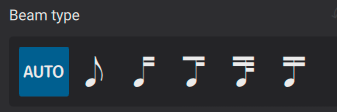
Van links naar rechts zijn de beschikbare eigenschappen:
* **Auto**: zet de groepering van de noot terug naar het standaardgedrag van de maatsoort
* **Geen waardestreep**: onderbreekt alle strepen *naar of vanaf* de geselecteerde noot
* **Waardestreep links onderbreken**: onderbreekt elke streep *naar* de geselecteerde noot
* **Onderbreek binnen waardestreep (8ste)**: onderbreekt alle strepen behalve één streep *naar* de geselecteerde noot (voor noten die anders twee of meer strepen zouden hebben)
* **Onderbreek binnen waardestreep (16de)**: onderbreekt alle behalve twee strepen *naar* de geselecteerde noot (voor noten die anders drie of meer strepen zouden hebben)
* **Waardestrepen verbinden**: verbindt een waardestreep van de vorige noot *naar* de geselecteerde noot *(tenzij de vorige noot is ingesteld op **Geen waardestreep**)*
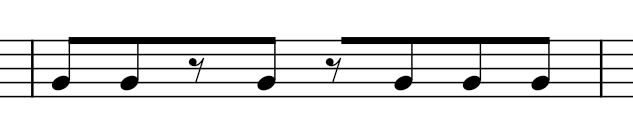
### Waardestreep over rusten
Om een waardestreep over een rust te plaatsen:
1. Selecteer de rust
2. Pas de **Waardestrepen verbinden** of **Waardestreep links onderbreken** eigenschap toe
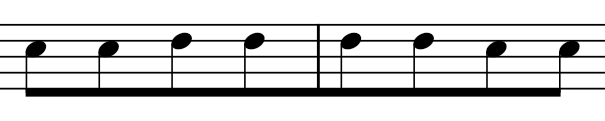
### Waardestreep over maatstrepen
Om een waardestreep over de maatstreep te plaatsen:
1. Selecteer de eerste noot of rust na de maatstreep
2. Pas de **Waardestrepen verbinden** eigenschap toe
## Het uiterlijk van waardestrepen instellen
Hoewel het verbreken en verbinden van waardestrepen afhankelijk is van de individuele noten, kan het uiteindelijke uiterlijk van de waardestreep worden bepaald door de waardestreep zelf of een van de noten waarmee deze verbonden is te selecteren. Om deze eigenschappen in te stellen, kun je dus het volgende doen:
1. Selecteer een noot die momenteel is voorzien van een waardestreep
2. Selecteer het **Waardestreep** tabblad in het **Noot** gedeelte van het **Eigenschappen** paneel
of
1. Selecteer de waardestreep zelf
In beide gevallen zie je dan de opties om het uiterlijk van de waardestreep aan te passen.
### Gevederde waardestrepen
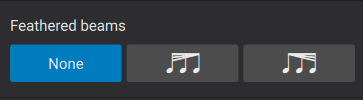
De knoppen in het **Gevederde waardestrepen** gedeelte van het Eigenschappen paneel kunnen worden gebruikt om het tempo van de verbonden noten geleidelijk te vertragen of te versnellen (let op: dit wordt niet ondersteund tijdens het afspelen). Deze opties zijn alleen van toepassing op noten met een duur van zestiende noten of korter, waarbij meerdere balken worden gebruikt.
* **Geen**: herstelt de waardestreep naar de standaard (niet-gevederde) weergave
* **Vertragen**: de waardestrepen waaieren naar binnen om een geleidelijke vertraging aan te geven
* **Versnellen**: de waardestrepen waaieren naar buiten om een geleidelijke versnelling aan te geven
### Waardestreephoek
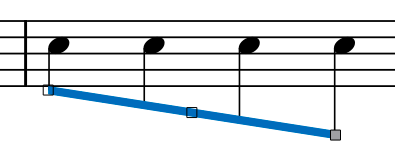
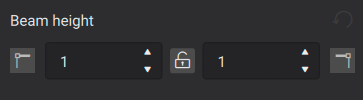
De hoek van een waardestreep kan direct worden aangepast door deze te selecteren en de handgrepen te verplaatsen door te slepen of de pijltoetsen te gebruiken. Maar je kunt ook de instellingen in het **Eigenschappen** paneel. Mogelijk moet je eerst op de **Toon meer** tekst klikken om dit gedeelte weer te geven.
De twee instellingen hier corresponderen met de linker en rechter handgreep op de balk en stellen je in staat de hoogte van beide zijden van de streep onafhankelijk van elkaar in te stellen.
Je kunt een waardestreep ook horizontaal maken door de **Horizontaal forceren** eigenschap in te schakelen..
## Waardestreepstijl
Enkele algemene eigenschappen van waardestrepen kunnen worden ingesteld via **Opmaak→Stijl→Waardestrepen**:
* **Waardestreep-afstand**: Stelt de verticale afstand tussen de waardestrepen in.
* **Waardestreepdikte**: Stelt de dikte van alle waardestrepen in.
* **Minimum lengte onderbroken waardestreep**: Stelt de minimale lengte in van onderbroken waardestrepen, zoals die gebruikt worden in gepunteerde ritmes.
* **Maak alle waardestrepen vlak**: Zorgt ervoor dat alle notenbalken horizontaal staan, ongeacht de context.
## Zie ook
* [Hoe voeg je een waardestreep toe over een rust](https://musescore.org/en/node/11370)
* [Het gebruik van de paletten](/nl/basics/using-the-palettes.md)
---
# Agent Instructions
This documentation is published with GitBook. GitBook is the documentation platform designed so that both humans and AI agents can read, navigate, and reason over technical content effectively. Learn more at gitbook.com.
## Querying This Documentation
If you need additional information that is not directly available in this page, you can query the documentation by asking a question.
Perform an HTTP GET request on the following URL with the `ask` and `goal` query parameters:
```
GET https://handbook.musescore.org/nl/notation/rhythm-meter-and-measures/beams.md?ask=&goal=
```
`ask` is the immediate question: it should be specific, self-contained, and written in natural language.
`goal` is what the user is ultimately trying to achieve, the reason they need the answer. Sharing it helps GitBook give you a better, more relevant answer. A goal is most helpful when it describes the outcome the user wants rather than restating the question. For example, with `ask=how do I create an API token`, a goal like `automate deployments from our CI pipeline` lets GitBook tailor the answer to that use case.
The response will contain a direct answer to the question and relevant excerpts and sources from the documentation.
Use this mechanism when the answer is not explicitly present in the current page, you need clarification or additional context, or you want to retrieve related documentation sections.