> For the complete documentation index, see [llms.txt](https://handbook.musescore.org/llms.txt). Markdown versions of documentation pages are available by appending `.md` to page URLs; this page is available as [Markdown](https://handbook.musescore.org/nl/notation/pitch/noteheads.md).
# Notenkoppen
## Overzicht
In dit hoofdstuk wordt de weergave van notenkoppen in MuseScore besproken.
### Notenkopschema's
Een aspect van muzieknotatiesystemen is het **notenkop schema**. Een schema is een reeks regels die worden gebruikt om de *betekenis*, van de nootkop vorm te bepalen. Sommige van deze schema's worden ondersteund in MuseScore. Ondersteunde schema's koppelen de betekenis van de nootkop aan de volgende kenmerken van een noot:
* **duur**: het meest gebruikte schema.
* **toonhoogte (met behulp van verschuivende of vaste do solfège)**: letterlijk erop geschreven, en
* **toonhoogte (relatieve toonhoogte met behulp van vormnoot-solfège)**: zoals in "vorm noot notatie" (zie referentie onder [Externe links](##external-links)).
Het meest gebruikte schema is waarschijnlijk het enige dat de meeste muzikanten kennen. Het wordt in MuseScore "Normaal" genoemd en is de standaardinstelling voor een nieuwe notenbalk. Details over de negen beschikbare schema's in MuseScore worden behandeld in [Aangepaste notenbalktypen: Notenkop schema](/nl/alternative-notation/custom-staff-types.md).
Inzicht in relatieve toonhoogtenotaties (vormnoot-solfège, vormnootnotatie) kan het begrip van dit hoofdstuk vergroten. Meestal geeft een nootvorm één specifieke betekenis weer, en die betekenis is alleen aan één nootvorm gekoppeld. Vormnoot-solfège is een variant van de verschuivende-do-solfège die tot de uitzonderingen behoort. Bijvoorbeeld, in een bepaald type "vormnootnotatie" moet een driehoek worden gebruikt om een relatief hoge "C4" te noteren, maar driehoeken worden ook gelezen als relatief hoge "C"s of "F"s, en driehoeken moeten "Fa" zingen of een lettergreep waarover de zangers ter plaatse overeenstemming hebben bereikt. De losjes verwante vormnoot-solfège noteert intervalperceptie veel beter dan de "Normale" instelling.
### Nootkop vorm
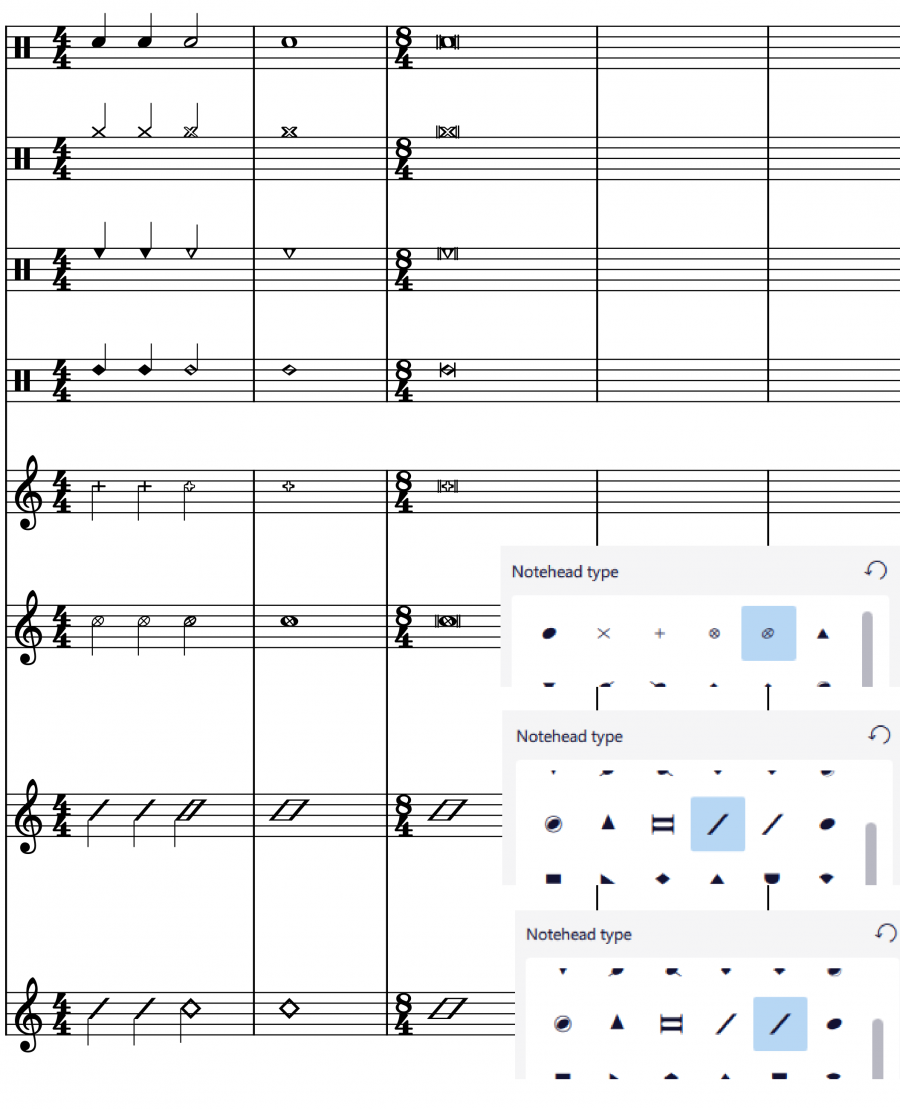
Zoals hierboven weergegeven, kan de ruitvormige notenkop gebruikt worden voor harmonische noten op gitaar, viool, enz.; en de schuine streep als notenkop voor gitaaraanslagen, enz. Het kruis wordt ook wel kruisnoot, ghostnoot of dode noot genoemd.
De uiteindelijke weergave van de vorm van de notenkop in MuseScore wordt bepaald door drie factoren: de **nootkoptype factor**, de **toonhoogte factor**, en duur **duur factor** (of nootwaarde, ritme).
#### Toonhoogte factor
De toonhoogte *kan* de vorm van de notenkop beïnvloeden, afhankelijk van het schema, maar dit gebeurt alleen bij noten die geen overschrijvende **Nootkoptype** eigenschap. Zie het ["Nootkoptype factor" gedeelte](#notehead-type-factor). Het "normale" notenkopschema gebruikt de toonhoogte niet om de vorm van de notenkop te bepalen.
#### Duurfactor
De duurfactor wordt bepaald door de duur van een noot. Zie de hoofdstukken [Noten en rusten invoeren](/nl/basics/entering-notes-and-rests.md) en [Noten en rusten bewerken](/nl/basics/editing-notes-and-rests.md) voor meer informatie over het bewerken van de duur. Deze factor kan ook [visueel worden overschreven](#changing-notehead-shape) voor een individuele noot, terwijl de werkelijke waarde en de weergave intact blijven.
#### Nootkoptype factor
Beschikbare opties voor **nootkoptype factor** is afhankelijk van het [notenbalktype](/nl/notation/instruments-staves-and-systems/staff-part-properties.md#overview):
* Bij standaard notenbalken (type 1a, type 1b) zijn er drie niveaus:
1. Niveau 1 **Notenkopschema** van een **notenbalk** : Standaardinstelling is "Normaal".
2. Niveau 2 **Notenkopschema** van **een noot** (optie genaamd "Notenkopsysteem" in MuseScore 4.1.1):
* De standaardoptie "Automatisch" betekent "negeer dit niveau".
* Andere opties: schema dat voor deze noot moet worden gebruikt, overschrijft niveau 1.
3. Niveau 3 **Nootkoptype** eigenschap van **een noot**. Heeft **alleen** invloed op de vorm van de nootkop als het resultaat van niveau 1 en niveau 2 "Normaal" is.
* [Tablatuur](/nl/idiomatic-notation/guitar/entering-and-editing-tablature-notation.md) (type 2) gebruiken geen noten. Om geselecteerde fretnummers in kruisjes te veranderen, klik je op het kruisje in het **Nootkoppen** [palet](/nl/basics/using-the-palettes.md). Om geselecteerde fretnummers tussen haakjes (haakjes, dode noot of ghostnoot) te plaatsen, gebruik je `Shift`+`X`. Alleen de eerste twee items van het **Nootkoppen** [palet](/nl/basics/using-the-palettes.md) werken voor tablatuur.
* In percussienotenbalken (type 3) bepaalt het instrument (zoals snaredrum of hi-hat, niet het "drumstel"-instrument in MuseScore) de factor voor het type notenkop. Zie het hoofdstuk [Invoeren en bewerken van percussienotatie: Vorm van de notenkop](https://musescore.org/en/handbook/3/entering-and-editing-percussion-notation#notehead).
Het **Notenkopschema** wordt gebruikt om de vorm van de nootkop te bepalen, tenzij dit wordt overschreven door de **Nootkoptype** eigenschap van de individuele noot. Wanneer het nootkopschema niet wordt overschreven, *kan* de toonhoogte van de noot de vorm van de nootkop beïnvloeden, afhankelijk van het schema. Het "normale" notenkopschema gebruikt geen toonhoogte om de vorm van de nootkop te bepalen. Wanneer een noot een overschrijvende nootkoptype-eigenschap gebruikt, heeft de toonhoogte-informatie van de noot helemaal geen invloed op de vorm van de nootkop.
## Nootkop vorm wijzigen
**Nootkoptype factor**
* (Alleen geldig voor standaard notenbalken) Om niveau 1**notenkopschema** van een **notenbalk** te wijzigen, waarbij alle noten worden beïnvloed:
1. Klik met de rechtermuisknop op een **leeg** deel van de gewenste notenbalk en selecteer **Notenbalk/partij-eigenschappen**.
2. Klik op de **Geavanceerde stijl-eigenschappen** knop (hiermee wordt het venster**Bewerk notenbalktype** geopend).
3. Selecteer een optie in het **Notenkopschema** uitklapmenu.
* (Alleen geldig voor standaard notenbalken) Om niveau 2 **notenkopschema** van de **noot/noten** te wijzigen:
1. Selecteer de noot/noten in een partituur.
2. In het **Eigenschappen** paneel, open **Noot: Kop tabblad**.
3. Selecteer een optie in het **Notenkopschema** uitklapmenu (mogelijk moet je onderaan het paneel op 'Toon meer' klikken om het te tonen): de standaardoptie "Automatisch" betekent "dit niveau negeren".
* (Alleen geldig voor standaard notenbalken) Om de eigenschap van het **nootkoptype** van niveau 3 te wijzigen:
1. Selecteer de noot/noten in een partituur.
2. Gebruik een van de volgende opties:
* In het **Eigenschappen** paneel, open het **Noot: Kop tabblad** en selecteer een **Nootkoptype** of
* Klik op een item in het **Notenkoppen** [palet](/nl/basics/using-the-palettes.md) of sleep het naar een notenkop in de partituur.
* Om geselecteerde fretnummers in kruisjes te veranderen, klik je op het kruisje in het **Notenkoppen** [palet](/nl/basics/using-the-palettes.md). Om geselecteerde fretnummers tussen haakjes (haakjes, dode noten of ghostnoten) te plaatsen, gebruik je `Shift`+`X`.
* Om de vorm van de notenkoppen op de percussienotenbalken te wijzigen, zie het hoofdstuk [Invoeren en bewerken van percussienotatie: Vorm van de notenkop](https://musescore.org/en/handbook/3/entering-and-editing-percussion-notation#notehead).
**Duurfactor**
* Om de duur van noten te wijzigen, zie [Noten en rusten invoeren](/nl/basics/entering-notes-and-rests.md) en [Noten en rusten bewerken](/nl/basics/editing-notes-and-rests.md).
* Om de visuele duur te wijzigen *zonder de werkelijke waarde te veranderen*, zodat het afspelen ervan niet wordt beïnvloed:
1. Selecteer de noot/noten in een partituur.
2. In het **Eigenschappen** paneel, open **Noot: Kop tabblad**.
3. Selecteer de gewenste optie in het paneel **Wijzig visuele duur** (mogelijk moet je onderaan het paneel op "Toon meer" klikken om deze te tonen): de standaardoptie "Automatisch" betekent "niet overschrijven".
## Toonhoogte-informatie toevoegen aan noten
\ \_hierboven weergegeven 7-vorm (Aikin), een "vormnotatie"\_
Er zijn zes methoden om de toonhoogte te veranderen.
Meestal heeft de toonhoogte van een noot alleen invloed op de ruimte/verticale positie ervan op de notenbalk. Om deze te wijzigen:
* De toonhoogte van noten wijzigen, zie [Noten en rusten invoeren](/nl/basics/entering-notes-and-rests.md) en [Noten en rusten bewerken](/nl/basics/editing-notes-and-rests.md).
* Wijzig de toonhoogte voor het **afspelen** van **noten** in de partituur *zonder de notatie aan te passen*: In het **Eigenschappen** paneel, klik op **Algemeen: Afspelen** en pas de **Stemming (cents)** aan. Dit is handig om de redenen die worden uitgelegd in het handboek voor MuseScore 3, met name in de secties [Stemmingssystemen, microtonale notatie en afspelen](https://musescore.org/en/handbook/3/tuning-systems-microtonal-notation-system-and-playback). Werkt (nog) niet op instrumenten die MuseSounds gebruiken in MuseScore 4.1.1.
[Tablatuur](/nl/idiomatic-notation/guitar/entering-and-editing-tablature-notation.md), [percussie notenbalken](https://musescore.org/en/handbook/3/entering-and-editing-percussion-notation#notehead) en sommige notenkopschema's (zie [Overzicht](#overview)) gebruiken de vorm van de nootkop om toonhoogte-informatie over te brengen:
* *\[werkt nog niet, binnenkort opgelost in versie 4.3.* [*https://github.com/musescore/MuseScore/issues/16500*](https://github.com/musescore/MuseScore/issues/16500) *]* Het element haakjes (haakjes, dode noot of ghostnoot) in het **Notenkoppen** [palet](/nl/basics/using-the-palettes.md) kan worden toegevoegd aan een noot of een voorteken.
* Om geselecteerde fretnummers in kruisjes te veranderen, klik je op het kruisje in het **Notenkoppen** [palet](/nl/basics/using-the-palettes.md). Om geselecteerde fretnummers tussen haakjes (haakjes, dode noten of ghostnoten) te plaatsen, gebruik je `Shift`+`X`.
* Om een aangepaste notenkopvorm te gebruiken voor een **visuele weergave van de toonhoogte**:
1. [Wijzig de niveau 1 instelling](#changing-notehead-shape) indien nodig *voor de notenbalk*.
2. Gebruik een niveau 2 instelling om de geselecteerde noot/noten te overschrijven:
1. Selecteer de noot/noten in een partituur.
2. In het **Eigenschappen** paneel, open **Noot: Kop tabblad**.
3. Selecteer "Normaal" in het uitklapmenu van het **Notenkopschema** (mogelijk moet je onderaan het paneel op "Toon meer" klikken om het zichtbaar te maken).
3. Wijs de eigenschap niveau 3**nootkoptype** toe. Gebruik een van de volgende opties:
* In het **Eigenschappen** paneel, open het **Noot: Kop tabblad**, selecteer een **Nootkoptype** of
* Klik op een item in het **Notenkoppen** [palet](/nl/basics/using-the-palettes.md) of sleep het naar een notenkop in de partituur.
4. Deze noot/noten zullen **altijd** dit item gebruiken, ongeacht [eventuele latere toonhoogteveranderingen](/nl/basics/editing-notes-and-rests.md), in tegenstelling tot andere noten op deze notenbalk.
5. [Wijzig de **duur factor**](#changing-notehead-shape) indien nodig.
* Om de relatie tussen de verticale positie van een noot en de toonhoogte vrijer te maken, zodat **alle noten in een notenbalk** het gewenste geluid produceren, kun je gebruikmaken van de ['Transponerende instrumenten' functionaliteit](/nl/notation/pitch/transposition.md#working-with-transposing-instruments).
## Wijzig nootkop richting
Om de notenkop(pen) *horizontaal* naar de andere kant van de stok te verplaatsen, gebruik je een van de volgende opties:
* Druk op `Shift`+`X` of
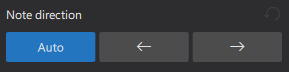
* In het **Eigenschappen** paneel, open het **Noot: Kop tabblad** en selecteer een **Noot richting** (mogelijk moet je onderaan het paneel op "Toon meer" klikken om het zichtbaar te maken).\\
(**Opmerking**: Vergelijk dit commando met `X` , waarmee de stok en de waardestreep *horizontaal en verticaal* naar de andere kant van de notenkop worden verplaatst)
## Nootkop eigenschappen
Selecteer de noot/noten in de partituur en vervolgens in het **Eigenschappen** paneel **Noot: Kop tabblad**:
* **Nootkop haakjes**: Voeg haakjes toe of verwijder ze.
* **Nootkoptype**: Zie [overzicht](#overview) en [de vorm van de nootkop wijzigen](#changing-notehead-shape).
* **Verberg nootkop**: Maakt de nootkop onzichtbaar, zie [Eigenschap: zichtbaar](/nl/basics/properties-panel.md#visibility).
* **Kleine nootkop**
* **Lengtepunt positie**: Dit biedt een alternatieve verticale correctie voor de lengtepunt.
* Toon meer / Toon minder knop
* **Notenkopschema**: niveau 2 **Notenkopschema**, zie [Overzicht](#overview). De standaardinstelling "Automatisch" betekent "negeer dit niveau".
* **Wijzig visuele duur**: wijzigt de **duur factor**, zie [Overzicht](#overview). "Automatisch" betekent "niet overschrijven".
* **Nootrichting**: Zie [de richting van de nootkop wijzigen](#changing-notehead-direction) (hierboven).
* **Nootkopcorrectie**: Dit wijzigt *alleen* de correctie van de nootkop (om de correctie van de volledige noot te wijzigen gebruik je "Correctie" in het tabblad **Eigenschappen: Uiterlijk**.
## Nootkop stijl en lettertype
Er zijn 8 lettertype-opties (twee nieuwe opties vergeleken met MuseScore 3) voor notenkoppen, in te stellen in Opmaak→Stijl→Partituur. Notenkoppen maken geen gebruik van stijlprofielen ([Sjablonen en stijlen](/nl/customization/templates-and-styles.md)).\
Het notenkoppen [palet](/nl/basics/using-the-palettes.md) wordt weergegeven met het lettertype Bravura.
## Nootkoppen delen tussen stemmen
Wanneer twee noten in verschillende stemmen op dezelfde tel samenvallen, kunnen ze ofwel één *enkele* notenkop delen, ofwel worden verschoven zodat *beide* notenkoppen worden weergegeven. Dit wordt *automatisch* door MuseScore gedaan volgens bepaalde regels (zie hieronder).
Om twee versprongen notenkoppen in verschillende stemmen te forceren één enkele notenkop te delen, kun je een van de volgende methoden gebruiken:
* Maak de nootkop met de laagste waarde [onzichtbaar](/nl/basics/properties-panel.md#visibility). Dit werkt in de meeste gevallen.
* Selecteer de nootkop met de lagere waarde en wijzig in het **Noot** gedeelte van het **Eigenschappen** paneel de "Visuele duur" naar dat van de noot met de hogere waarde.
**Regels voor het automatisch delen of verspringen van nootkoppen**:
* Noten met stokken in dezelfde richting hebben geen gemeenschappelijke nootkop.
* Gepunteerde noten delen geen nootkop met noten zonder punt.
* Zwarte noten delen geen nootkoppen met witte/open noten.
* Hele noten delen nooit dezelfde notitiekop.
### Dubbele fretmarkeringen in de tablatuur verwijderen
Als je gebruik maakt van **gekoppelde standaardnotenbalken en tablatuurnotenbalken** dan kom je situaties tegen waarin een gedeelde notenkop in de standaardnotenbalk twee fretmarkeringen in de tablatuur genereert. In dat geval kun je één van de fretmarkeringen verbergen door deze [onzichtbaar](/nl/basics/properties-panel.md#visibility) te maken.
## Zie ook
* [Percussienotatie invoeren en bewerken](/nl/idiomatic-notation/percussion/inputting-percussion-notation.md)
## Externe links
* [The Music Notation Project Wiki > Shape Note Notation](https://musicnotation.org/wiki/notation-systems/shape-note-notation/)
* [IMSLP.org Wiki > 4-shape notation](https://imslp.org/wiki/Category:4-shape_notation)
* [IMSLP.org Wiki > 7-shape notation](https://imslp.org/wiki/Category:7-shape_notation)
---
# Agent Instructions
This documentation is published with GitBook. GitBook is the documentation platform designed so that both humans and AI agents can read, navigate, and reason over technical content effectively. Learn more at gitbook.com.
## Querying This Documentation
If you need additional information that is not directly available in this page, you can query the documentation by asking a question.
Perform an HTTP GET request on the following URL with the `ask` and `goal` query parameters:
```
GET https://handbook.musescore.org/nl/notation/pitch/noteheads.md?ask=&goal=
```
`ask` is the immediate question: it should be specific, self-contained, and written in natural language.
`goal` is what the user is ultimately trying to achieve, the reason they need the answer. Sharing it helps GitBook give you a better, more relevant answer. A goal is most helpful when it describes the outcome the user wants rather than restating the question. For example, with `ask=how do I create an API token`, a goal like `automate deployments from our CI pipeline` lets GitBook tailor the answer to that use case.
The response will contain a direct answer to the question and relevant excerpts and sources from the documentation.
Use this mechanism when the answer is not explicitly present in the current page, you need clarification or additional context, or you want to retrieve related documentation sections.