> For the complete documentation index, see [llms.txt](https://handbook.musescore.org/llms.txt). Markdown versions of documentation pages are available by appending `.md` to page URLs; this page is available as [Markdown](https://handbook.musescore.org/nl/notation/instruments-staves-and-systems/staff-part-properties.md).
# Notenbalk/partij-eigenschappen
## Overzicht
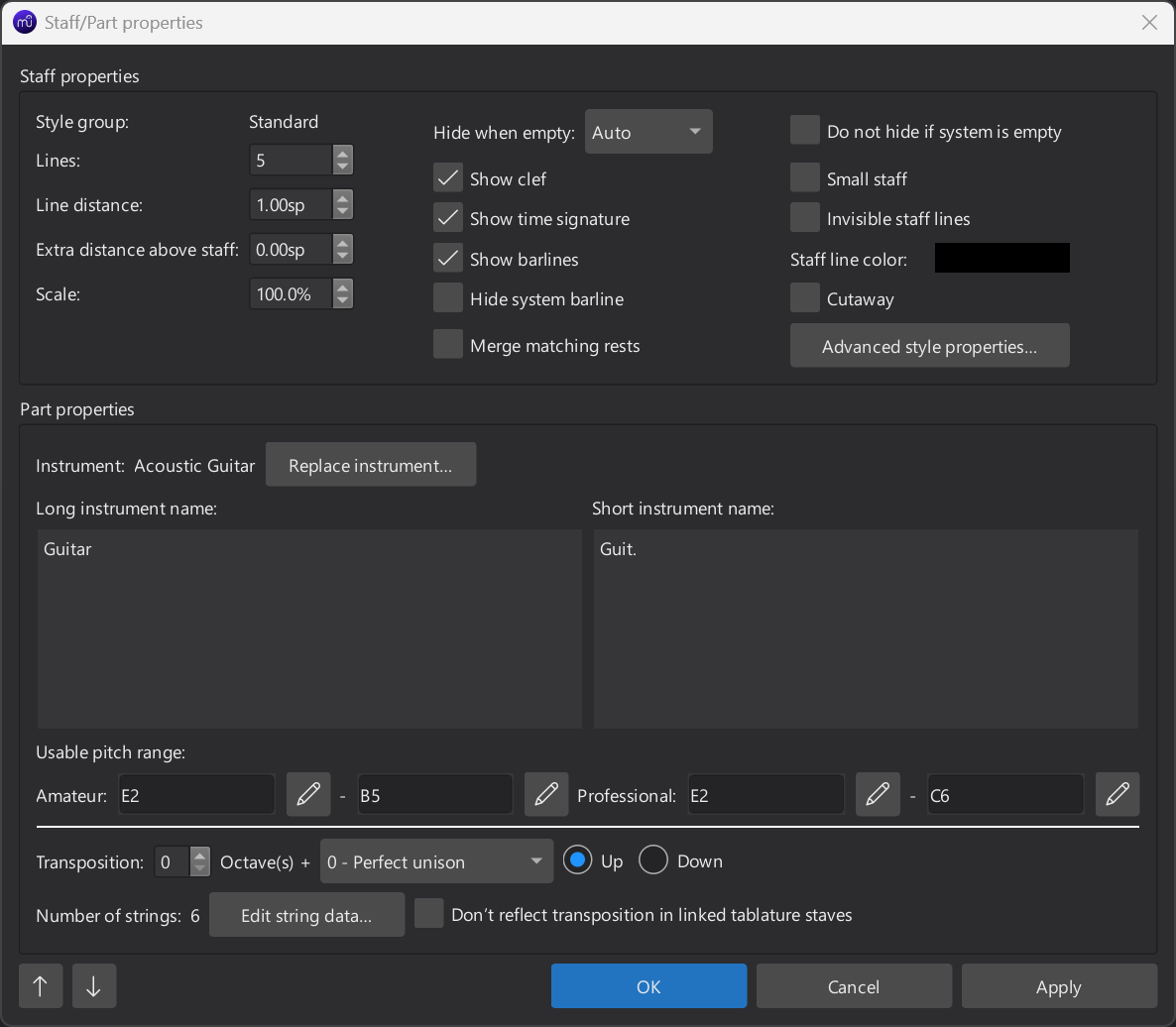
Met het **Notenbalk/partij-eigenschappen** dialoogvenster kun je de weergave-eigenschappen van een notenbalk en de eigenschappen van het instrument waartoe deze behoort, wijzigen.
Om het dialoogvenster te openen:
1. Klik met de rechtermuisknop op een lege ruimte in een notenbalk of op het instrumentlabel in de partituur.
2. Selecteer **Notenbalk/partij-eigenschappen…**
Met de pijlknoppen omhoog/omlaag linksonder in het venster kun je tussen de notenbalken in de partituur navigeren. Houd er rekening mee dat alle wijzigingen die je in de huidige notenbalk hebt aangebracht, verloren gaan tenzij je eerst op **Toepassen** klikt.
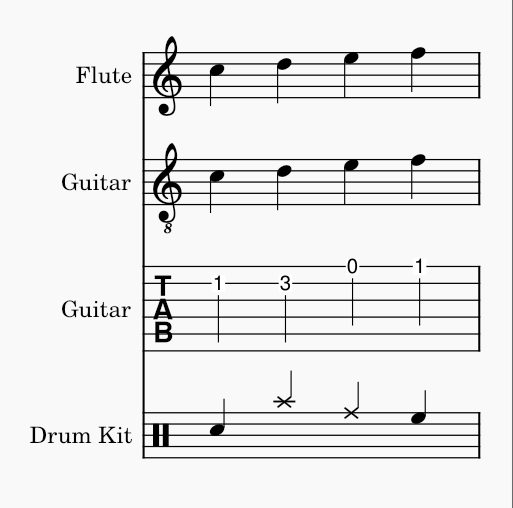
Er zijn vier verschillende soorten notenbalken, die in het **Stijlgroep** dialoogvenster worden genoemd:
* **Standaard**, het meest voorkomende type, dat twee varianten heeft:
* Eén voor gestemde instrumenten, met uitzondering van snaarinstrumenten met frets die worden getokkeld.
* Eén voor snaarinstrumenten met frets en tokkeltoetsen, en biedt extra opties voor het instellen van het aantal snaren en hun stemming.
* **Tablatuur**, ook gebruikt voor snaarinstrumenten met frets en tokkels, met dezelfde mogelijkheden voor het configureren van de snaren.
* **Percussie**, gebruikt voor toonloze percussie-instrumenten.
An example of each of the basic staff types
Voor elk type zijn er vooraf gedefinieerde sjablonen waaruit je kunt kiezen in het [Geavanceerde stijl-eigenschappen](#advanced-style-properties) dialoogvenster (zie hieronder).
[Het vervangen van een instrument](/nl/notation/instruments-staves-and-systems/instruments-and-system-markings.md#replacing-instruments) kan het notenbalktype veranderen, maar houd er rekening mee dat dit soms een ongewenst resultaat kan opleveren met een onjuiste weergave – bijvoorbeeld wanneer een standaard notenbalk (bijv. fluit) wordt vervangen door een percussie-notatie (bijv. drumstel).
## Notenbalk-eigenschappen
In het bovenste gedeelte van het dialoogvenster kun je het uiterlijk van de notenbalk aanpassen. Deze opties zijn van toepassing op alle soorten notenbalk.
Houd er rekening mee dat al deze instellingen alleen van toepassing zijn op de specifieke notenbalk die wordt bewerkt.
Eerste kolom:
* **Stijlgroep**: Geeft het notenbalktype weer (Standaard, Tablatuur, Percussie).
* **Lijnen**: Het aantal notenbalklijnen. De meeste gestemde instrumenten gebruiken een notenbalk met 5 lijnen, maar notenbalken voor percussie kunnen een ander aantal lijnen hebben, en de meeste (maar niet alle) notenbalken voor tablatuur hebben hetzelfde aantal lijnen als het instrument snaren heeft.
* **Line distance**: The distance between lines, in spaces; 1 is 'normal'. Do not change this to make a larger or smaller stave; use **Scale** instead.
* **Extra afstand boven de notenbalk**: Verhoogt of verlaagt de minimale afstand tussen deze notenbalk en de notenbalk erboven. Deze instelling heeft geen effect op de bovenste notenbalk van een systeem. Het is ook van invloed op alle systemen in de partituur; om de afstand op een enkel systeem te wijzigen, gebruik je een [afstandshouder](/nl/formatting/pages-and-vertical-spacing.md#spacers).
* **Schaal**: De grootte van de notenbalk en de inhoud ervan, als een aangepast percentage. Om de schaal van alle notenbalken in een partituur te wijzigen, gebruik je [Pagina-instellingen > Schaalfactor](/nl/formatting/score-size-and-spacing.md#scaling).
Tweede kolom:
* **Verberg indien leeg**: Deze instelling overschrijft de algemene instellingen voor het verbergen van notenbalken voor de huidige notenbalk. Zie [Specifieke notenbalken uitsluiten van verbergen](/nl/notation/instruments-staves-and-systems/showing-staves-only-where-needed.md#excluding-specific-staves-from-being-hidden) voor meer informatie.
* **Laat de muzieksleutel zien**: Of er sleutels in de notenbalk zichtbaar zijn.
* **Laat de maatsoort zien**: Of maatsoorten in de notenbalk zichtbaar zijn.
* **Laat de maatstrepen zien**: Of er maatstrepen in de notenbalk zichtbaar zijn.
* **Verberg de systeemmaatstreep**: Of de beginmaatstreep aan de linkerkant van het systeem verborgen moet worden.
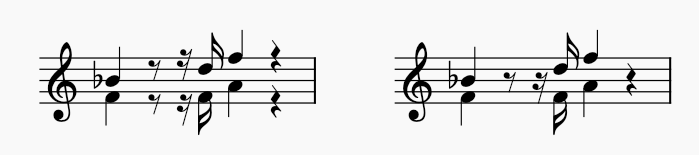
* **Voeg overeenkomende rusten samen**: Indien aangevinkt, worden gelijktijdige rusten in meerdere stemmen samengevoegd (boven elkaar getekend). Dit kan tijd besparen bij het verbergen of verwijderen van extra rusten.
Merge matching rests off (left) and on (right)
Derde kolom:
* **Niet verbergen als het systeem leeg is**: Hiermee wordt aangegeven welke notenbalk moet worden weergegeven wanneer alle notenbalken in een systeem leeg zijn (zie [Bepaal welke notenbalk moet worden weergegeven wanneer het hele systeem leeg is](/nl/notation/instruments-staves-and-systems/showing-staves-only-where-needed.md#choosing-which-staff-to-show-when-the-entire-system-is-empty)).
* **Kleine notenbalk**: Maakt de notenbalk klein, volgens de grootte die is gedefinieerd in **Opmaak -> Stijl -> Groottes -> Grootte kleine notenbalk**. Voor een aangepaste grootte gebruik je **Schaal**, in de eerste kolom.
* **Onzichtbare notenbalklijnen**: Maakt notenbalklijnen onzichtbaar.
* **Notenbalklijn kleur**: De kleur van de notenbalklijnen.
* **Cutaway**: Voorkom het tekenen van notenbalklijnen in lege maten (zie Gedeeltelijke notenbalken).
* De knop **Geavanceerde stijl-eigenschappen...** opent een apart dialoogvenster, dat hieronder wordt beschreven.
## Geavanceerde stijl-eigenschappen
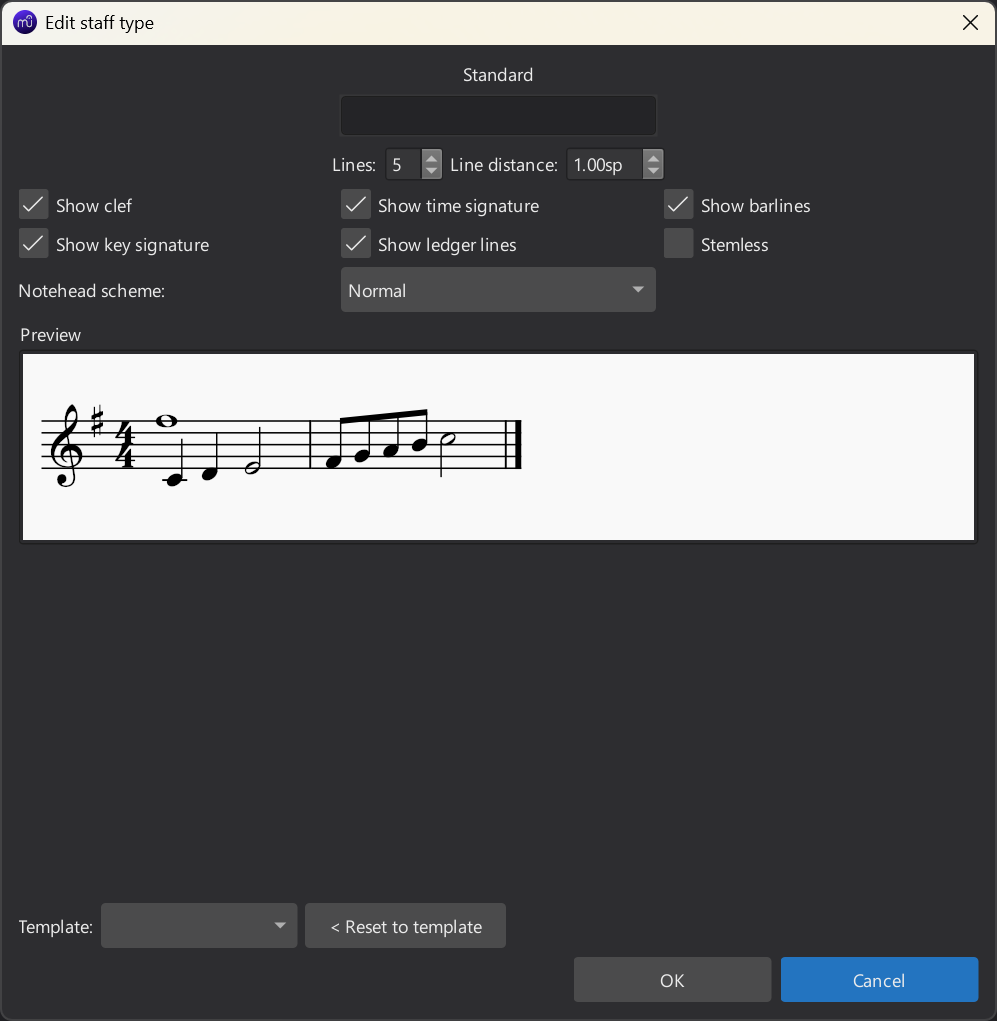
Sommige instellingen in dit dialoogvenster zijn van toepassing op alle soorten notenbalken. De instellingen in de eerste twee rijen zijn simpelweg duplicaten van de instellingen in het hoofdvenster **Notenbalk/partij-eigenschappen** (**Lijnen**, **Lijnafstand**, **Laat de muzieksleutel zien**, **Laat de maatsoort zien, Laat de maatstrepen zien**).
Met het **Sjabloon** keuzemenu onderaan het venster kun je een vooraf gedefinieerde sjabloonstijl op de notenbalk toepassen. Voor tablatuurnotenbalken bevatten de sjablonen verschillende aantallen notenbalklijnen en notatiestijlen; voor percussienotenbalken bevatten de sjablonen instellingen voor verschillende aantallen notenbalklijnen.
Om een sjabloon toe te passen:
1. Maak een keuze uit de lijst 'Sjabloon'.
2. Druk op de **< Herstel naar het sjabloon** knop.
3. Klik op **OK**.
Voor alle stijlen, behalve percussie, toont het **Voorbeeld** een weergegeven voorbeeld van de notatie dat de instellingen in het dialoogvenster weerspiegelt, zodat je het effect van de wijzigingen die je aanbrengt kunt zien.
De overige instellingen verschillen afhankelijk van het huidige notenbalktype.
### Alleen standaard- en percussie-stijlen
Deze instellingen zijn ook overgenomen uit het hoofdvenster **Notenbalk/partij-eigenschappen**.
* **Laat de muzieksleutel zien**, **Laat hulplijnen zien**: Bepaal of sleutels en hulplijnen moeten worden weergegeven.
* **Geen stok**: Zal noten maken zonder stokken, vlaggen of waardestrepen.
### Alleen standaard notenbalk
* **Notenkopschema**: Specificeert welk type notenkoppen gebruikt moet worden (bijv. toonhoogtenamen, vormnoten). Zie [Notenkopschema's](/nl/alternative-notation/custom-staff-types.md#notehead-schemes).
### Alleen tablatuurbalk
* **Ondersteboven**: Wanneer dit niet is aangevinkt (standaard), verwijst de bovenste notenbalk naar de hoogste snaar en de onderste naar de laagste snaar. Wanneer dit is aangevinkt, is dit omgekeerd (bijvoorbeeld gebruikt voor Italiaanse luitnotatie).
De overige instellingen zijn verdeeld over twee aparte tabbladen.
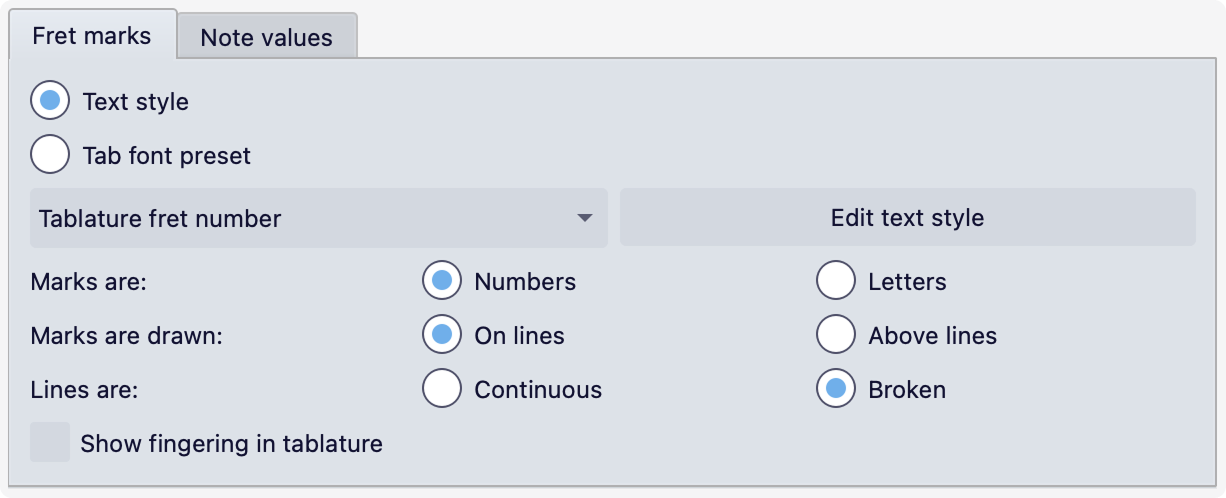
#### Fretmarkeringen
Om het lettertype voor de fretmarkeringen te kiezen, zijn er twee opties:
* **Tekststijl**: Gebruik een tekststijl. Dit biedt een keuzelijst waarmee u de gewenste tekststijl kunt selecteren (standaard is dit **Tablatuur-fretnummer**). Met de knop **Bewerk tekststijl** kom je op de pagina voor de gekozen stijl in **Tekststijlen**, waar je deze naar wens kunt configureren.
* **Tab lettertype instelling**: Gebruik een van de acht ingebouwde lettertypen, die alle benodigde symbolen voor verschillende stijlen ondersteunen, zowel modern als historisch. Dit biedt drie subopties:
* **Lettertype**: Welk van de ingebouwde lettertypen moet worden gebruikt.
* **Grootte**: Lettergrootte voor fretmarkeringen. De ingebouwde lettertypen zien er meestal goed uit bij een grootte van 9-10pt.
* **Verticale correctie**: Past een verticale verschuiving toe op de symbolen. Positieve waarden verplaatsen ze naar beneden, negatieve waarden naar boven. Normaal gesproken is het niet nodig om dit te wijzigen, maar het kan handig zijn bij een lettertype met ongebruikelijk uitgelijnde symbolen.
De overige opties configureren de notatiestijl:
* **Fretmarkeringen zijn**: Of **Nummers** (1, 2, 3...) of **Letters** (a, b, c...). Wanneer letters worden gebruikt, wordt de letter 'j' overgeslagen.
* **Fretmarkeringen worden geplaatst**: Of **Op de lijnen** (d.w\.z. verticaal gecentreerd op de lijnen) of **Boven de lijnen**.
* **Lijnen zijn**: Of **Doorgetrokken** (de lijnen zullen dwars door de fretmarkeringen lopen) of **Onderbroken** (lijnen worden gemaskeerd bij het overschrijden van fretmarkeringen).
* **Laat de vingerzetting zien in de tablatuur**: Hiermee wordt bepaald of vingerzettingen die zijn toegevoegd vanuit het **Gitaar** palet wel of niet moeten worden weergegeven.
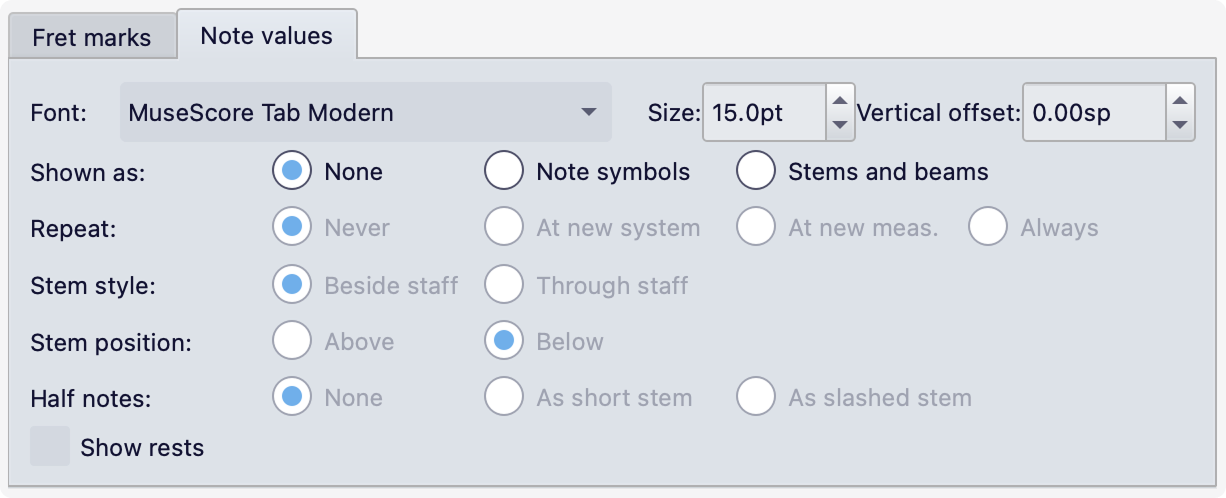
#### Notenwaarden
Deze instellingen bepalen hoe ritmes worden weergegeven op de notenbalken van de tablatuur.
De instelling **Getoond als** is eigenlijk de belangrijkste, omdat deze bepaalt welke van de andere opties relevant of ingeschakeld zijn. Er zijn drie opties:
* **Geen**: Er is wordt geen ritme aangegeven; alle andere opties in dit tabblad worden uitgeschakeld en/of genegeerd.
* **Nootsymbolen**: Het ritme wordt aangegeven met symbolen in de vorm van noten boven de notenbalk.
* **Stokken en waardestrepen**: Het ritme wordt genoteerd met behulp van stokken, vlaggen en waardestrepen, net als op een standaard notenbalk.
Als **Nootsymbolen** is geselecteerd, gelden de volgende instellingen:
* **Lettertype**: Het lettertype dat wordt gebruikt om de symbolen voor de nootduur weer te geven. Momenteel zijn er vijf lettertypen beschikbaar, die alle benodigde symbolen in vijf verschillende stijlen ondersteunen (modern, Italiaanse tablatuur, Franse tablatuur, Franse barok (zonder kop), Franse barok).
* **Grootte**: Lettergrootte voor de symbolen die de nootduur aangeven. De ingebouwde lettertypen zien er meestal goed uit bij een grootte van 15pt.
* **Verticale correctie**: Past een verticale correctie toe op de symbolen. Positieve waarden verplaatsen ze naar beneden, negatieve waarden verplaatsen ze naar boven.
* **Herhaal**: Standaard worden symbolen voor de duur van noten alleen weergegeven wanneer de duur verandert. Deze instelling bepaalt wanneer ze herhaald moeten worden:
* **Nooit**: Symbolen worden nooit herhaald.
* **Bij nieuw systeem**: Laat het duursymbool altijd aan het begin van een nieuw systeem zien.
* **Bij nieuwe maat**: Laat het duursymbool altijd aan het begin van een nieuwe maat zien.
* **Altijd**: Laat een duursymbool voor elke noot zien.
* **Laat de rusten zien**: Of er ook symbolen voor nootduur bij rusten weergegeven moeten worden. Indien weergegeven, worden ze iets lager geplaatst dan die voor noten.
Als **Stokken en waardestrepen** is geselecteerd, gelden de volgende instellingen:
* **Stokstijl**: Stokken en waardestrepen kunnen op twee manieren weergegeven worden **Naast** **de notenbalk** (altijd buiten de notenbalk, erboven of eronder) of **Door de notenbalk** (door de notenbalk heen weergegeven om de fretmarkeringen te bereiken, net zoals stokken naar notenkoppen op normale notenbalken).
* **Stokpositie**: Of stokken en waardestrepen **Boven** of **Onder** de notenbalk worden weergegeven; dit is alleen beschikbaar als **Stokstijl** is ingesteld op **Naast de notenbalk** (als **Door de notenbalk** is geselecteerd, worden stokken en waardestrepen altijd onder de fretmarkeringen weergegeven).
* **Halve noten**: Hoe halve noten worden aangegeven. Op een normale notenbalk gebeurt dit door de notenkop te veranderen, wat in tablatuur niet mogelijk is. De mogelijkheden zijn:
* **Geen**: Geef geen stok weer.
* **Met een korte stok**: Geef een verkorte stok weer (alleen beschikbaar wanneer **Stokstijl** is ingesteld op **Naast de notenbalk**).
* **Met een schuine stok**: Geef een stok met een dubbele tremolo-streep erdoorheen weer.
## Partij-eigenschappen
{% hint style="info" %}
Dit gedeelte van het dialoogvenster zou eigenlijk \*\*Instrument eigenschappen\*\* moeten heten. De huidige formulering stamt uit eerdere versies van de app.
{% endhint %}
**Instrument** geeft aan welk instrument aan de notenbalk is toegewezen. Om het instrument te wijzigen, klik je op de knop **Vervang instrument** en selecteer je een instrument in het **Kies instrument** dialoogvenster dat verschijnt. Hiermee wordt het instrument voor de notenbalk vervangen, inclusief wijzigingen in de weergave, notenbalknaam, transpositie, enz. Als er bestaande [Notenbalktype wijziging](/nl/notation/instruments-staves-and-systems/staff-type-change.md) items in de notenbalk staan, kunnen deze nu onvoorspelbare resultaten veroorzaken.
De standaardwaarden voor alle andere instellingen in dit gedeelte zijn afkomstig uit de instrumentdefinities van MuseScore Studio.
**Lange instrumentnaam** en **Korte instrumentnaam** zijn de labels die links van de notenbalken in de partituur kunnen worden weergegeven. Om te bepalen welke labels waar worden weergegeven, ga je naar **Opmaak -> Stijl -> Partituur -> Instrumentnamen**.
**Bruikbaar toonbereik** definieert het bruikbare bereik voor het instrument. Standaard markeert MuseScore noten die buiten dit bereik vallen. (De markering heeft alleen invloed op de weergave op het scherm en niet op het afdrukken of exporteren.) Om deze functionaliteit uit te schakelen of opnieuw in te schakelen:
1. Selecteer **Bewerk -> Voorkeuren** (Mac: **MuseScore -> Voorkeuren**) in de menubalk.
2. Selecteer **Noteninvoer**.
3. Schakel **Kleur noten die buiten het bereik van het instrument liggen** in/uit.
Er zijn twee bereiken gedefinieerd:
* **Amateur**: Een beperkter bereik dat naar verwachting praktisch zal zijn voor niet-professionele spelers. Noten buiten dit bereik zijn olijfgroen/donkergeel gekleurd.
* **Professional**: The full range of the instrument which is accessible to professional players. Notes outside this range are colored red.
Veel van deze bereiklimieten zijn subjectief en voor discussie vatbaar. Als je ze in de partituur wilt aanpassen, klik je op het potloodpictogram naast elke toonhoogtenaam.
**Transpositie** specificeert de transpositie van het instrument, d.w\.z. het verschil tussen hoe de toonhoogtes genoteerd zijn en hoe ze daadwerkelijk klinken, wanneer de partituur niet in werkelijke toonhoogte is weergegeven. Dit wordt gespecificeerd als een combinatie van:
* **Octaaf/octaven**: Het aantal octaven.
* Een **interval** tussen 0 en 12 halve tonen, te selecteren uit het keuzemenu.
* **Omhoog/omlaag**: De richting van de transpositie.
Voor transponeringen anders dan eenvoudige octaaftransponeringen (d.w\.z. wanneer een ander interval dan **Reine prime/octaaf**) wordt gekozen uit het keuzemenu), wordt een extra keuzemenu weergegeven, **Voorkeur voor kruizen of mollen voor getransponeerde toonsoort**, waarmee wordt aangegeven welke toonsoort moet worden gebruikt wanneer er twee enharmonische equivalenten beschikbaar zijn, bijvoorbeeld B majeur en C mol majeur:
* **Geen**: Zorg, indien mogelijk, dat het type voorteken overeenkomt met de niet getransponeerde toonsoort.
* **Mollen**: Gebruik de versie van de toonsoort met mollen, indien deze bestaat.
* **Kruizen**: Gebruik de versie van de toonsoort met kruizen, indien deze bestaat.
* **Automatisch**: Gebruik de versie met de minste voortekens; als er geen verschil is, kies dan de versie met het aantal voortekens van de niet-getransponeerde toonsoort.
### Extra instellingen voor fret- en tokkelinstrumenten
Er is een laatste rij, die alleen wordt weergegeven voor snaarinstrumenten met frets (zowel in de standaard- als de tablatuurstijl):
* **Aantal snaren** geeft het aantal snaren van het instrument aan.
* **Wijzig snaargegevens…**: Met deze knop open je een dialoogvenster waarin je het aantal snaren en hun stemming kunt wijzigen. Zie [Stemming wijzigen](/nl/idiomatic-notation/guitar/customizing-a-tablature-staff.md#changing-tuning) voor meer informatie.
* **Gebruik de transpositie niet in de gekoppelde tablatuurbalken**: Indien uitgeschakeld, zullen alle tablatuurbalken die aan deze balk zijn gekoppeld, de transpositie van de hoofdbalk niet weergeven.
---
# Agent Instructions
This documentation is published with GitBook. GitBook is the documentation platform designed so that both humans and AI agents can read, navigate, and reason over technical content effectively. Learn more at gitbook.com.
## Querying This Documentation
If you need additional information that is not directly available in this page, you can query the documentation by asking a question.
Perform an HTTP GET request on the following URL with the `ask` and `goal` query parameters:
```
GET https://handbook.musescore.org/nl/notation/instruments-staves-and-systems/staff-part-properties.md?ask=&goal=
```
`ask` is the immediate question: it should be specific, self-contained, and written in natural language.
`goal` is what the user is ultimately trying to achieve, the reason they need the answer. Sharing it helps GitBook give you a better, more relevant answer. A goal is most helpful when it describes the outcome the user wants rather than restating the question. For example, with `ask=how do I create an API token`, a goal like `automate deployments from our CI pipeline` lets GitBook tailor the answer to that use case.
The response will contain a direct answer to the question and relevant excerpts and sources from the documentation.
Use this mechanism when the answer is not explicitly present in the current page, you need clarification or additional context, or you want to retrieve related documentation sections.