> For the complete documentation index, see [llms.txt](https://handbook.musescore.org/llms.txt). Markdown versions of documentation pages are available by appending `.md` to page URLs; this page is available as [Markdown](https://handbook.musescore.org/nl/notation/instruments-staves-and-systems/showing-staves-only-where-needed.md).
# Notenbalken alleen weergeven waar nodig
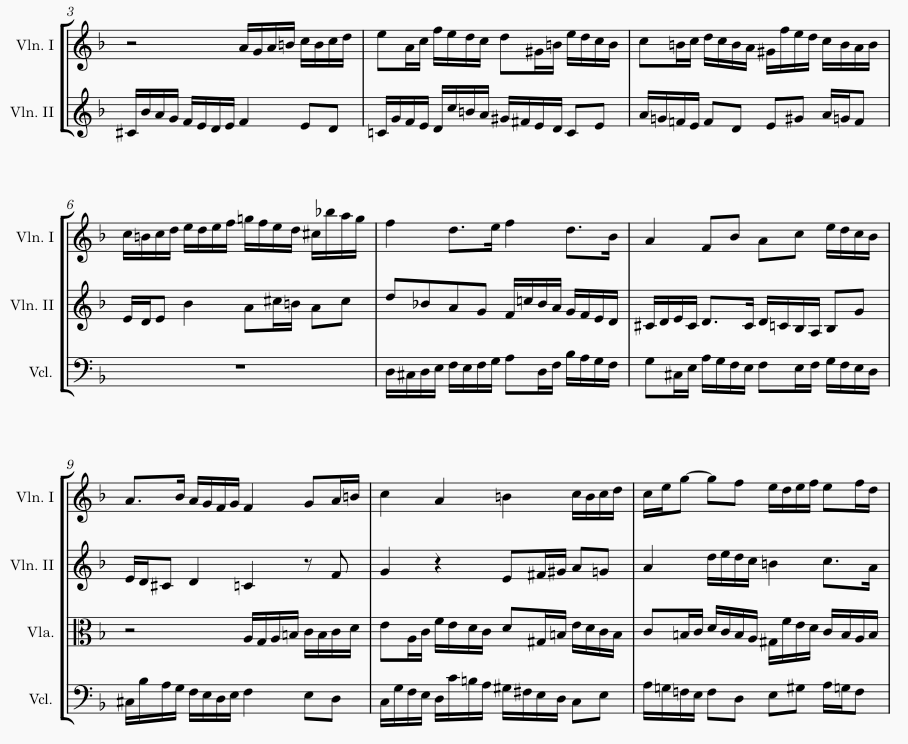
Standaard toont een partituur alle maten van alle notenbalken op alle pagina's, ongeacht of ze leeg zijn of niet. Het kan echter zijn dat je bepaalde notenbalken alleen wilt weergeven op de systemen waar ze nodig zijn. Je kunt er zelfs voor kiezen om een notenbalk midden in een systeem te laten verschijnen of verdwijnen. MuseScore Studio biedt hiervoor verschillende instellingen.
Om een bepaald instrument of een bepaalde notenbalk*volledig* te verbergen in een partituur, gebruik je het **Opmaak** paneel: zie [Instrumenten en notenbalken verbergen](/nl/notation/instruments-staves-and-systems/instruments-and-system-markings.md#hiding-instruments-and-staves).
## Lege notenbalken verbergen voor een heel systeem
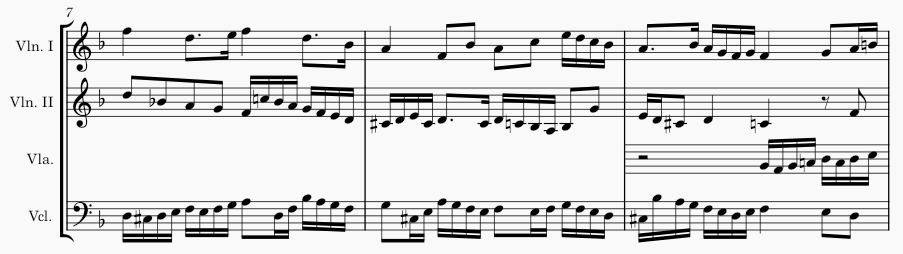
Een notenbalk wordt als 'leeg' beschouwd als er (met enkele uitzonderingen) geen noten of andere markeringen op staan voor het gehele systeem. Het is een gangbare praktijk in veel gedrukte ensemble- en orkestpartituren om deze lege notenbalken te verbergen om ruimte te besparen.
### Alle lege notenbalken verbergen
Om alle lege notenbalken in de huidige partituur automatisch te verbergen of weer zichtbaar te maken:
1. Zorg ervoor dat er niets in de partituur is geselecteerd (druk indien nodig op `Esc`)
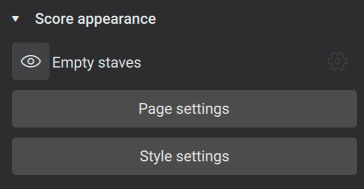
2. Ga naar het **Eigenschappen** paneel
3. Onder **Partituur uiterlijk**, vink het vakje aan naast **Lege notenbalken automatisch verbergen**.
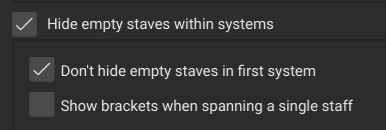
Dezelfde optie is beschikbaar in **Opmaak -> Stijl -> Partituur** als **Lege notenbalken automatisch verbergen**:
Het is gebruikelijk, hoewel niet universeel, om alle notenbalken in het eerste systeem van een partituur weer te geven, zelfs als ze in de volgende systemen verborgen zijn (op deze manier toont de eerste pagina altijd de volledige instrumentatie). Als je lege notenbalken ook in het eerste systeem wilt verbergen, schakel je de optie **Lege notenbalken in het eerste systeem niet verbergen** uit.
Als **Laat haken zien bij enkele notenbalk** niet is aangevinkt, worden haken en accolades verborgen wanneer alle notenbalken van een groep met haakjes, behalve één, in een systeem zijn verborgen. Vink dit vakje aan als je wilt dat deze haken zichtbaar blijven.
### Bepaalde notenbalken uitsluiten van verbergen
De zojuist beschreven instelling (**Lege notenbalken automatisch verbergen**) is van toepassing op alle notenbalken in een partituur, maar je kunt deze instelling voor specifieke notenbalken overschrijven:
1. Klik met de rechtermuisknop op de notenbalk
2. Selecteer **Notenbalk/partij-eigenschappen**
3. Selecteer in het dialoogvenster dat verschijnt een optie in het keuzemenu **Verberg indien leeg**:
* **Automatisch**: volg de instelling die voor de hele partituur geldt (dit is de standaardoptie)
* **Altijd**: de notenbalk blijft altijd verborgen wanneer het leeg is (zelfs als de instelling voor de hele partituur niet is ingeschakeld)
* **Nooit**: de notenbalk zal nooit verborgen zijn wanneer het leeg is (zelfs niet als de instelling voor de hele partituur is ingeschakeld).
* **Instrument**: de notenbalk wordt alleen verborgen als *alle* notenbalken van het instrument leeg zijn.
De **Altijd** optie kan handig zijn voor tijdelijke notenbalken, bijvoorbeeld een aanwijzingsbalk die een paar maten lang verschijnt, of een derde notenbalk voor een klavierpartij die nodig is voor een specifieke passage. Zie ook [Ossia](#ossia) hieronder.
De **Instrument** optie is handig wanneer je een instrument hebt met meerdere notenbalken, zoals een piano of harp, maar je wilt dat alle notenbalken worden weergegeven, zelfs als sommige leeg zijn, bijvoorbeeld als alleen de rechterhand op een bepaald systeem speelt. In zo'n geval is het waarschijnlijk verstandig om deze optie voor alle notenbalken van het instrument te selecteren. Het instrument blijft verborgen, zelfs als alle notenbalken leeg zijn.
### Kiezen welke notenbalken getoond moeten worden wanneer het hele systeem leeg is.
Als alle notenbalken van een systeem leeg zijn en het verbergen van notenbalken is ingeschakeld, wordt standaard de bovenste notenbalk weergegeven. Als je in deze situatie een andere notenbalk (of notenbalken) wilt weergeven:
1. Klik met de rechtermuisknop op de notenbalk
2. Selecteer **Notenbalk/partij-eigenschappen**
3. Vink het vakje **Niet verbergen als het systeem leeg is**aan in het dialoogvenster.
Houd er rekening mee dat deze instelling onafhankelijk werkt van alle andere hier beschreven instellingen en alleen van toepassing is wanneer het hele systeem leeg is.
## Lege maten verbergen
### Gedeeltelijke (cutaway) notenbalken
In sommige hedendaagse partituren wordt een stijl gebruikt waarbij individuele maten verborgen zijn wanneer ze leeg zijn. Deze worden soms *cutaway notenbalken* genoemd.
Om deze stijl voor een specifieke notenbalk te gebruiken:
1. Klik met de rechtermuisknop op de notenbalk
2. Selecteer **Notenbalk/partij-eigenschappen**
3. Vink het vakje **Cutaway** aan in het dialoogvenster.
Houd er rekening mee dat dit de notenbalk per maat verbergt. Zelfs als alle maten in het systeem leeg zijn, blijft er verticale ruimte gereserveerd voor de notenbalk, tenzij het verbergen van de notenbalk is ingeschakeld. Het instrumentlabel en de haken kunnen dan nog steeds zichtbaar zijn. Om dit te voorkomen, is het raadzaam om voor gedeeltelijke notenbalken ook de instelling**Verberg indien leeg** op **Altijd** te zetten.
Als je de cutaway-stijl wilt gebruiken voor *alle* notenbalken in de partituur, moet je dit voor elke notenbalk afzonderlijk instellen. Dit proces kan echter worden versneld door de pijlknoppen in het dialoogvenster Notenbalk-/partij-eigenschappen te gebruiken.
1. Klik met de rechtermuisknop op de bovenste notenbalk in de partituur
2. Selecteer **Notenbalk/partij-eigenschappen**
3. Vink het vakje **Cutaway** aan in het dialoogvenster.
4. Klik op de knop **Toepassen**
5. Klik op de **↓** knop (linksonder) om naar de volgende notenbalk te gaan.
6. Herhaal stap 3-5 totdat je alle notenbalken hebt doorlopen.
### Specifieke maten verbergen
Met MuseScore kun je ook afzonderlijke maten onzichtbaar maken op een willekeurige notenbalk, ongeacht of deze leeg is of niet.
Een maat zo instellen dat deze onzichtbaar is op een bepaalde notenbalk:
1. Klik met de rechtermuisknop op de maat
2. Selecteer **Maat-eigenschappen**
3. In het dialoogvenster dat verschijnt, vink je het vakje **Zichtbaar** uit voor de notenbalk(en) waarin u de maat onzichtbaar wilt maken.
Let op: je kunt een maat niet onzichtbaar maken in *alle* notenbalken – deze moet op minstens één notenbalk zichtbaar blijven.
## Ossia
Een *ossia* is een notatie waarbij een passage op een kleine notenbalk boven of onder de hoofdnotatiebalk wordt weergegeven om een alternatief aan te geven (een andere uitvoering, een realisatie van versieringen, een vereenvoudiging, enz.).
Deze kunnen in MuseScore Studio worden gemaakt met behulp van een combinatie van de hierboven beschreven functies:
1. Voeg een notenbalk toe zoals beschreven in [Een notenbalk toevoegen aan een bestaand instrument](/nl/notation/instruments-staves-and-systems/instruments-and-system-markings.md#adding-a-staff-to-an-existing-instrument); mogelijk moet e deze naar de juiste positie ten opzichte van de hoofdnotenbalk verplaatsen en eventuele automatisch gegenereerde haken aanpassen.
2. Voer de gewenste notatie in op de nieuwe notenbalk.
3. Klik met de rechtermuisknop op de notenbalk
4. Selecteer **Notenbalk/partij-eigenschappen**
5. Vink de vakjes **Cutaway** en **Klein formaat** aan
6. Stel **Verberg indien leeg** in op **Altijd**
7. Klik op **OK**.
Als u de ossia wilt horen in plaats van de normale notenbalk, selecteer dan de betreffende maten op de normale notenbalk en schakel het selectievakje **Speel af** uit in het **Eigenschappen** paneel. Als je liever de normale notenbalk wilt horen, doe dit dan voor de ossia.
Je kunt er ook voor kiezen om de begin- of eindmaatstreep van de passage te verbergen. Selecteer hiervoor de maatstreep en druk op `V` of schakel het vakje **Zichtbaar** uit in het **Eigenschappen** paneel.
Je kunt er ook voor kiezen om de afstand tussen de ossia en de normale notenbalk te verkleinen of vast te zetten. Gebruik hiervoor een [Notenbalkafstandshouder vast omlaag](/nl/formatting/pages-and-vertical-spacing.md#staff-spacer-fixed-down) uit het **Opmaak** palet.
---
# Agent Instructions
This documentation is published with GitBook. GitBook is the documentation platform designed so that both humans and AI agents can read, navigate, and reason over technical content effectively. Learn more at gitbook.com.
## Querying This Documentation
If you need additional information that is not directly available in this page, you can query the documentation by asking a question.
Perform an HTTP GET request on the following URL with the `ask` and `goal` query parameters:
```
GET https://handbook.musescore.org/nl/notation/instruments-staves-and-systems/showing-staves-only-where-needed.md?ask=&goal=
```
`ask` is the immediate question: it should be specific, self-contained, and written in natural language.
`goal` is what the user is ultimately trying to achieve, the reason they need the answer. Sharing it helps GitBook give you a better, more relevant answer. A goal is most helpful when it describes the outcome the user wants rather than restating the question. For example, with `ask=how do I create an API token`, a goal like `automate deployments from our CI pipeline` lets GitBook tailor the answer to that use case.
The response will contain a direct answer to the question and relevant excerpts and sources from the documentation.
Use this mechanism when the answer is not explicitly present in the current page, you need clarification or additional context, or you want to retrieve related documentation sections.