> For the complete documentation index, see [llms.txt](https://handbook.musescore.org/llms.txt). Markdown versions of documentation pages are available by appending `.md` to page URLs; this page is available as [Markdown](https://handbook.musescore.org/nl/notation/instruments-staves-and-systems/instruments-and-system-markings.md).
# Instrumenten en systeemmarkeringen
## Overzicht
Het **Opmaak** paneel (voorheen **Instrumenten**) geeft je controle over de instrumenten, de positie van systeemmarkeringen en enkele basiseigenschappen van de notenbalk, zonder dat je de partituurweergave hoeft te verlaten. Alle instrumenten in de partituur worden in dit paneel weergegeven.
### Toegang tot het paneel
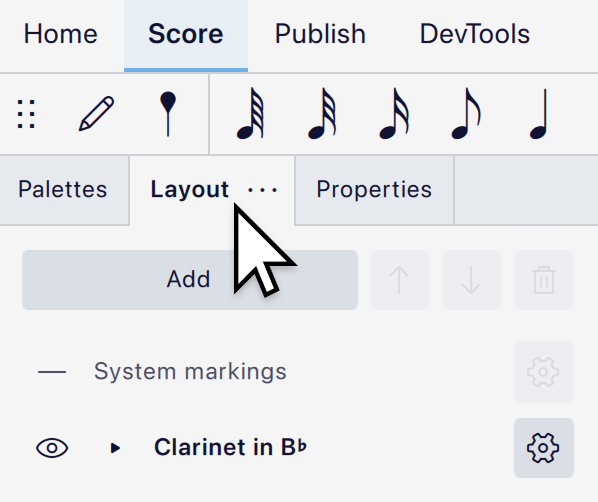
Open het paneel door op het **Opmaak** tabblad te klikken:
Als het tabblad niet zichtbaar is, kun je het weergeven door **Weergave -> Opmaak** of door op `F7` te drukken.
## Werken met instrumenten
### Instrumenten toevoegen
Open het **Instrumenten** dialoogvenster:
1. Klik op de **Voeg toe** knop bovenaan het paneel.
2. Kies **Nieuw instrument** in het pop-upvenster.
Je kunt dit dialoogvenster ook openen door op `I` te drukken.
Zie [Kies instrumenten](/nl/basics/setting-up-your-score.md#choose-instruments) voor informatie over het gebruik van het dialoogvenster.
### Instrumenten verwijderen
Selecteer een instrument en klik op het prullenbakpictogram bovenaan het paneel of druk op `Del`. Hiermee wordt het instrument volledig verwijderd, inclusief alle muziek die het bevat.
### Instrumenten herschikken
Selecteer een instrument en klik op de pijlknoppen omhoog/omlaag bovenaan het paneel om de positie ervan in de partituur te wijzigen. Je kunt het instrument ook met de muis omhoog of omlaag slepen.
### Instrumenten hernoemen
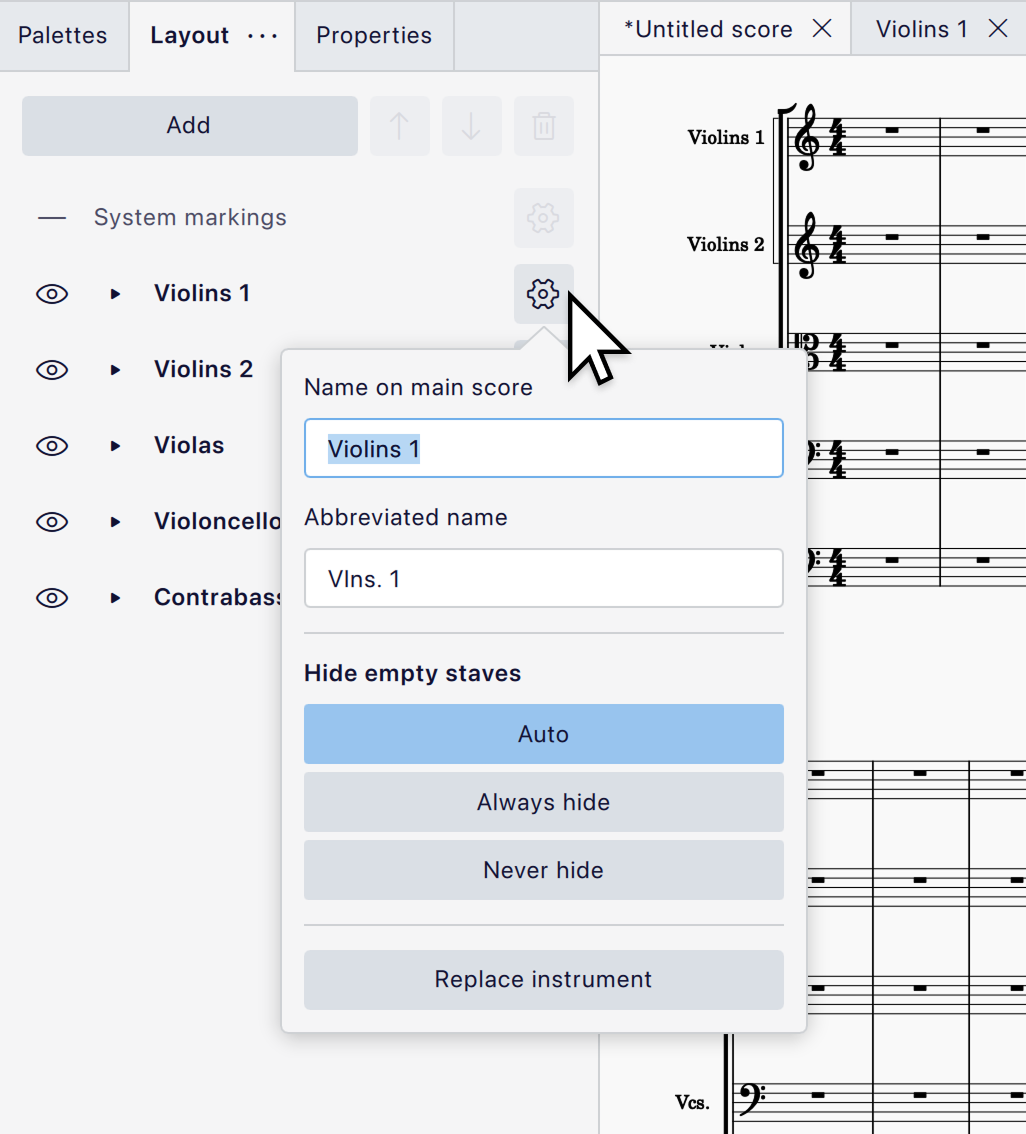
Klik op het tandwielpictogram rechts van een instrument om de instellingen voor de instrumentnaam weer te geven. **Naam in hoofdpartituur** is de lange naam, die meestal aan het begin van een partituur wordt gebruikt, en **Verkorte naam** is de korte naam, die vaak na het eerste systeem van een sectie wordt gebruikt. Deze kunnen ook worden bewerkt via [Notenbalk/partij-eigenschappen](/nl/notation/instruments-staves-and-systems/staff-part-properties.md). **Partijnaam** wordt bovenaan een partij gebruikt.
Om te bepalen waar de lange en korte namen worden gebruikt (of om instrument labels volledig te verbergen), gebruik je de instellingen in **Opmaak -> Stijl -> Partituur -> Instrumentnamen**, in plaats van de namen hier leeg te maken.
### Instrumenten vervangen
Om een instrument in het **Opmaak** paneel:
1. Klik op het tandwielpictogram rechts van de naam van het instrument.
2. Klik in het pop-upvenster dat verschijnt op **Vervang instrument**.
3. Selecteer het gewenste vervangende instrument in het dialoogvenster dat verschijnt
4. Klik op **OK**.
## Werken met notenbalken
Het **Opmaak** paneel kan ook worden gebruikt om notenbalken toe te voegen aan een bestaand instrument en enkele van hun basiseigenschappen te configureren.
In eerste instantie toont het paneel slechts één item voor elk instrument. Om de afzonderlijke notenbalken van een instrument te bekijken, vouw je het instrument uit door op het kleine zwarte driehoekje links van de instrumentnaam te klikken. Notenbalken zijn meestal gelabeld met hun standaardsleutel (een piano heeft bijvoorbeeld een 'Viool/G-sleutel' en een 'Bas/F-sleutel').
### Een notenbalk toevoegen aan een bestaand instrument
1. Klik op de pijlknop om het instrument uit te vouwen en de notenbalken zichtbaar te maken.
2. Klik op **Voeg notenbalk toe**.
De nieuwe notenbalk maakt deel uit van hetzelfde instrument, maar de notatie ervan is volledig onafhankelijk van de andere notenbalken. Om een notenbalk te maken die synchroon blijft met de notatie van een bestaande notenbalk, voeg je in plaats daarvan een [gekoppelde notenbalk](#adding-a-linked-staff-to-an-existing-instrument) toe.
### Een gekoppelde notenbalk toevoegen aan een bestaand instrument
Notenbalken die met elkaar verbonden zijn, houden hun notatie gesynchroniseerd, waardoor elke wijziging op de ene notenbalk ook op de andere(n) wordt doorgevoerd. De notenbalken kunnen echter verschillende notenbalkstijlen hebben, wat handig is voor het maken van notenbalknotatie naast tablatuurnotatie voor gitaar, banjo, ukelele, enz.
Om een gekoppeld notenbalk te maken:
1. Klik op de pijlknop om het instrument uit te vouwen en de notenbalken zichtbaar te maken.
2. Klik op het tandwielpictogram rechts van de naam van de notenbalk.
3. Klik op **Maak gekoppelde notenbalk**.
4. Klik op het tandwielpictogram bij de zojuist toegevoegde notenbalk om deze te configureren, bijvoorbeeld om het **Notenbalktype** te wijzigen, indien nodig (zie [Notenbalken configureren](#configuring-staves), hieronder).
### Notenbalken verwijderen
1. Klik op de pijlknop om het instrument uit te vouwen en de notenbalken zichtbaar te maken.
2. Selecteer de notenbalk die je wilt verwijderen.
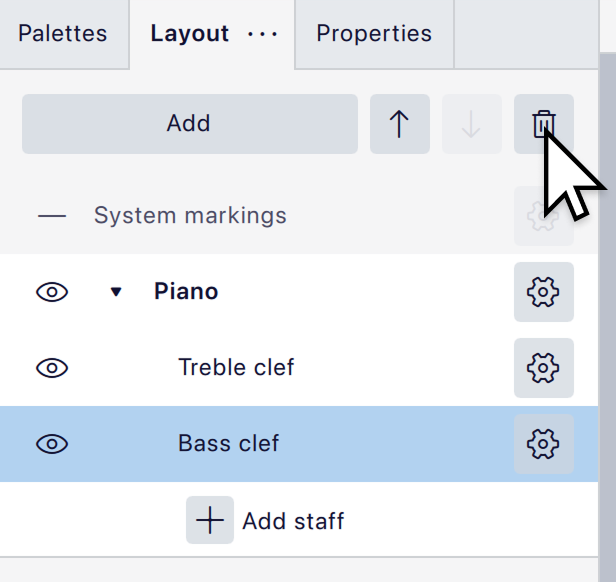
3. Klik op de verwijder knop bovenaan het paneel of druk op `Del`.
Dit werkt alleen als een instrument meer dan één notenbalk heeft. Om de laatste notenbalk te verwijderen, selecteer en verwijder je het instrument zelf.
### Notenbalk herschikken
Om de volgorde van de notenbalken binnen een instrument te wijzigen, selecteer je een notenbalk en klik je op de knoppen omhoog/omlaag bovenaan het paneel om deze te verplaatsen, of sleep je deze omhoog of omlaag met de muis. Notenbalken kunnen niet tussen instrumenten worden verplaatst.
### Notenbalken configureren
Je kunt enkele eigenschappen van individuele notenbalken configureren door op het tandwielpictogram rechts van de naam van de notenbalk te klikken:
* **Notenbalktype** hier kun je kiezen tussen een standaard notenbalk en verschillende vooraf gedefinieerde tablatuurtypen.
* **Kleine notenbalk** maakt de notenbalk klein; de grootte voor kleine notenbalken kan worden ingesteld in **Opmaak -> Groottes**.
* **Verberg alle maten die geen notatie bevatten (cutaway)** voorkomt dat de notenbalk getekend wordt voor lege maten; zie [Gedeeltelijke notenbalken](/nl/notation/instruments-staves-and-systems/showing-staves-only-where-needed.md#cutaway-staves) voor meer informatie.
Voor meer informatie over het aanpassen van notenbalken, zie [Notenbalk/partij-eigenschappen](/nl/notation/instruments-staves-and-systems/staff-part-properties.md).
## Werken met systeemmarkeringen
Systeemmarkeringen zijn elementen zoals tempomarkeringen, repetitietekens, volta's en sprongen, die van toepassing zijn op alle instrumenten in de partituur. Standaard worden ze bovenaan het systeem weergegeven, maar in grotere partituren worden ze vaak minstens één keer verderop herhaald. In orkestpartituren is het bijvoorbeeld gebruikelijk om ze boven de strijkers te plaatsen.
Via het **Opmaak** paneel kun je bepalen waar deze markeringen verschijnen. Elke partituur heeft bovenaan één 'instantie' van systeemmarkeringen, die niet verplaatst of verwijderd kan worden. Je kunt echter wel extra instanties toevoegen en deze vrij positioneren.
In een lege partituur worden de instanties in het paneel eenvoudigweg weergegeven als 'Systeemmarkeringen', maar naarmate je markeringen aan de partituur toevoegt, wordt dit bijgewerkt met een overzicht van de soorten markeringen die daar worden weergegeven. Je kunt configureren welke soorten items je op elke positie wilt weergeven.
Als de partituur grote maatsoorten gebruikt (boven of over de notenbalken), worden deze ook behandeld als systeemmarkeringen en verschijnen ze overal waar je een instantie van systeemmarkeringen aanmaakt. Zie [Maatsoorten](/nl/notation/rhythm-meter-and-measures/time-signatures.md) voor informatie over hoe je deze stijlen kunt kiezen.
Als je specifieke posities op de partituur wilt aangeven waar maatnummers moeten verschijnen, kunnen deze ook als systeemmarkeringen worden behandeld. Zie [Maatnummering positie](/nl/notation/rhythm-meter-and-measures/measure-numbering.md#position) voor meer informatie.
### Een instantie van systeemmarkeringen toevoegen
Om een nieuwe systeemmarkeringsinstantie toe te voegen:
1. Open het **Opmaak** paneel.
2. Selecteer het instrument waarboven je de markeringen wilt laten verschijnen.
3. Klik op de knop **Voeg toe**.
4. Kies **Systeemmarkeringen** in het pop-upmenu.
Als je niet eerst een instrument selecteert, verschijnt de nieuwe instantie op de eerst beschikbare plek vanaf de bovenkant van de partituur.
### Een instantie van systeemmarkeringen verwijderen
Selecteer een systeemmarkeringsinstantie en klik op de verwijder knop bovenaan het paneel of druk op `Del`.
### Een instantie van systeemmarkeringen verplaatsen
Selecteer een systeemmarkeringsinstantie en sleep deze omhoog of omlaag naar een nieuwe positie, of gebruik de omhoog/omlaag-knoppen bovenaan het paneel.
Als je een instantie bovenop een andere plaatst, zal de verplaatste instantie de andere vervangen, aangezien twee instanties niet op dezelfde positie kunnen bestaan.
Het is mogelijk om systeemmarkeringen onder de onderkant van het systeem weer te geven door een instantie onder het onderste instrument te slepen. (Dit is niet mogelijk als de partituur slechts één instrument bevat.)
### Configureren welke typen systeemmarkeringen moeten worden weergegeven
Om te kiezen welke soorten markeringen op een bepaalde positie moeten worden weergegeven:
1. Klik op het tandwielpictogram rechts van het betreffende item in de lijst.
2. Klik in het pop-upvenster op de oogpictogrammen om de zichtbaarheid van elk itemtype in of uit te schakelen.
Standaard worden alle typen overal weergegeven.
De beschikbare itemtypen zijn: tempo, geleidelijke tempoverandering, repetitietekens, systeemtekst, systeemtekstlijn, volta, sprong en maatsoort (als je grote maatsoorten gebruikt).
### Systeemmarkeringen en partijen
Systeemmarkeringen kunnen niet in delen worden geconfigureerd. Er is slechts één instantie, bovenaan weergegeven, waarin alle soorten markeringen zichtbaar zijn. Je kunt individuele markeringen in delen wel op de gebruikelijke manier onzichtbaar maken.
## Instrumenten en notenbalken verbergen
Om een instrument te verbergen of weer zichtbaar te maken, klik je op het oogpictogram links van het instrumentlabel. Hiermee wordt het instrument en alle bijbehorende notenbalken volledig verborgen.
Een specifieke notenbalk verbergen of weer zichtbaar maken:
1. Klik op de pijlknop om het instrument uit te vouwen en de notenbalken zichtbaar te maken.
2. Klik op het oogpictogram links van de notenbalk.
Verborgen instrumenten en notenbalken worden niet verwijderd, ze worden alleen in de hele partituur verborgen en hebben geen invloed op de opmaak. Je kunt nog steeds partijen maken voor verborgen instrumenten.
Een verborgen*instrument* zal niet afspelen, maar verborgen *notenbalk* wel. Als je een instrument wilt verbergen maar het toch wilt blijven horen, kun je het volgende doen:
* Schakel het dempen van het instrument in de [Mixer](/nl/sound-and-playback/mixer.md) uit.
* Verberg alle notenbalken afzonderlijk, maar verberg het instrument zelf niet.
{% hint style="info" %}
Bepaal of instrumenten automatisch worden gedempt wanneer ze verborgen zijn via \*\*Voorkeuren -> Audio & MIDI -> Schakel het dempen van tracks in of uit door instrumenten in het opmaakpaneel te tonen/verbergen\*\*.
{% endhint %}
Als je instrumenten of notenbalken alleen wilt verbergen wanneer er geen muziek voor is in een bepaald systeem, raadpleeg dan [Notenbalken alleen weergeven waar nodig](/nl/notation/instruments-staves-and-systems/showing-staves-only-where-needed.md).
---
# Agent Instructions
This documentation is published with GitBook. GitBook is the documentation platform designed so that both humans and AI agents can read, navigate, and reason over technical content effectively. Learn more at gitbook.com.
## Querying This Documentation
If you need additional information that is not directly available in this page, you can query the documentation by asking a question.
Perform an HTTP GET request on the following URL with the `ask` and `goal` query parameters:
```
GET https://handbook.musescore.org/nl/notation/instruments-staves-and-systems/instruments-and-system-markings.md?ask=&goal=
```
`ask` is the immediate question: it should be specific, self-contained, and written in natural language.
`goal` is what the user is ultimately trying to achieve, the reason they need the answer. Sharing it helps GitBook give you a better, more relevant answer. A goal is most helpful when it describes the outcome the user wants rather than restating the question. For example, with `ask=how do I create an API token`, a goal like `automate deployments from our CI pipeline` lets GitBook tailor the answer to that use case.
The response will contain a direct answer to the question and relevant excerpts and sources from the documentation.
Use this mechanism when the answer is not explicitly present in the current page, you need clarification or additional context, or you want to retrieve related documentation sections.