> For the complete documentation index, see [llms.txt](https://handbook.musescore.org/llms.txt). Markdown versions of documentation pages are available by appending `.md` to page URLs; this page is available as [Markdown](https://handbook.musescore.org/nl/notation/expressive-markings/other-lines.md).
# Overige lijnen
## Overzicht
Een **lijn** is een type object dat kan worden verankerd aan een [horizontaal doorlopend bereik](/nl/basics/selecting-elements.md#creating-a-range-selection) van noten en rusten. In MuseScore Studio bevat een lijnobject een lengte van een snaar of boog, en optioneel wat tekst. Deze objecten kunnen functioneel de partituur en de weergave beïnvloeden en delen vergelijkbare configureerbare [lijneigenschappen](#line-properties), [teksteigenschappen](#text-tab) en [stijlen](#style-tab).
Lijnobjecten omvatten deze subtypes. Volg de links voor meer informatie over elk type:
* Standaardlijn of rechte lijn (een simpele, algemene, rechte lijn) ([ga naar sectie](#standard-lines))
* Lijnen met pijlpunten ([ga naar sectie](#lines-with-arrowheads))
* [Legatobogen](/nl/notation/expressive-markings/slurs-and-ties.md)
* Notenbalk- en Systeemtekstlijnen ([ga naar sectie](#staff-and-system-text-lines))
* [Crescendo/decrescendo-tekens](https://github.com/shoogle/Handbook/blob/nl/docs/notation/expressive-markings/broken-reference/README.md) en crescendo, decrescendo lijnen
* Tempolijnen zoals *ritardando* ([ga naar sectie](#tempo-lines}))
* [Volta's](/nl/notation/repeats/voltas.md) (herhaal sectiehaakjes boven)
* [Pedaalmarkeringen](/nl/idiomatic-notation/keyboard/pedal.md)
* [Octaaflijnen](/nl/notation/pitch/octave-lines.md) (8va enz.)
* Trillerlijnen ([ga naar sectie](#trill-lines))
* [Arpeggio's](/nl/notation/expressive-markings/arpeggios-and-glissandos.md)
* [Glissandi](/nl/notation/expressive-markings/arpeggios-and-glissandos.md) (slides) en portamento tussen twee noten
* Praller omhoog, Praller omlaag, Praller lijnen
* Gitaar gerelateerde lijnen ([ga naar sectie](#guitar-related-lines)): inclusief de Barre-lijnen, "let ring" lijnen, palm mute lijnen, en vibrato lijnen.
* vibrato zaagtand, tremolo zaagtand (deze hebben geen invloed op het afspelen)
* [Ambitus](/nl/notation/pitch/ambitus.md) (een symbool in oudere muziek)
Hoewel de volgende markeringen eruitzien als lijnen of bogen, worden ze in MuseScore **niet** als lijnobjecten beschouwd, omdat ze niet aan een doorlopend bereik kunnen worden bevestigd (verankerd):
* [Bends/toonbuigingen](/nl/notation/expressive-markings/arpeggios-and-glissandos.md) (koperblazers- of gitaararticulaties)
* [Overbindingen](/nl/basics/entering-notes-and-rests.md#ties)
* [Tremolo's en roffels](/nl/notation/expressive-markings/tremolos-and-rolls.md)
* Enkele noot [Versieringen](/nl/notation/expressive-markings/ornaments.md) zoals dubbelslagen, (korte) trillers en mordenten
* (Notenbalk) [Haken](/nl/notation/instruments-staves-and-systems/brackets.md) en accolades
* [Maatstrepen](/nl/notation/rhythm-meter-and-measures/barlines.md)
* Notenbalklijn
* Om de lijndikte van de notenbalk wereldwijd te wijzigen, ga naar **Opmaak -> Stijl -> Partituur** en wijzig **Notenbalkijndikte**. Voor andere instellingen voor de notenbalkopmaak, zie [Notenbalk/partij-eigenschappen](/nl/notation/instruments-staves-and-systems/staff-part-properties.md).
{% hint style="info" %}
De volgende beschrijving van acties en algemeen gedrag is van toepassing op de hier besproken Lijn-objecten (die geen eigen hoofdstuk in de handleiding hebben). Voor Lijn-objecten met een eigen hoofdstuk in de handleiding, raadpleeg je die hoofdstukken voor nauwkeurigere informatie.
{% endhint %}
## Een lijn toevoegen aan de partituur
De eenvoudigste manier om een nieuwe lijn toe te voegen is door een van de volgende opties te gebruiken:
* Een vooraf gedefinieerde sneltoets, bijvoorbeeld `S` om een [legatoboog](/nl/notation/expressive-markings/slurs-and-ties.md#adding-a-slur) toe te voegen, of
* De **Lijnen** en **Gitaar** [paletten](https://musescore.org/en/handbook/3/palettes).
Om een lijn toe te passen op een [geselecteerd bereik](/nl/basics/selecting-elements.md#creating-a-range-selection):
1. Selecteer een bereik met noten.
2. Klik op een lijn in een palet.
of
1. Sleep een lijn vanuit een palet naar de beginnoot.
2. Pas de **eindhandgreep** aan om het bereik te vergroten (zie [Het bereik van een lijn wijzigen](/nl/basics/adjusting-elements-directly.md#changing-the-range-of-a-line)).
Om een lijn aan een enkele noot toe te voegen, kun je het volgende doen:
* Selecteer een noot en klik op de gewenste lijn in het palet, of
* Sleep een lijn uit het palet naar de gewenste beginnoot.
## Een lijn aanpassen
Om het bereik van een lijn aan te passen, zie [Het bereik van een lijn wijzigen](/nl/basics/adjusting-elements-directly.md#changing-the-range-of-a-line).
## Soorten lijnen
### Standaardlijnen
Eenvoudige lijnen worden toegepast vanuit het **Lijnen** palet. Ze kunnen voor allerlei doeleinden worden gebruikt, bijvoorbeeld om [vingerzetting/snaarnummerlijnen voor een gitaar te creëren](#guitar-related-lines). Ze kunnen diagonaal of verticaal worden geplaatst.
### Lijnen met pijlpunten
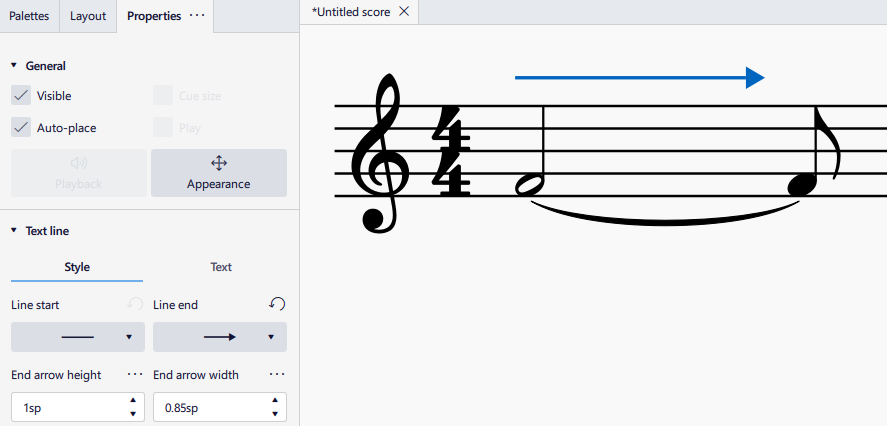
Lijnen met pijlpuntjes kunnen worden toegevoegd via het **Lijnen** palet, of de uiteinden van een bestaande lijn kunnen worden gewijzigd in gevulde pijlen of lijnpijlen in het [Eigenschappen](/nl/basics/properties-panel.md) paneel. De hoogte en breedte van de pijlpunt kunnen ook worden aangepast.
### Notenbalk- en Systeemtekstlijnen
Een notenbalktekstlijn is, net zoals [notenbalktekst](/nl/text/staff-system-and-expression-text.md), gekoppeld aan één notenbalk in een systeem en is *alleen* indicatief voor die notenbalk. Hij verschijnt alleen in de [partij](/nl/basics/parts.md) waarin notenbalk is opgenomen.
Een systeemtekstlijn is, net zoals [systeemtekst](/nl/text/staff-system-and-expression-text.md), gekoppeld aan één notenbalk, maar is indicatief voor alle notenbalken in het systeem. Het komt voor in alle instrumentpartijen.
### Tempolijnen
Tempomarkeringen zoals **rit.** (ritardando) en **accel.** (accelerando) beïnvloeden het afspelen en kunnen worden gebruikt om geleidelijke tempowisselingen te creëren. Zie [tempo-markings.md](/nl/text/tempo-markings.md).
### Gitaar gerelateerde lijnen
Deze lijnen zijn beschikbaar in het **Giitasr** palet:
* **Barre-lijnen:** Worden gebruikt om de fretposities aan te geven. Zie [#adding-a-barre-line-to-your-score](/nl/idiomatic-notation/guitar/guitar-techniques.md#adding-a-barre-line-to-your-score).
* Om een **Vingerzetting/Snaarnummer-lijn** te maken:
* **Vibrato:** Je kunt de vorm van de lijn wijzigen in het **Vibrato** gedeelte van het [Eigenschappen](/nl/basics/properties-panel.md) paneel.
* **Palm mute:** Verandert het afspeelgeluid naar dat van een heldere, gedempte elektrische gitaar.
* **Let ring:** Beïnvloedt het afspelen, werkt zoals het sustainpedaal op een keyboard.
Als je een vingerzetting wilt aangeven die over een periode geldig is:
1. Voeg een [Vingerzetting](/nl/text/fingering.md) toe vanuit het **Vingerzetting** palet,
2. Voeg een lijn uit het **Lijnen** palet toe aan dezelfde noot als de vingerzetting.
3. [Pas de lengte van de lijn aan](#adjusting-a-line), indien nodig.
### Trillerlijnen
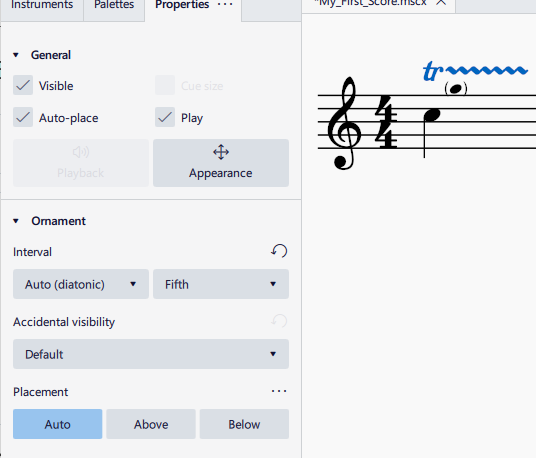
Niet te verwarren met (korte) triller [versieringen](/nl/notation/expressive-markings/ornaments.md). Trillerlijnen hebben extra eigenschappen waardoor kleine noten en voortekens tussen haakjes kunnen worden weergegeven om de toonhoogte van de trillernoot aan te geven.
Trillerlijnen creëren trillers in de weergave voor instrumenten die zowel [SoundFonts](/nl/sound-and-playback/soundfonts.md) en [MuseSounds](/nl/sound-and-playback/musesounds.md) gebruiken. Bij gebruik van MuseSounds activeert een trillerlijn professioneel opgenomen trillergeluid voor weergave (als het geluidsfragment voor het genoteerde interval bestaat), zoals de trillerlijn in reine kwint die hieronder is afgebeeld.
## Lijn-eigenschappen
Met het [Eigenschappen paneel](/nl/basics/properties-panel.md) kun je de instellingen [Algemeen](/nl/basics/properties-panel.md#general), [Uiterlijk](/nl/basics/properties-panel.md#inside-the-appearance-tab) en [Afspelen](#types-of-lines) bekijken en bewerken.
De naam van het onderstaande gedeelte varieert afhankelijk van het type lijn. Maar het zal twee tabbladen bevatten met de aanduidingen **Stijl** en **Tekst**:
### Stijl tabblad
Door op het tabblad **Stijl** te klikken, kun je de eigenschappen van de lijn zelf instellen:
* **Lijntype:** Keuze uit rechte, gehaakte, schuin gehaakte, T-vormige gehaakte, lijn met pijl of gevulde pijl.
* **Haakhoogte / Pijlhoogte / Pijlbreedte:** Pas de hoogte van de haak of de afmetingen van de pijlpunt aan.
* **Dikte:** Pas de dikte van de lijn aan (en eventuele haken of pijlpuntjes).
* **Stijl:** Keuze uit een doorlopende, onderbroken of gestippelde lijn.
* **Streepje / Ruimte:** Pas het uiterlijk aan als 'Streeplijn' is geselecteerd.
### Tekst tabblad
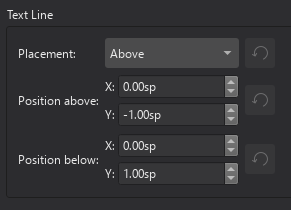
Door op het tabblad **Tekst** te klikken kun je tekst die aan de lijn is gekoppeld, aanpassen en positioneren:
* **Begintekst:** Geef de tekst op, indien aanwezig, die aan het begin van de lijn moet verschijnen.
* **Vervolgtekst:** Als de lijn zich over meer dan één systeem uitstrekt, is dit de tekst die vóór de lijn op elk systeem na het eerste verschijnt.
* **Eindtekst:** Tekst die aan het einde van de lijn moet verschijnen.
* **Correctie:** Pas de positie van de tekst ten opzichte van de lijn aan (in [sp.](/nl/formatting/page-layout-concepts.md#staff-space-spatium)).
* **Ruimte tussen tekst en lijn:** Pas zowel de afstand tussen het begin van de tekst en het begin van de lijn als de afstand tussen het einde van de tekst en het einde van de lijn aan.
## Lijnstijl
Zie [Sjablonen en stijlen](/nl/customization/templates-and-styles.md).
Gebruik het Stijl dialoogvenster (**Opmaak -> Stijl**) om bepaalde algemene eigenschappen voor lijnen in te stellen. De relevante pagina's in het dialoogvenster zijn **Volta's**, **Ottava's**, **Pedaallijnen**, **Trillerlijnen**, **Vibratolijnen**, **Glissandi en noot-gebonden lijnen**, **Tekstlijnen**, **Systeemtekstlijnen** en **Tekststijlen**. In de laatste pagina kun je de standaardtekststijl voor elk lijntype bewerken.
---
# Agent Instructions
This documentation is published with GitBook. GitBook is the documentation platform designed so that both humans and AI agents can read, navigate, and reason over technical content effectively. Learn more at gitbook.com.
## Querying This Documentation
If you need additional information that is not directly available in this page, you can query the documentation dynamically by asking a question.
Perform an HTTP GET request on the current page URL with the `ask` query parameter, and the optional `goal` query parameter:
```
GET https://handbook.musescore.org/nl/notation/expressive-markings/other-lines.md?ask=&goal=
```
`ask` is the immediate question: it should be specific, self-contained, and written in natural language.
`goal` is optional and describes the broader end goal you are ultimately trying to accomplish on behalf of the user. GitBook uses it to tailor the answer towards what is most useful for that goal.
The response will contain a direct answer to the question and relevant excerpts and sources from the documentation.
Use this mechanism when the answer is not explicitly present in the current page, you need clarification or additional context, or you want to retrieve related documentation sections.