> For the complete documentation index, see [llms.txt](https://handbook.musescore.org/llms.txt). Markdown versions of documentation pages are available by appending `.md` to page URLs; this page is available as [Markdown](https://handbook.musescore.org/nl/notation/expressive-markings/laissez-vibrer-ties.md).
# Laissez vibrer bogen
## Overzicht
*Laissez vibrer* bogen (vaak afgekort als 'l.v. bogen') zijn korte verbindingsbogen die beginnen op een noot en in de ruimte hangen, waarmee wordt aangegeven dat het geluid mag nagalmen. Ze komen vaak voor in partijen voor onder andere piano, harp, gitaar en percussie.
*Laissez vibrer* bogen gelden per noot, niet per akkoord.
## L.v. boog toevoegen
Om een l.v. boog toe te voegen:
1. Selecteer een noot of een reeks noten.
2. Click the l.v. tie icon in the top toolbar:
Als je dit pictogram niet in de werkbalk ziet:
1. Klik op het tandwiel rechts van de werkbalk.
2. Zoek in het pop-upvenster **Werkbalk aanpassen** naar **Laissez vibrer** en klik op het oogpictogram links ervan.
## L.v. boog verwijderen
Om een l.v. boog te verwijderen:
* Selecteer het en druk op `Del`, of
* Selecteer de noot waaraan het is bevestigd en klik op het l.v. boog pictogram in de bovenste werkbalk (dit fungeert als een aan/uit schakelaar).
## Laissez vibrer eigenschappen
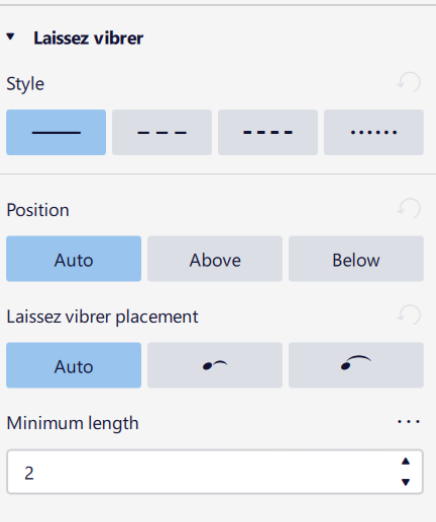
Je kunt individuele l.v. bogen aanpassen via het **Eigenschappen** paneel:
**Stijl**, **Positie** en **Plaatsing** functioneren op dezelfde manier als bij gewone overbindingen en legatobogen (zie [Overbinding eigenschappen](/nl/notation/expressive-markings/slurs-and-ties.md#slur-properties)). Met **Minimum lengte** kun je de instelling voor de minimale lengte die voor de hele partituur geldt, voor een specifieke overbinding overschrijven.
**Stijl** en **Minimum lengte** zijn niet beschikbaar als de optie **Gebruik SMuFL-symbolen** (zie hieronder) is ingeschakeld.
## Laissez vibrer stijl
Er zijn twee instellingen voor *laissez vibrer* bogen in **Opmaak -> Stijl** onder **Legatobogen & overbindingen** en daar onder **Laissez vibrer**:
* **Minimumlengte 'Laissez vibrer' lengte:** specificeert de minimale lengte van de boog. In het geval van een akkoord met meerdere bogen kunnen deze op verschillende posities beginnen, maar de eindposities zijn uitgelijnd; sommige verbindingsbogen kunnen daarom uiteindelijk langer zijn dan deze waarde.
* **Gebruik SMuFL-symbolen:** als deze optie niet is aangevinkt (de standaardinstelling), worden l.v. bogen getekend als 'normale' bogen, waarbij dezelfde regels voor plaatsing en geometrie gelden. Als deze optie is aangevinkt, worden in plaats daarvan symbolen uit het muzieklettertype gebruikt, die een vaste grootte en vorm hebben.
{% hint style="warning" %}
\_Laissez vibrer\_ ties will be heard in \*\*playback\*\* when using MS Basic, VST (with limited support, depending on the VST), and MuseSounds.
Vanaf de releasedatum van MuseScore Studio 4.5 ondersteunen alleen de volgende MuseSounds-bibliotheken het afspelen van *laissez vibrer*. Deze lijst wordt bijgewerkt zodra ondersteuning wordt toegevoegd aan andere bibliotheken:
* Muse Keys
* Muse Guitars (Vols. 1 en 2)
{% endhint %}
---
# Agent Instructions
This documentation is published with GitBook. GitBook is the documentation platform designed so that both humans and AI agents can read, navigate, and reason over technical content effectively. Learn more at gitbook.com.
## Querying This Documentation
If you need additional information that is not directly available in this page, you can query the documentation by asking a question.
Perform an HTTP GET request on the following URL with the `ask` and `goal` query parameters:
```
GET https://handbook.musescore.org/nl/notation/expressive-markings/laissez-vibrer-ties.md?ask=&goal=
```
`ask` is the immediate question: it should be specific, self-contained, and written in natural language.
`goal` is what the user is ultimately trying to achieve, the reason they need the answer. Sharing it helps GitBook give you a better, more relevant answer. A goal is most helpful when it describes the outcome the user wants rather than restating the question. For example, with `ask=how do I create an API token`, a goal like `automate deployments from our CI pipeline` lets GitBook tailor the answer to that use case.
The response will contain a direct answer to the question and relevant excerpts and sources from the documentation.
Use this mechanism when the answer is not explicitly present in the current page, you need clarification or additional context, or you want to retrieve related documentation sections.
.png?alt=media)