> For the complete documentation index, see [llms.txt](https://handbook.musescore.org/llms.txt). Markdown versions of documentation pages are available by appending `.md` to page URLs; this page is available as [Markdown](https://handbook.musescore.org/nl/notation/expressive-markings/dynamics-and-hairpins.md).
# Dynamiek en cresc./decresc.-tekens
## Overzicht
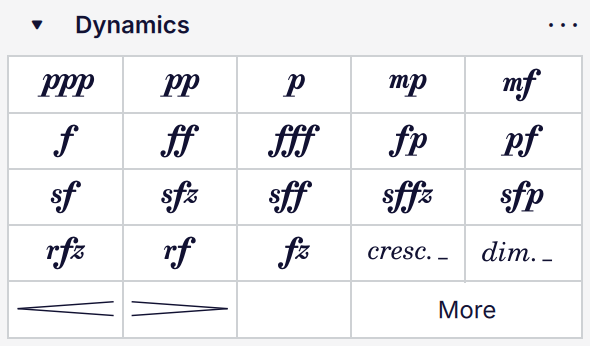
Alle dynamiek symbolen zijn te vinden in het **Dynamiek** palet:
The Dynamics palette
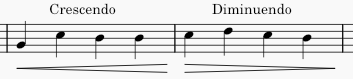
Dit omvat alle standaard dynamiek symbolen (***p***, ***mf***, ***ff***, enz.) evenals geleidelijke dynamische veranderingen in de vorm van cresc./decrescendo-tekens:
en in de vorm van cresc. en dim. tekst, die op dezelfde manier functioneren maar geschikter zijn voor langere gedeelten:
Tenzij anders vermeld, is alles in dit document dat verwijst naar cresc./decrescendo-tekens ook van toepassing op *cresc./dim.* tekst lijnen.
## Dynamiek en cresc./decresc.-tekens toevoegen
### Vanuit het palet
Om een dynamiek symbool aan de partituur toe te voegen, kun je het volgende doen:
* Selecteer een of meer noten en klik vervolgens op een item in het **Dynamiek** palet of
* Sleep een item vanuit het **Dynamiek** palet naar een noot.
Een crescendo/decrescendo-teken aan de partituur toevoegen:
1. Selecteer de noot/noten waaraan je het teken wilt toevoegen, door
1. het selecteren van één enkele noot; in dit geval wordt het teken doorgetrokken naar de volgende noot, of
2. het selecteren van een reeks noten of maten
2. Voeg een crescendo/decrescendo-teken toe door
1. het klikken op een crescendo/decrescendo-teken in het Dynamiek palet, of
2. gebruik de sneltoetsen `<` om een crescendo-teken toe te voegen of `>` voor een decrescendo-teken.
Je kunt ook een crescendo/decrescendo-teken vanuit het palet rechtstreeks naar een noot slepen; in dat geval loopt deze door tot het einde van de maat.
{% hint style="info" %}
Het rechteruiteinde van het teken wordt bevestigd aan de eerste noot (of rust) \_ná\_ het bereik waarop je hem toepast, hoewel hij net voor die noot zal eindigen. Neem daarom de laatste noot niet mee in het bereik dat je selecteert..
{% endhint %}
### Vanuit het dynamiek pop-up
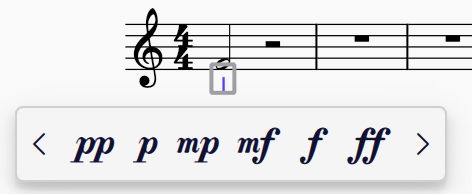
Je kunt ook een dynamiek toevoegen via het dynamiek pop-up:
1. Selecteer een noot
2. Druk op `Ctrl`+`D` (Mac: `Cmd`+`D`) om het dynamiek pop-up te openen.
3. Klik op een dynamisch symbool in het pop-upvenster, of typ het direct in (bijv. `pp` of `mf`, enz.) en druk vervolgens op `Esc` of klik op een leeg gedeelte van de partituur. De tekst wordt dan, indien geldig, omgezet in een dynamisch symbool.
The dynamics popup
Je kunt meer dynamiek opties in het pop-up zien door op de pijlen naar links en rechts te klikken.
Met een geselecteerde dynamiek kun je ook direct vanuit die dynamiek een crescendo/decrescendo-teken maken door de greep rechts van de dynamiek buiten de noot of het anker te slepen waar je het teken wilt laten eindigen. Wanneer je loslaat, verschijnt het pop-up venster voor dynamiek opnieuw en kun je een nieuwe dynamiek selecteren die aan het einde van het teken komt. Als die nieuwe dynamiek een lager niveau heeft dan de begindynamiek, verandert het teken van een crescendo in een decrescendo.
Hierdoor is het heel snel en efficiënt om dynamische ketens en crescendo/decrescendo-tekens toe te voegen.
## Dynamiek vervangen
Wanneer een dynamiek is geselecteerd, kun je deze eenvoudig vervangen door een andere dynamiek door op een andere dynamiek in het Dynamiek palet of in het Dynamiek pop-up venster te klikken. De nieuwe dynamiek vervangt de geselecteerde dynamiek.
## Cresc./decresc.-tekens bewerken
### Crescendo/decrescendo-tekens hoogte aanpassen
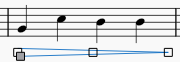
Met de handgreep aan de onderkant van het open uiteinde van een teken, hier grijs weergegeven zoals in de geselecteerde stand, kan de hoogte ervan worden aangepast:
Om dat te doen:
1. Selecteer het teken.
2. Selecteer de hoogte handgreep.
3. Sleep de handgreep omhoog of omlaag, of gebruik de pijltoetsen `Omhoog`/`Omlaag`.
Je kunt de hoogte ook aanpassen via het **Eigenschappen** paneel: zie [Cresc./decrescendo-teken eigenschappen](#style).
### Weergeven onder een hoek
Standaard worden alle cresc./decrescendo-tekens horizontaal getekend. Om er één onder een hoek te tekenen, moet je eerst het vakje **Sta diagonaal toe** aanvinken in het **Eigenschappen** paneel (in het **Stijl** tabblad). Je kunt dan de begin- en eindgrepen van het teken onafhankelijk van elkaar in het verticale vlak verplaatsen.
## Dynamiek toewijzen aan stemmen
Standaard wordt dynamiek toegewezen aan alle stemmen van het instrument wanneer ze worden ingevoerd. Als je er de voorkeur aan geeft dat alle dynamiek wordt toegewezen aan de stem van de noot waarop ze worden toegepast, kun je dit instellen via **Voorkeuren -> Noteninvoer -> Stemtoewijzing**:
Het wijzigen van deze voorkeur heeft geen invloed op de toewijzing van bestaande dynamieken.
Ongeacht deze instelling kun je een dynamiek eigenschap direct aan een specifieke stem toewijzen wanneer je deze toevoegt:
1. Selecteer een noot of rust in de partituur
2. Klik op een dynamiek in het **Dynamiek** palet terwijl je `Ctrl` (Mac: `Cmd`) ingedrukt houdt.
3. De dynamiek wordt toegewezen aan de stem van de geselecteerde noot of rust.
(Momenteel werkt dit niet wanneer je dynamiek vanuit het palet sleept of wanneer je het dynamiek-pop-up venster gebruikt. In deze gevallen wordt de dynamiek aan alle stemmen toegewezen.)
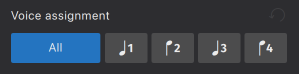
Je kunt de stemtoewijzing van een bestaande dynamiek op verschillende manieren wijzigen. Ten eerste door de dynamiek te selecteren en op een van de knoppen in **Eigenschappen -> Stemtoewijzing**:
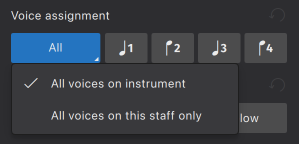
Voor instrumenten met meerdere notenbalken opent het klikken op de knop **Alles** een menu met verschillende opties voor
* **Alle stemmen van het instrument** (alle stemmen in alle notenbalken van het instrument)
* **Alle stemmen in deze notenbalk** (alle stemmen van de notenbalk waaraan de dynamiek is gekoppeld)
Je kunt ook het volgende doen:
* Klik op een van de stem knoppen in de bovenste werkbalk om deze toe te wijzen aan stemmen 1–4 (je kunt **Alles** niet via deze methode selecteren), of
* Gebruik de sneltoetsen:
* Voor stem **1**–**4**: `Ctrl`+`Alt`+`1`–`4` (Mac: `Cmd`+`Opt`+`1`–`4`)
* Voor **Alle**: `Ctrl`+`Alt`+`0` (Mac: `Cmd`+`Opt`+`0`)
Voor instrumenten met meerdere notenbalken past deze laatste sneltoets de optie **Alle stemmen van het instrument**. Voor **Alle stemmen in deze notenbalk**, gebruik je `Ctrl`+`Alt`+`-` (Mac: `Cmd`+`Opt`+`-`.
{% hint style="info" %}
Tijdens het afspelen beïnvloedt een dynamiek de daaraan toegewezen stem(men) vanaf het moment dat deze verschijnt totdat een andere dynamiek in dezelfde stem, of een dynamiek die alle stemmen beïnvloedt, wordt bereikt.
Zie [Dynamiek en compatibiliteit met afspelen](#dynamics-playback-compatibility) om te leren hoe de functie voor stemtoewijzing werkt met verschillende geluidstechnologieën.
{% endhint %}
## Dynamiek en cresc./decresc.-tekens positioneren
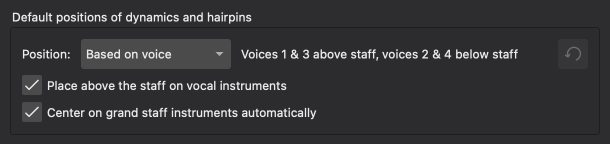
Er zijn drie opties beschikbaar in **Opmaak → Stijl → Dynamiek & cresc./decresc.-tekens → Standaardpositie dynamiek en cresc./decresc.-tekens** die de algemene positionering bepalen:
* **Positie** bepaalt of de dynamiek moet worden gepositioneerd op basis van de [stemtoewijzing](#assigning-voices-to-dynamics) ('Afhankelijk van stem', de standaardinstelling), of dat alles 'Boven' of 'Onder' moet worden geplaatst.
* **Plaats boven de notenbalk voor zang instrumenten** geeft aan of de dynamiek boven de notenbalk op vocale notenbalken moet worden weergegeven (standaard ingeschakeld).
* **Centreer automatisch tussen dubbele notenbalken** zal verticaal centreren tussen de notenbalken van instrumenten met meerdere notenbalken (standaard ingeschakeld).
### Stem afhankelijke positionering
Als de optie positie **Afhankelijk van stem** is gekozen, heeft de [stemtoewijzing](#assigning-voices-to-dynamics) de volgende invloed op de standaardpositie van de dynamiek:
* De dynamiek van stem 1 staat onder de notenbalk als er slechts één stem op die ritmische positie staat, en anders erboven.
* De dynamiek van Stem 3 staat boven de notenbalk.
* De dynamiek van stem 2 en 4 staat onder de notenbalk.
* Dynamiek aan **alle** stemmen toegewezen staat onder de notenbalk
De positie van een dynamiek element kan expliciet worden overschreven via **Eigenschappen → Positie**.
{% hint style="info" %}
Als de optie \*\*Plaats boven de notenbalk voor zang instrumenten\*\* is ingeschakeld, zal de dynamiek die aan stem 1 is toegewezen, boven de notenbalk komen te staan, evenals de dynamiek die aan alle stemmen in de notenbalk zijn toegewezen. De dynamiek voor stem 2 en 4 zullen nog steeds onder de notenbalk staan.
{% endhint %}
### Centreer de dynamiek tussen de notenbalken
Dynamiek op dubbele notenbalkinstrumenten (bijv. keyboards, klavierpercussie, harp) kan verticaal gecentreerd worden tussen de notenbalken.
Indien de **Centreer automatisch tussen dubbele notenbalk** optie is ingeschakeld,
Standaard worden dynamische tekens automatisch gecentreerd (d.w\.z. wanneer:
* Op hetzelfde instrument bevindt zich een notenbalk boven of onder de dynamiek (afhankelijk van de positie ten opzichte van de notenbalk waaraan deze is bevestigd) waartegen deze kan worden gecentreerd.
* **Eigenschappen -> Stemtoewijzing** is ingesteld op **Alle stemmen van het instrument**.
* **Eigenschappen -> Centreer tussen notenbalken** is ingesteld op **Automatisch**.
* In **Opmaak -> Stijl -> Dynamiek & cresc./decresc.-tekens**, de optie **Centreer automatisch tussen dubbele notenbalk** is aangevinkt.
* Er is geen handmatige Y-correctie toegepast op de dynamiek.
Je kunt de dynamiek ook handmatig centreren door **Centreer tussen notenbalken** in te stellen op **Aan** en **Positie** te configureren op basis van of de notenbalk waarop je wilt centreren zich boven of onder bevindt.
### Ontwijk maatstrepen
Dynamische tekens worden gecentreerd onder de noot of rust waaraan ze zijn gekoppeld. Bij langere dynamische tekens zoals ***ppp*** kan dit gemakkelijk leiden tot een botsing met een maatstreep die eraan voorafgaat of erop volgt, wanneer er een maatstreep is die de onderliggende notenbalk verbindt. Standaard worden dynamische tekens naar links of rechts verschoven om deze botsingen te voorkomen. Dit gedrag kan globaal worden uitgeschakeld (**Opmaak -> Stijl -> Dynamiek & cresc./decresc.-tekens -> Ontwijk maatstrepen**), of voor een specifiek teken via het **Eigenschappen** paneel.
Avoid barlines on
Avoid barlines off
De tweede afbeelding laat het resultaat zien als deze optie is uitgeschakeld, maar tekst maskering is ingeschakeld (**Opmaak -> Stijl -> Maatstrepen -> Onderbreek maatstrepen bij overlap met tekst**). Als deze optie ook zou zijn uitgeschakeld, zouden de maatstrepen over de dynamiek heen worden getekend.
Als er extra tekst voor of na het dynamische element is getypt, wordt deze ook meegenomen in de bepaling van de maatstreepvermijding. Zie [Tekst als onderdeel van een dynamiek element](#text-as-part-of-a-dynamics-item) voor meer informatie.
## Dynamiek en cresc./decresc.-tekens verplaatsen
Dynamiek en de eindpunten van cresc./decrescendo-tekens hoeven niet alleen aan noten of rusten te worden gekoppeld, maar kunnen ook naar ritmische posities binnen langere tijdsduren worden verplaatst. Zie [Aanhechtingspunten](/nl/basics/adjusting-elements-directly.md#anchors) en ook [Het bereik van een lijn aanpassen](/nl/basics/adjusting-elements-directly.md#changing-the-range-of-a-line).
Als een dynamisch element aan één of beide zijden een cresc./decrescendo-teken heeft, volgen de eindpunten van deze tekens het dynamische element wanneer het wordt verplaatst. Zie [Vastklikken en uitlijnen](#snapping-and-alignment).
## Vastklikken en uitlijnen
Als een Expressietekst zich op dezelfde positie bevindt als een dynamisch element, en dezelfde stemtoewijzing en dezelfde positie-instelling (boven/onder) heeft, zullen de twee elementen aan elkaar vastklikken, waarbij de Expressie na het dynamische element wordt geplaatst. Als een van beide elementen wordt verplaatst, volgt het andere.
Om een stuk Expressietekst los te koppelen van een dynamiek element:
1. Selecteer de tekst.
2. Ga naar het **Eigenschappen** paneel
3. Onder **Expressie**, schakel het vinkje bij **Lijn uit met voorgaand dynamisch teken** uit.
Je kunt de items vervolgens onafhankelijk van elkaar verplaatsen.
Als je dit vastklikgedrag volledig wilt uitschakelen, schakel je **Opmaak -> Stijl -> Expressietekst -> Uitlijnen op dynamiek** uit.
Als een cresc./decrescendo-teken op dezelfde positie begint en/of eindigt als een dynamisch teken, en dezelfde stemtoewijzing en dezelfde positie-instelling (boven/onder) heeft, zal het teken zich automatisch verticaal uitlijnen met de dynamische teken(s) aan beide uiteinden.
Om dit gedrag voor een specifiek teken uit te schakelen:
1. Selecteer het teken.
2. Ga naar het **Eigenschappen** paneel
3. Onder **Expressie**, in het **Positie** tabblad, verwijder het vinkje bij **Lijn uit met vorige** (om de uitlijning met een dynamiek element aan het begin een cresc./decrescendo-teken uit te schakelen) en/of **Lijn uit met volgende** (om de uitlijning met een dynamiek element aan het einde uit te schakelen).
Als je de positie van een vastgeklikt of uitgelijnd item naar de andere kant van de notenbalk verschuift, of als je de stemtoewijzing van een van beide items wijzigt, wordt het vastklikken of uitlijnen automatisch gestopt.
## Dynamiek en tekst combineren
Er zijn twee manieren om dynamiek en tekst te combineren, en er zijn subtiele maar belangrijke verschillen tussen beide.
### Dynamiek en expressietekst
Wanneer een dynamische markering wordt gevolgd door een expressieve markering, bijvoorbeeld ***p** dolce* of ***f** espress.*, is het het beste om de dynamische en de expressieve tekst als aparte items in te voeren. De twee worden automatisch aan elkaar gekoppeld (zie [Vastklikken en uitlijnen](#snapping-and-alignment)).
De snelste manier om expressietekst op deze manier aan een dynamisch element toe te voegen is:
1. Voeg een dynamiek element toe aan de partituur via een willekeurige methode (het dynamiek element wordt geselecteerd zodra het is ingevoerd).
2. Klik op het *expressie* item in het **Tekst** palet, hiermee wordt de expressietekst toegevoegd na de dynamiek.
3. Bewerk de expressietekst naar wens (ervan uitgaande dat de tekst is geselecteerd, wat het geval zal zijn nadat deze is ingevoerd, druk je gewoon op `Enter` om naar de bewerkingsmodus te gaan).
Je kunt ze ook andersom invoeren (expressie, dan dynamiek), maar de expressie wordt dan nog steeds na het dynamiek element geplaatst.
De *cresc./dim.* tekst lijnen kunnen op exact dezelfde manier aan een dynamiek element worden toegevoegd en zullen zich, net als cresc./decrescendo-tekens, aan het dynamiek element vastklikken.
### Tekst als onderdeel van een dynamiek element
Als de tekst deel uitmaakt van een frase, bijvoorbeeld *più **p*** of ***f** sub.*, is het meestal het beste om deze direct in de dynamische frase te typen, zodat deze als één geheel wordt behandeld. Dit is tevens de enige manier om tekst *vóór* het dynamische symbool te plaatsen, aangezien expressie-items bij het vastklikken altijd na de dynamische frase worden geplaatst.
1. Dubbelklik op het dynamiek element, of selecteer het en druk op `Enter`, om naar de bewerkingsmodus te gaan.
2. Gebruik de cursortoetsen om naar het begin of einde van het item te gaan (indien nodig).
3. Typ de tekst in.
Alle tekst die in een dynamiek element wordt ingevoerd, wordt opgemaakt als expressietekst en wordt onafhankelijk van de dynamiek symbolen geschaald.
Wanneer **Ontwijk maatstrepen** is ingeschakeld, geldt dit voor het gehele dynamische element, inclusief alle tekst die in het element zelf is getypt. Het is *niet* van toepassing op expressie-elementen die aan de maatlijn kunnen worden vastgeklikt. Bekijk het verschil tussen deze twee voorbeelden:
Dynamic with text typed after it
Dynamic with separate expression item
In het eerste geval zorgt het vermijden van maatstrepen ervoor dat de tekst naar links verschuift en de dynamiek eerder lijkt te worden toegepast dan de bedoeling was. Dit is een van de redenen waarom het vaak beter is om aparte expressietekst te gebruiken in plaats van direct tekst na een dynamiek toe te voegen.
Wanneer een dynamisch item tekst bevat, kunt u ook kiezen of het dynamische element gecentreerd onder de notitie moet blijven, waarbij de tekst naar links en/of rechts uitsteekt (dit is de standaardinstelling), of dat het hele item gecentreerd moet worden. Deze opties zijn beschikbaar in het **Eigenschappen** paneel, in het **Dynamische tekens** gedeelte onder **Toon meer**:
De pictogrammen illustreren het verschil tussen de twee opties. Dit heeft geen effect wanneer een dynamiek element een expressietekst bevat.
## Eigenschappen
Individuele dynamiek en cresc./decrescendo-tekens kunnen worden bewerkt via het [**Eigenschappen** paneel](/nl/basics/properties-panel.md). Zie [Stijl](#style-1) voor het bewerken van de instellingen die voor de hele partituur gelden.
### Dynamiek eigenschappen
Voor dynamiek zijn de volgende opties beschikbaar:
* **Schaal**: de grootte van het dynamiek symbool, uitgedrukt als percentage ten opzichte van de standaardwaarde.
* **Ontwijk maatstrepen**: de dynamiek wordt automatisch naar links of rechts worden verschoven om botsingen met maatstrepen te voorkomen (zie [Ontwijk maatstrepen](#avoiding-barlines))
* **Stemtoewijzing**: aan welke stem de geselecteerde dynamiek wordt toegewezen; dit kan zowel de positie als het [afspelen](#dynamics-and-playback) beïnvloeden; de standaardinstelling is **Alles** (zie [Dynamiek aan stemmen toewijzen](#assigning-voices-to-dynamics))
* **Positie**: of de dynamiek boven of onder de notenbalk moet worden geplaatst; de standaardinstelling, **Automatisch**, betekent dat de positie wordt bepaald door de stemtoewijzing.
* **Centreer tussen notenbalken**: bij instrumenten met meer dan één notenbalk wordt de dynamiek gecentreerd tussen de notenbalk waaraan het instrument is gekoppeld en de volgende notenbalk; de standaardinstelling, **Automatisch**, betekent dat dit wordt bepaald door de stemtoewijzing (als de stem is ingesteld op iets anders dan **Alle stemmen van het instrument**, wordt de dynamiek niet gecentreerd).
Onder **Toon meer**:
* **Uitlijning met nootkop**: hoe een dynamisch item dat extra tekst bevat wordt uitgelijnd. Zie [Tekst als onderdeel van dynamiek](#text-as-part-of-a-dynamics-item) voor meer informatie.
* **Kader**: hiermee kun je een vierkante of ronde rand rond het item tekenen. De gebruikelijke extra randinstellingen verschijnen als je een van beide opties kiest.
Als er extra tekst in het dynamische element is ingevoerd, verschijnt er ook een **Tekst** gedeelte met de gebruikelijke tekst eigenschappen (lettertype, stijl, grootte, enz.). Deze instellingen zijn alleen van invloed op de tekst, niet op de dynamische symbolen.
### Cresc./decrescendo-teken eigenschappen
Voor crescendo/decrescendo-tekens zijn de volgende opties beschikbaar:
#### Positie
* **Stemtoewijzing**: aan welke stem de geselecteerde dynamiek wordt toegewezen; dit kan zowel de positie als het [afspelen](#dynamics-and-playback) beïnvloeden; de standaardinstelling is **Alles** (zie [Dynamiek aan stemmen toewijzen](#assigning-voices-to-dynamics), hieronder)
* **Positie**: of de dynamiek boven of onder de notenbalk moet worden geplaatst; de standaardinstelling, **Automatisch**, betekent dat de positie wordt bepaald door de stemtoewijzing.
* **Uitlijning met aangrenzende dynamische tekens**
* **Lijn uit met vorige**: als dit is aangevinkt, en er een dynamische expressie met dezelfde stemtoewijzing aan het begin van het teken staat, wordt het teken getekend direct na de dynamische expressie (en eventuele expressietekst die eraan is gekoppeld) en verticaal ermee uitgelijnd.
* **Lijn uit met volgende**: als dit is aangevinkt, en er een dynamische item met dezelfde stemtoewijzing aan het einde van het teken staat, wordt het teken vlak voor het dynamische element getekend en verticaal ermee uitgelijnd.
#### Stijl
{% hint style="info" %}
Deze opties zijn specifiek beschikbaar voor crescendo/decrescendo-tekens. Voor \_cresc.\_/\_dim.\_ lijnen zijn de opties hetzelfde als voor andere tekstlijnen: \[Lijn-eigenschappen]\(other-lines.md#style-tab).
{% endhint %}
* **Cirkel op de punt**: tekent een kleine cirkel op het punt van het teken om *niets* aan te geven (komend van of gaand naar niets).
* **Sta diagonaal toe**: laat toe dat het teken schuin staat (zie [Weergeven onder een hoek](#drawing-at-an-angle))
* **Dikte**: de dikte van de lijn
* **Hoogte**: de hoogte van het open uiteinde van het teken (zie [Crescendo/decrescendo-tekens hoogte aanpassen](#adjusting-hairpin-height))
* **Hoogte (nieuw systeem)**: de hoogte van de opening van het teken aan het begin van een nieuw systeem, wanneer deze een systeemeinde passeert.
#### Tekst
Deze instellingen zijn hetzelfde als voor tekstlijnen: zie [Lijn-eigenschappen](/nl/notation/expressive-markings/other-lines.md#text-tab).
## Stijl
*Zie het hoofdstuk* [*Sjablonen en stijlen*](/nl/customization/templates-and-styles.md)
**Opmaak -> Stijl -> Dynamiek & cresc./decresc.-tekens** bevat opties voor de standaard positionering, afstand en weergave van dynamische lijnen en crescendo/decrescendo-tekens.
{% hint style="info" %}
Je kunt de tekst stijl van de expressie (die van invloed is op expressietekstelementen en ook op alle normale tekst die in Dynamische elementen wordt getypt) bewerken via \*\*Opmaak → Stijl → Tekststijlen → Expressie\*\*.
{% endhint %}
### Standaardpositie dynamiek en cresc./decresc.-tekens
Zie [Dynamiek en cresc./decresc.-tekens positioneren](#positioning-dynamics-and-hairpins).
### Dynamische tekens
* **Gebruik afwijkend lettertype**: dynamiek wordt meestal overgenomen van het muzieklettertype (zoals gespecificeerd in **Opmaak -> Stijl -> Partituur -> Lettertype muzieksymbolen**). Als je *alleen* voor de dynamiek een ander lettertype wilt gebruiken, vink je dit vakje aan en selecteer je vervolgens het gewenste lettertype in het uitklapmenu **Lettertype**.
* **Ontwijk maatstrepen**: de dynamiek wordt automatisch naar links of rechts worden verschoven om botsingen met maatstrepen te voorkomen (zie [Ontwijk maatstrepen](#avoiding-barlines))
* **Schaal**: de grootte van het dynamiek symbool, uitgedrukt als percentage ten opzichte van de standaardwaarde.
* **Correctie boven/onder**: de standaard verticale positie van de dynamiek boven en onder de notenbalk.
* **Min. afstand automatisch plaatsen**: de minimale afstand tussen een dynamisch object en de notenbalk, of tussen een object en de notenbalk.
{% hint style="info" %}
Hoewel dynamische tekens eruitzien als tekst en vaak samen met tekst worden gebruikt, kunnen ze beter worden beschouwd als muzikale symbolen, net als alle andere (sleutels, notenkoppen, enz.). In elk muzieklettertype hebben ze een bepaalde grootte die past bij de andere symbolen in dat lettertype. Daarom wordt de instelling \*\*Schaal\*\* niet in punten uitgedrukt, maar als een percentage, waarbij 100% staat voor 'de grootte waarin ze zijn ontworpen'.
{% endhint %}
### Cresc./decresc.(diminuendo)-tekens
* **Correctie boven/onder**: de standaard verticale positie van het teken boven en onder de notenbalk.
* **Hoogte**: de standaardhoogte van het open uiteinde van het teken.
* **Vervolglijnhoogte**: de standaardhoogte van de opening het teken aan het begin van een nieuw systeem, wanneer ze een systeemeinde passeren.
* **Automatisch plaatsen, afstand tot dynamische tekens**: de afstand tussen het uiteinde van een teken en een dynamisch teken.
* **Lijndikte**: de standaard lijndikte.
## Dynamiek en compatibiliteit met afspelen
De ondersteuning voor stem specifieke dynamiek varieert afhankelijk van de gekozen geluidstechnologie (bijv. SoundFont, VST of MuseSounds) en of het instrument een instrument met **enkelvoudige nootdynamiek** is (d.w\.z. een instrument dat zijn dynamiek op een enkele noot kan veranderen, zoals de viool of fluit) of een **niet-enkelvoudige nootdynamiek** instrument (bijv. de piano of percussie-instrumenten, waarbij de dynamische eigenschappen van het instrument beginnen af te nemen na de eerste aanzet van een noot).
In onderstaande tabel worden instrumenten met **enkelvoudige nootdynamiek** aangeduid als **SND-instrumenten**, terwijl **niet-enkelvoudige nootdynamiek instrumenten** worden aangeduid als **niet-SND instrumenten**.
| Geluidstechnologie | Ondersteuning voor individuele stemmen/notenbalken |
| -------------------- | ----------------------------------------------------------------------------------------------------------------------------------------------------------------------------- |
| MuseSounds | Volledige ondersteuning voor dynamiek per stem en per notenbalk. |
| SoundFont (MS Basic) | Zowel SND-instrumenten als niet-SND-instrumenten ondersteunen dynamiek op individuele stemmen. Alleen niet-SND-instrumenten ondersteunen dynamiek op individuele notenbalken. |
| VST | Alleen niet-SND-instrumenten ondersteunen dynamiek per stem en per notenbalk. |
---
# Agent Instructions
This documentation is published with GitBook. GitBook is the documentation platform designed so that both humans and AI agents can read, navigate, and reason over technical content effectively. Learn more at gitbook.com.
## Querying This Documentation
If you need additional information that is not directly available in this page, you can query the documentation dynamically by asking a question.
Perform an HTTP GET request on the current page URL with the `ask` query parameter, and the optional `goal` query parameter:
```
GET https://handbook.musescore.org/nl/notation/expressive-markings/dynamics-and-hairpins.md?ask=&goal=
```
`ask` is the immediate question: it should be specific, self-contained, and written in natural language.
`goal` is optional and describes the broader end goal you are ultimately trying to accomplish on behalf of the user. GitBook uses it to tailor the answer towards what is most useful for that goal.
The response will contain a direct answer to the question and relevant excerpts and sources from the documentation.
Use this mechanism when the answer is not explicitly present in the current page, you need clarification or additional context, or you want to retrieve related documentation sections.

%20(1)%20(1).png?alt=media)
.png?alt=media)
.png?alt=media)
.png?alt=media)
.png?alt=media)
.png?alt=media)