> For the complete documentation index, see [llms.txt](https://handbook.musescore.org/llms.txt). Markdown versions of documentation pages are available by appending `.md` to page URLs; this page is available as [Markdown](https://handbook.musescore.org/nl/notation/expressive-markings/breaths-and-pauses.md).
# Ademhalingen en pauzes
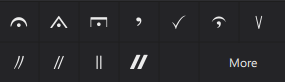
De symbolen voor ademhalingen en pauzes zijn te vinden in het **Ademhalingen & pauzes** [palet](/nl/basics/using-the-palettes.md).
Deze symbolen hebben ook een instelbaar afspeeleffect.
## Soorten pauzes
### Fermate
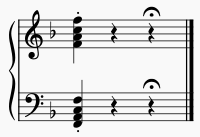
Een **fermate** of **pauze** verschijnt boven/onder een noot en verlengt de geschreven duur ervan, waarmee een pauze in de muziek wordt aangegeven.
Het kan ook boven een rust of maatstreep worden geschreven, waarmee het einde van een muziekstuk of -gedeelte wordt aangegeven.
### Ademhalingsteken
Een **ademhalingsteken** wordt net boven de notenbalk geplaatst en geeft een blazer of zanger de instructie om hier adem te halen, of andere instrumenten om even te pauzeren. Het kan tussen twee noten of aan het einde van een maat voorkomen.
### Cesuur variant
Een **cesuur** geeft ook een pauze aan, iets langer dan een ademhalingsteken maar korter dan een fermate. Deze kan tussen twee noten of aan het einde van een maat voorkomen.
## Een pauze toevoegen aan de partituur
Om een fermate toe te voegen:
1. Selecteer een noot, rust of maatstreep.
2. Klik op een fermate-symbool in het **Ademhalingen & pauzes** palet.
Je kunt ook een fermate-symbool naar een noot slepen.
Houd er rekening mee dat, hoewel het gebruikelijk is om fermate op alle notenbalken in een partituur weer te geven, MuseScore Studio dit momenteel niet automatisch doet: je moet fermate handmatig aan elke notenbalk toevoegen.
Om een ademhalingsteken of cesuur toe te voegen:
1. Selecteer een noot
2. Klik op een ademhalingsteken/pauzesymbool in het **Ademhalingen & pauzes** palet.
Je kunt ook een ademhalingsteken/cesuursymbool naar een noot slepen.
MuseScore plaatst het ademhalingsteken/de cesuur automatisch op de juiste positie, net boven de notenbalk en na de geselecteerde noot. Het kan zijn dat er extra horizontale ruimte voor het teken ontstaat.
## Het afspelen van de pauze aanpassen
Pauzesymbolen hebben een afspeeleffect in de partituur. Om de pauzelengte aan te passen:
1. Selecteer de pauze.
2. Ga naar het **Eigenschappen** paneel
3. Klik op **Afspelen**.
4. In het pop-upvenster kun je de **Tijdsuitrekking** waarde aanpassen.
De **Tijdsuitrekking** waarde schaalt de ritmische duur van de noot of rust waaraan de pauze is gekoppeld.
## Pauze eigenschappen
Om aan te geven of een fermate boven of onder de notenbalk wordt geplaatst:
1. Selecteer de fermate.
2. Ga naar het **Eigenschappen** paneel
3. Onder Fermate, kies de gewenste **Positie** instelling.
## Pauze stijl
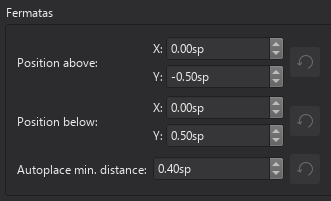
Je kunt standaard positie eigenschappen voor alle fermata specificeren in **Opmaak -> Stijl -> Fermata**.
---
# Agent Instructions
This documentation is published with GitBook. GitBook is the documentation platform designed so that both humans and AI agents can read, navigate, and reason over technical content effectively. Learn more at gitbook.com.
## Querying This Documentation
If you need additional information that is not directly available in this page, you can query the documentation by asking a question.
Perform an HTTP GET request on the following URL with the `ask` and `goal` query parameters:
```
GET https://handbook.musescore.org/nl/notation/expressive-markings/breaths-and-pauses.md?ask=&goal=
```
`ask` is the immediate question: it should be specific, self-contained, and written in natural language.
`goal` is what the user is ultimately trying to achieve, the reason they need the answer. Sharing it helps GitBook give you a better, more relevant answer. A goal is most helpful when it describes the outcome the user wants rather than restating the question. For example, with `ask=how do I create an API token`, a goal like `automate deployments from our CI pipeline` lets GitBook tailor the answer to that use case.
The response will contain a direct answer to the question and relevant excerpts and sources from the documentation.
Use this mechanism when the answer is not explicitly present in the current page, you need clarification or additional context, or you want to retrieve related documentation sections.