> For the complete documentation index, see [llms.txt](https://handbook.musescore.org/llms.txt). Markdown versions of documentation pages are available by appending `.md` to page URLs; this page is available as [Markdown](https://handbook.musescore.org/nl/notation/expressive-markings/arpeggios-and-glissandos.md).
# Arpeggio's en glissandi
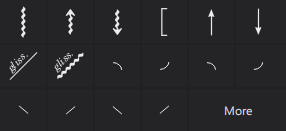
[Arpeggio's, aanslagpijlen](#arpeggios), [glissandi (slide)](#glissandi), [portamento (glide)](#portamento), [buigingen voor koper- of houtblaasinstrumenten](#bends) en [Gitaartechnieken: Slide ervoor en slide erna](/nl/idiomatic-notation/guitar/guitar-techniques.md#adding-a-slide-to-your-score) kunnen worden toegepast vanuit het **Arpeggio's & glissandi** [palet](/nl/basics/using-the-palettes.md):
Veel ervan hebben een instelbaar afspeeleffect (zie [hieronder](#changing-playback-of-arpeggios)).
## Arpeggio's
### Een arpeggio toevoegen aan de partituur
Een arpeggio aan een partituur toevoegen:
1. Klik op een willekeurige noot in een akkoord (meerdere noten kunnen worden geselecteerd).
2. Klik op een arpeggiosymbool in het palet.
Je kunt ook een arpeggiosymbool vanuit een palet naar een notenkop slepen.
### De hoogte van een arpeggio aanpassen
Klik op een arpeggio en er verschijnen twee aanpassingsgrepen boven en onder het symbool. Je kunt de greep omhoog of omlaag bewegen door te slepen, of door een greep te selecteren en de pijltjes omhoog/omlaag op je toetsenbord te gebruiken.
### Arpeggio's voor meerdere stemmen en over meerdere notenbalken
Arpeggio's omvatten alleen de stem waaraan ze aanvankelijk worden toegevoegd, maar kunnen vervolgens worden aangepast om meerdere stemmen in hetzelfde instrument te omvatten, zelfs over meerdere notenbalken.
Om een arpeggio aan te passen zodat deze meerdere stemmen omvat:
1. Selecteer de bovenste of onderste handgreep van de arpeggio.
2. Druk op `Shift`+`Omhoog` of `Shift`+`Omlaag` om de handgreep omhoog of omlaag te bewegen naar de volgende aangrenzende stem.
Met de handgreep spring je naar de volgende stem erboven of eronder die op dat punt noten bevat. Dit omvat ook stemmen op de notenbalken erboven of eronder, in het geval van instrumenten met meerdere notenbalken.
De arpeggio wordt geacht te 'behoren' tot de bovenste stem die hij omvat, en zal dienovereenkomstig gekleurd worden.
### Het afspelen van arpeggio's aanpassen
Om de snelheid van een geselecteerd arpeggio te wijzigen:
1. Ga naar het **Eigenschappen** paneel
2. Klik op **Afspelen**.
3. In het pop-upvenster kun je de eigenschap **Spreidingsvertraging** aanpassen.
Als je het afspelen volledig wilt uitschakelen:
1. Ga naar het **Eigenschappen** paneel
2. Schakel het selectievakje **Speel af** uit.
### Arpeggio stijl
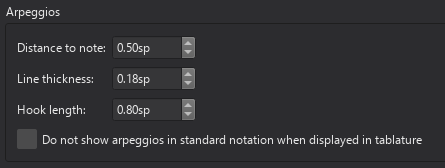
De standaardinstellingen voor alle arpeggio's in de partituur kunnen worden aangepast via het stijlmenu onder **Opmaak -> Stijl -> Arpeggio's**:
## Portamento
Om een slide of portamento tussen twee noten toe te voegen, voeg je een [glissando](#glissandi) lijn toe, [verander je het uiterlijk](#changing-appearance-of-glissandi) en [pas je de afspeel instelling aan](#changing-playback-of-glissandi).
Om een slide of portamento toe te voegen vóór of na een noot (een strijkinstrument- of gitaartechniek), voeg je [een van de vier toonbuigingen voor koper- of houtblaasinstrumenten](#bends) toe of een [Gitaartechniek: Slide ervoor en slide erna](/nl/idiomatic-notation/guitar/guitar-techniques.md#adding-a-slide-to-your-score), zie ook [Gitaartechnieken](/nl/idiomatic-notation/guitar/guitar-techniques.md#adding-a-slide-to-your-score). Alternatieve golvende symbolen vind je in [de categorie Symbolen in het Hoofdpalet](/nl/notation/expressive-markings/other-symbols.md), deze hebben geen invloed op het afspelen.
## Glissandi
**Opmerking**: Gitaarslides worden behandeld in [Gitaartechnieken](/nl/idiomatic-notation/guitar/guitar-techniques.md#adding-a-slide-to-your-score).
### Een glissando toevoegen aan de partituur
1. Selecteer een of meer beginnoten.
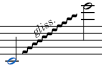
2. Klik op het gewenste glissando-icoon in het palet. Er wordt een glissando gecreëerd die doorloopt naar de volgende noot in dezelfde stem:
Je kunt ook een glissando-symbool vanuit het palet naar een nootkop slepen.
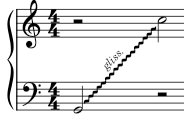
Glissando's kunnen, indien nodig, over notenbalken heen gaan:
### Het glissando bereik aanpassen
Indien nodig kun je de begin- of eindpositie van een glissando als volgt wijzigen:
1. Selecteer de handgreep waarvan je de positie wilt wijzigen.
2. Druk op `Shift`+`Omhoog`/`Omlaag`/`Links`/`Rechts` om de handgreep in de aangegeven richting te bewegen, noot voor noot.
Deze methode kan ook worden gebruikt om de handgreep tussen stemmen en over notenbalken te verplaatsen.
### Het uiterlijk van glissando's aanpassen
Het lijntype van een geselecteerde glissando - recht of golvend - en de bijbehorende tekst kunnen worden gewijzigd in het **Glissando** gedeelte van het [Eigenschappen](/nl/basics/properties-panel.md) paneel. Je kunt de tekst ook uitschakelen door het selectievakje **Laat tekst zien** uit te vinken.
### Het afspelen van glissando's aanpassen
Om afspelen van een glissando te wijzigen:
1. Ga naar het **Eigenschappen** paneel
2. Klik op **Afspelen**.
3. Selecteer in het pop-upvenster een optie uit het **Stijl** uitklapmenu.
De beschikbare opties zijn **Chromatisch**, **Witte toetsen**, **Zwarte toetsen**, **Diatonisch** en **Portamento**. Deze laatste optie creëert een portamento tussen twee noten; om andere soorten slides toe te voegen, zie [Portamento](#portamento), hierboven.
Om het afspelen van de glissando volledig uit te schakelen:
1. Ga naar het **Eigenschappen** paneel
2. Schakel het selectievakje **Speel af** uit.
### Glissando eigenschappen
De volgende eigenschappen zijn beschikbaar in het **Glissando** gedeelte van het **Eigenschappen** paneel:
* **Lijntype**: **Recht** of **Golvend**. Voor een rechte lijn zijn de volgende extra opties beschikbaar:
* **Dikte**: de dikte van de lijn
* **Lijnstijl**: ononderbroken, onderbroken of gestippeld.
* **Laat tekst zien**: of de tekst bij de glissando moet worden weergegeven.
* **Tekst**: de tekst die moet worden weergegeven (standaard: "gliss.").
Tekst verschijnt alleen als er voldoende ruimte voor is, oftewel als de glissando-lijn lang genoeg is.
De standaardstijl voor glissando-tekst wordt gedefinieerd in **Opmaak -> Stijl -> Tekststijlen** onder **Glissando**.
## Bend/toonbuigingen
Niet te verwarren met [Gitaartechnieken: Bends](/nl/idiomatic-notation/guitar/guitar-techniques.md#adding-a-bend-symbol-to-your-score).
Het **Arpeggio's & glissandi** palet bevat ook toonbuigingssymbolen voor koper- of houtblaasinstrumenten:
Deze hebben een effect op de partituur tijdens het afspelen.
### Soorten toonbuigingen
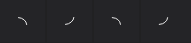
De vier pictogrammen staan voor fall, doit, plop en scoop. (Als je niet zeker weet welke welk is, kun je de muis over het paletpictogram bewegen. Er verschijnt dan een tooltip met de naam van het symbool.) Falls en doits komen na de nootkop, plops en scoops komen ervoor.
### Een toonbuiging toevoegen aan de partituur
1. Selecteer een nootkop.
2. Klik op het gewenste toonbuigingssymbool in het palet.
Als alternatief kun je een toonbuigingssymbool naar een nootkop in de partituur slepen.
### Het uiterlijk van toonbuigingen aanpassen
Om de vorm van de buiging te veranderen, klik je erop. Er verschijnen dan vier handgrepen. Sleep de grepen, of klik erop en gebruik de pijltjestoetsen op het toetsenbord, totdat je de gewenste vorm hebt bereikt.
---
# Agent Instructions
This documentation is published with GitBook. GitBook is the documentation platform designed so that both humans and AI agents can read, navigate, and reason over technical content effectively. Learn more at gitbook.com.
## Querying This Documentation
If you need additional information that is not directly available in this page, you can query the documentation by asking a question.
Perform an HTTP GET request on the following URL with the `ask` and `goal` query parameters:
```
GET https://handbook.musescore.org/nl/notation/expressive-markings/arpeggios-and-glissandos.md?ask=&goal=
```
`ask` is the immediate question: it should be specific, self-contained, and written in natural language.
`goal` is what the user is ultimately trying to achieve, the reason they need the answer. Sharing it helps GitBook give you a better, more relevant answer. A goal is most helpful when it describes the outcome the user wants rather than restating the question. For example, with `ask=how do I create an API token`, a goal like `automate deployments from our CI pipeline` lets GitBook tailor the answer to that use case.
The response will contain a direct answer to the question and relevant excerpts and sources from the documentation.
Use this mechanism when the answer is not explicitly present in the current page, you need clarification or additional context, or you want to retrieve related documentation sections.