> For the complete documentation index, see [llms.txt](https://handbook.musescore.org/llms.txt). Markdown versions of documentation pages are available by appending `.md` to page URLs; this page is available as [Markdown](https://handbook.musescore.org/nl/navigation/timeline.md).
# Tijdslijn
## Overzicht
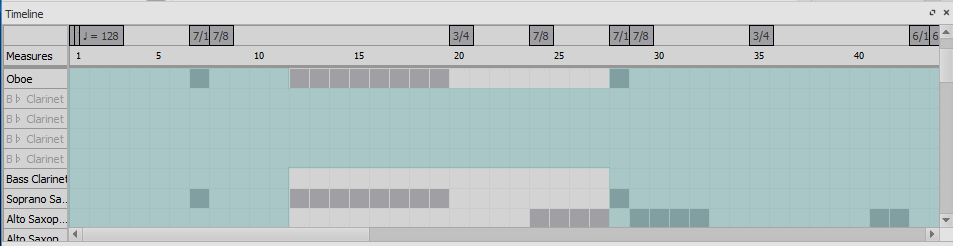
**Tijdslijn** is een navigatiehulpmiddel dat onderaan het programmavenster wordt weergegeven en je maat voor maat een overzicht geeft van de instrumenten en de belangrijkste structurele elementen. Je kunt eenvoudig door de partituur navigeren door op een maat of element te klikken.
De tijdslijn bestaat uit vier delen:
### Meta-labels
Deze bevindt zich in de linkerbovenhoek van de tijdslijn. Dit zijn de namen van de meta-rijen.
### Instrumentlabels
Deze bevindt zich linksonder in de tijdslijn. Dit zijn de namen van de rijen in het hoofdraster.
### Meta-rijen
Deze bevindt zich in de rechterbovenhoek van de tijdslijn en bevat de metawaarden van de partituur.
### Hoofdraster
Deze bevindt zich in de rechteronderhoek van de tijdlijn. Deze bevat meerdere 'cellen' (een specifieke maat en notenbalk in de partituur, weergegeven als een vierkant).
## Meta-elementen
Meta-elementen zijn elementen die in de partituur voorkomen en geen noten zijn, maar die wel belangrijk zijn voor de partituur. Voorbeelden hiervan zijn toonsoort, maatsoort, tempo, repetitietekens, maatstrepen, sprongen en markeringen.
## Basisinteracties
### Een maat selecteren
Om een maat in de tijdlijn te selecteren, druk je met de muis op de cel. Er verschijnt een blauw vak rond de geselecteerde cel en de betreffende maat in de partituur wordt geselecteerd. De partituurweergave plaatst de geselecteerde maat in beeld.
### Meerdere maten selecteren
#### Sleep-selectie
Door `Shift` ingedrukt te houden, de linkermuisknop ingedrukt te houden en de muis over het hoofdraster te slepen, wordt een selectiekader gecreëerd. Zodra je de muisknop loslaat, worden alle cellen onder het selectiekader geselecteerd, evenals alle maten in de partituur.
#### Shift-selectie
Als een cel al is geselecteerd, wordt door `Shift`ingedrukt te houden en een andere cel in de tijdlijn te selecteren de selectie naar die nieuwe cel uitgerekt, op dezelfde manier als de partituur dat doet.
#### Ctrl-selectie
Als er momenteel geen cellen zijn geselecteerd, wordt door`Ctrl` ingedrukt te houden en een cel te selecteren de hele maat geselecteerd
### Een selectie ongedaan maken
Om de selectie ongedaan te maken, houd je `Ctrl` ingedrukt en klik je ergens op het raster of de meta-rijen. De huidige selectie wordt dan ongedaan gemaakt.
### Selectie van metawaarden
Wanneer je de metawaarden op de tijdslijn selecteert, wordt geprobeerd de betreffende metawaarden in de partituur te selecteren.
## Scrollen
### Standaard scrollen
Door met het muiswieltje omhoog of omlaag te scrollen, worden de raster- en instrumentlabels respectievelijk omlaag of omhoog verplaatst. De metalabels en rijen blijven ongewijzigd.
### Shift-scrollen
Door `Shift` ingedrukt te houden en het muiswieltje omhoog of omlaag te scrollen, worden het raster en de meta-rijen respectievelijk naar links of rechts verplaatst. De meta-labels en instrumentlabels blijven ongewijzigd.
### Alt-scrollen
Door `Alt` ingedrukt te houden en het muiswieltje omhoog of omlaag te scrollen, worden het raster en de meta-rijen respectievelijk naar links of rechts verplaatst, sneller dan scrollen met `Shift`. De meta-labels en instrumentlabels bewegen niet.
### Slepen
Om de inhoud van de tijdslijn te verslepen, houd je de linkermuisknop ingedrukt en beweeg je de tijdslijn.
## Labels-interactie
### Metalabels opnieuw ordenen
Alle metalabels, behalve de maten, kunnen op elke gewenste manier worden herschikt. Door de muiscursor op een van de metalabels te plaatsen, verschijnen er kleine pijltjes omhoog en omlaag. Klik met de linkermuisknop op het pijltje omhoog om het metalabel te verwisselen met het label erboven. Klik met de linkermuisknop op het pijltje omlaag om het metalabel te verwisselen met het label eronder.
### De metalabels samenvouwen
Om alle metagegevens te verbergen en tegelijkertijd alle metagegevens op de tijdslijn te behouden, klik je met de linkermuisknop op de metagegevens van de maten om alle momenteel zichtbare metagegevensrijen samen te vouwen tot één rij, waarbij de metagegevens in die rij worden gespreid. Klik nogmaals met de linkermuisknop op de metagegevens van de maten om de metagegevensrijen uit te vouwen.
### Instrumenten verbergen
Alle instrumenten – verborgen of niet – worden weergegeven op de tijdslijn. Om deze interactie te starten, beweeg je de muiscursor over een instrumentlabel. Er verschijnt een klein oogje aan de rechterkant van het label, dat open is als het instrument zichtbaar is op de partituur en gesloten als het instrument verborgen is. Klik met de linkermuisknop op het oogje om tussen de twee opties te schakelen.
## Zoomen
Om in of uit te zoomen op de partituur, houd je `Ctrl` ingedrukt en beweegt u het muiswieltje omhoog of omlaag (Mac: `Cmd` + scrollen).
---
# Agent Instructions
This documentation is published with GitBook. GitBook is the documentation platform designed so that both humans and AI agents can read, navigate, and reason over technical content effectively. Learn more at gitbook.com.
## Querying This Documentation
If you need additional information that is not directly available in this page, you can query the documentation by asking a question.
Perform an HTTP GET request on the following URL with the `ask` and `goal` query parameters:
```
GET https://handbook.musescore.org/nl/navigation/timeline.md?ask=&goal=
```
`ask` is the immediate question: it should be specific, self-contained, and written in natural language.
`goal` is what the user is ultimately trying to achieve, the reason they need the answer. Sharing it helps GitBook give you a better, more relevant answer. A goal is most helpful when it describes the outcome the user wants rather than restating the question. For example, with `ask=how do I create an API token`, a goal like `automate deployments from our CI pipeline` lets GitBook tailor the answer to that use case.
The response will contain a direct answer to the question and relevant excerpts and sources from the documentation.
Use this mechanism when the answer is not explicitly present in the current page, you need clarification or additional context, or you want to retrieve related documentation sections.