> For the complete documentation index, see [llms.txt](https://handbook.musescore.org/llms.txt). Markdown versions of documentation pages are available by appending `.md` to page URLs; this page is available as [Markdown](https://handbook.musescore.org/nl/navigation/the-user-interface.md).
# De gebruikersinterface
## Overzicht
De gebruikersinterface van MuseScore Studio bestaat uit het hoofdvenster van de toepassing en alle bijbehorende dialoogvensters, panelen en menu's.
## Hoofdvenster
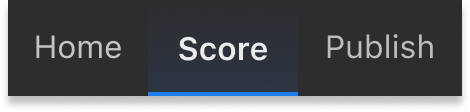
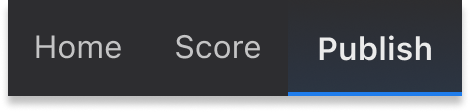
Linksboven in het hoofdvenster van MuseScore bevinden zich drie tabbladen: **Start**, **Partituur** en **Publiceer**.
### Start tab
Het tabblad **Start** bevat de volgende pagina's:
#### Mijn account
Maak een nieuw MuseScore-account aan of log in op je bestaande account. Met een actief account kun je technische ondersteuning krijgen en bugs melden in de forums op [musescore.org](https://musescore.org/en). Je kunt je bestanden ook opslaan in de cloud op [musescore.com](https://musescore.com/dashboard).
#### Partituren
In dit gedeelte kun je een nieuwe partituur opzetten of een bestaande partituur openen. Meer informatie over het maken van nieuwe partituren vind je in [Een partituur opzetten](/nl/basics/setting-up-your-score.md).
#### Plugins
Dit venster toont een lijst met beschikbare plugins. Zie het hoofdstuk over [Plugins](/nl/customization/plugins.md) voor meer informatie over het beheer van deze handige add-ons.
#### Leren
Hier worden videotutorials gehost. Als je op een videotutorial klikt, wordt deze geopend op het [officiële MuseScore YouTube-kanaal](https://www.youtube.com/c/musescore).
### Partituur tabblad
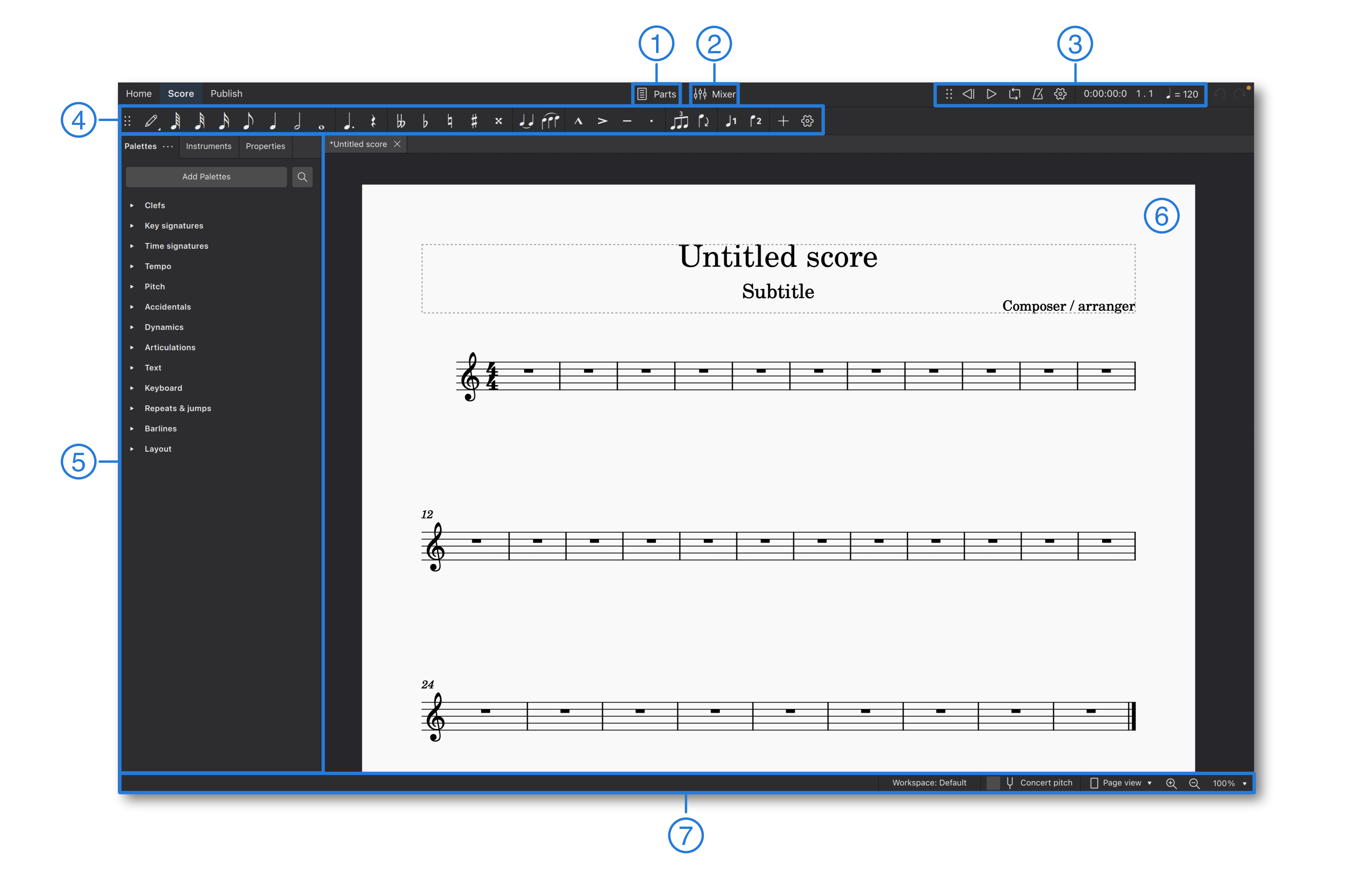
Dit is waar je het meeste werk in MuseScore doet, inclusief het toevoegen van muzieknotatie en het beluisteren van de van de partituur. De werkruimte bestaat uit verschillende delen (genummerd volgens het onderstaande diagram):
Default arrangement of toolbars and panels in the Score tab
1. [Partijen knop](/nl/basics/parts.md): Deze knop bevindt zich bovenaan in het midden van het hoofdvenster. Hiermee open je het dialoogvenster **Partijen**, waarin je partituren voor instrumentale partijen kunt maken, bewerken en verwijderen.
2. [Mixer knop](/nl/sound-and-playback/mixer.md): Met de knop rechts van **Partijen** open en sluit je het **Mixer** paneel, waar je het geluid en volume van elk instrument afzonderlijk kunt regelen.
3. [Afspeel werkbalk](/nl/sound-and-playback/playback-controls.md): Deze werkbalk bevindt zich rechtsboven en biedt de mogelijkheid om af te spelen, te pauzeren, terug te spoelen en te herhalen. Met de muis kun je het gebied met de zes stippen (⠿) verslepen om deze werkbalk los te koppelen en extra opties te tonen om het afspeeltempo te zoeken en te regelen.
4. [Noteninvoer werkbalk](/nl/basics/entering-notes-and-rests.md): De werkbalk voor nootinvoer bevindt zich bovenaan het programmavenster, net onder de knoppen Partijen en Mixer, en bevat essentiële notatie-elementen die gebruikt worden bij het schrijven van partituren. Gebruik de werkbalk om de nootduur in te stellen, voortekens te wisselen, veelgebruikte articulaties toe te passen, antimetrische figuren in te voeren en tussen stemmen te schakelen.
5. **Linkerzijbalk**: Het gebied aan de linkerkant van het programmavenster bevat verschillende panelen, zoals [Paletten](/nl/basics/using-the-palettes.md), [Eigenschappen](/nl/basics/properties-panel.md) en [Opmaak](/nl/notation/instruments-staves-and-systems/instruments-and-system-markings.md). Deze kunnen naar wens worden weergegeven of verborgen, of losgekoppeld en naar de rechterzijbalk worden gesleept; een gelijkwaardig gebied aan de andere kant van het venster.
6. **Partituurweergave / notatieweergave**: Dit is het centrale deel waar de huidige partituur of instrumentale partij als bladmuziek wordt weergegeven. Hier worden notatie-elementen toegevoegd, bewerkt en verwijderd.
7. **Statusbalk**:Deze loopt langs de onderkant van het venster. De linkerkant toont nuttige informatie over de geselecteerde elementen in de partituur. De rechterkant bevat bedieningselementen voor het schakelen tussen werkruimtes, het selecteren van concert/werkelijke- of getransponeerde toonhoogteweergaven en het specificeren van de paginaweergave en zoomfactor (vergroting).
Toetsenbordgebruikers kunnen op `Tab` of `F6` drukken om tussen deze gebruikersinterfacegebieden te navigeren. Binnen elk gebied wordt de navigatie uitgevoerd met de pijltjestoetsen en `Tab`.
Vrijwel alle panelen en werkbalken kunnen worden losgekoppeld en verplaatst, afhankelijk van jouw projectvereisten en workflowvoorkeuren. Lees hier meer over in [Werkruimtes](/nl/customization/workspaces.md).
### Publiceer tab
Met dit tabblad kunt je de partituur bekijken zonder de rommel van de invoerwerkbalk of zijbalkpanelen. Je kunt de partituur afdrukken en exporteren in diverse afbeeldings-, audio- en documentformaten. Wanneer de partituur klaar is, kun je deze ook publiceren op [musescore.com](https://musescore.com/dashboard).
## Menubalk
{% hint style="info" %}
In deze handleiding vind je instructies in de vorm \*\*Menu > Item\*\*. \*\*Bestand > Sla op\*\* is bijvoorbeeld een instructie om het menu \*\*Bestand\*\* te openen en het item \*\*Sla op\*\* in dat menu te selecteren.
{% endhint %}
Op macOS maken de menu's van MuseScore deel uit van de systeembrede menubalk boven aan het scherm. Toetsenbordgebruikers kunnen op `Ctrl`+`F2` drukken om dit gebied te bereiken en vervolgens navigeren met de pijltjestoetsen of lettertoetsen (bijvoorbeeld druk op `B` voor **Bestand**).
In Windows en Linux bevindt de menubalk zich bovenaan elk applicatievenster. Toetsenbordgebruikers kunnen de menu's bereiken door op de `Alt` toets te drukken, eventueel gevolgd door een letter- of cijfertoets (bijvoorbeeld: druk op `Alt`+`B` voor **Bestand**, gevolgd door `A` voor **Sla op als**). De betreffende letter of het cijfer staat bekend als de *mnemonische toets*; deze wordt onderstreept in het menu terwijl `Alt` ingedrukt wordt gehouden. De pijltjestoetsen zijn ook bruikbaar voor navigatie in de menu's.
De menubalk van MuseScore bevat de volgende menu's:
### Bestand
Met het **Bestand** menu kun je een nieuw bestand maken, bestanden openen en opslaan, diverse formaten importeren en exporteren, instrument partijen maken en bewerken en afdrukken.
### Bewerk
Het **Bewerk** menu bevat opties voor ongedaan maken en opnieuw uitvoeren, opties voor kopiëren/knippen/plakken en de functionaliteit Zoeken/Ga naar.
### Weergave
Met het **Weergave** menu kun je verschillende paletten, dialoogvensters en andere elementen in de werkruimte weergeven of verbergen.
Met de opties onder het submenu**Laat zien** kun je de weergave van niet-afdrukbare elementen aanpassen:
* **Laat onzichtbare elementen zien**: Toon/verberg elementen afhankelijk van hun instelling. [Eigenschappen paneel: Zichtbaar](/nl/basics/properties-panel.md#visibility). Als deze optie is aangevinkt, worden onzichtbare elementen in het partituurvenster weergegeven als lichtgrijs.
* **Laat opmaak zien**: Toon/verberg symbolen [Systemen en horizontale afstand: Systeemeinden](/nl/formatting/systems-and-horizontal-spacing.md) of [Pagina's en verticale afstand: Pagina-einden](/nl/formatting/pages-and-vertical-spacing.md).
* **Laat kaders zien**: Toon/verberg de gestippelde contouren van [Kaders](/nl/formatting/using-frames-for-additional-content.md).
* **Laat paginamarges zien**: Toon/verberg [Partituurformaat en afstand: Paginamarges](/nl/formatting/score-size-and-spacing.md).
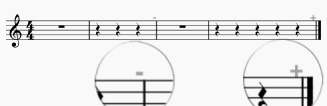
* **Markeer onregelmatige maten**: Een plusteken of minteken rechtsboven een maat geeft aan dat de duur afwijkt van de maatsoort.
### Voeg toe
Met het **Voeg toe** menu kun je verschillende elementen aan de partituur toevoegen, zoals noten, tekst, maten, enzovoort.
### Uitvoeringsvorm
Met het **Opmaak** menu kun je de globale en lokale opmaak van de partituur aanpassen. Je kunt er ook de partituur mee uitrekken of inkrimpen, partituurstijlen laden en opslaan, en nog veel meer.
### Gereedschappen
In het **Gereedschappen** menu vind je opdrachten waarmee je de partituur of geselecteerde delen daarvan kunt bewerken, zoals transponeren, stemmen verwisselen, schuine streep-notatie in- en uitschakelen, enzovoort.
### Plugins
Het **Plugins** menu wordt gebruikt om plugins uit te voeren. Plugins moeten ingeschakeld zijn voordat ze in dit menu verschijnen. Gebruik de optie **Beheer plugins** om de ingebouwde plugins van MuseScore en eventuele nieuwe plugins die je hebt geïnstalleerd, in te schakelen.
### Hulp
Het **Help** menu biedt toegang tot deze handleiding, evenals opties om te controleren op updates of [fabrieksinstellingen te herstellen](/nl/support/revert-to-factory-settings.md). Er is ook een optie **Vraag om hulp**, die leidt naar een forum waar je vragen kunt stellen of bugs kunt melden.
Wanneer je op de forums post, is het belangrijk om te vermelden welke versie van MuseScore Studio je gebruikt. Dit kun je vinden via **Help > Over MuseScore Studio** op Windows en Linux, of via **MuseScore Studio > Over** op macOS.
## Contextmenu's
In bepaalde onderdelen van de applicatie, voornamelijk op het [Partituur](#score-tab) tabblad, zijn contextmenu's beschikbaar met extra functionaliteit, zoals opties om de items die je hebt geselecteerd toen je het menu opende, te kopiëren, bewerken, aanpassen, verwijderen of de eigenschappen ervan te bekijken.
Om het contextmenu voor een bepaald item te openen:
* Klik met de rechtermuisknop op het item, of
* Selecteer het item met het toetsenbord en druk op `Shift`+`F10`.
* Sommige pc-toetsenborden hebben ook een speciale `Menu` of `Copilot` toets vlak bij de rechter `Alt` toets (`AltGr`). In Windows 11 moet je deze toets mogelijk snel indrukken en loslaten om te voorkomen dat Microsoft Copilot wordt geactiveerd.
Buiten de partituur wordt de aanwezigheid van een contextmenu vaak aangegeven door een kleine knop met drie puntjes (**⋮**) of een tandwieltje voor instellingen (**⛭**). Druk op de knop om het menu te openen. Als de knop gekoppeld is aan een item in de buurt (bijvoorbeeld in de [Paletten](/nl/basics/using-the-palettes.md)), kun je ook met de rechtermuisknop op dat item klikken of `Shift`+`F10` gebruiken.
### Notenbalk-/Partij-/Maat-eigenschappen
Als je met de rechtermuisknop op een leeg gebied binnen een maat klikt, bevat het contextmenu de opties [**Notenbalk/partij-eigenschappen**](/nl/notation/instruments-staves-and-systems/staff-part-properties.md) (voor het wijzigen van de naam van een notenbalk of het vervangen van het instrument) en [**Maat-eigenschappen**](/nl/notation/rhythm-meter-and-measures/measure-properties.md) (voor het wijzigen van de maatnummering of het maken van onvolledige maten).
Om deze opties via het toetsenbord te openen:
1. Selecteer een noot of rust in de relevante notenbalk of maat.
2. Houd de `Shift` toets ingedrukt en druk op `Links` of `Rechts` om een [bereikselectie](/nl/basics/selecting-elements.md#selecting-a-range-of-measures-and-staves) te maken.
3. Druk op `Shift`+`F10` (of de speciale `Menu` toets als je toetsenbord er een heeft) om het menu te openen.
---
# Agent Instructions
This documentation is published with GitBook. GitBook is the documentation platform designed so that both humans and AI agents can read, navigate, and reason over technical content effectively. Learn more at gitbook.com.
## Querying This Documentation
If you need additional information that is not directly available in this page, you can query the documentation by asking a question.
Perform an HTTP GET request on the following URL with the `ask` and `goal` query parameters:
```
GET https://handbook.musescore.org/nl/navigation/the-user-interface.md?ask=&goal=
```
`ask` is the immediate question: it should be specific, self-contained, and written in natural language.
`goal` is what the user is ultimately trying to achieve, the reason they need the answer. Sharing it helps GitBook give you a better, more relevant answer. A goal is most helpful when it describes the outcome the user wants rather than restating the question. For example, with `ask=how do I create an API token`, a goal like `automate deployments from our CI pipeline` lets GitBook tailor the answer to that use case.
The response will contain a direct answer to the question and relevant excerpts and sources from the documentation.
Use this mechanism when the answer is not explicitly present in the current page, you need clarification or additional context, or you want to retrieve related documentation sections.