> For the complete documentation index, see [llms.txt](https://handbook.musescore.org/llms.txt). Markdown versions of documentation pages are available by appending `.md` to page URLs; this page is available as [Markdown](https://handbook.musescore.org/nl/navigation/navigating-your-score.md).
# Navigeren door de partituur
## Scrollen
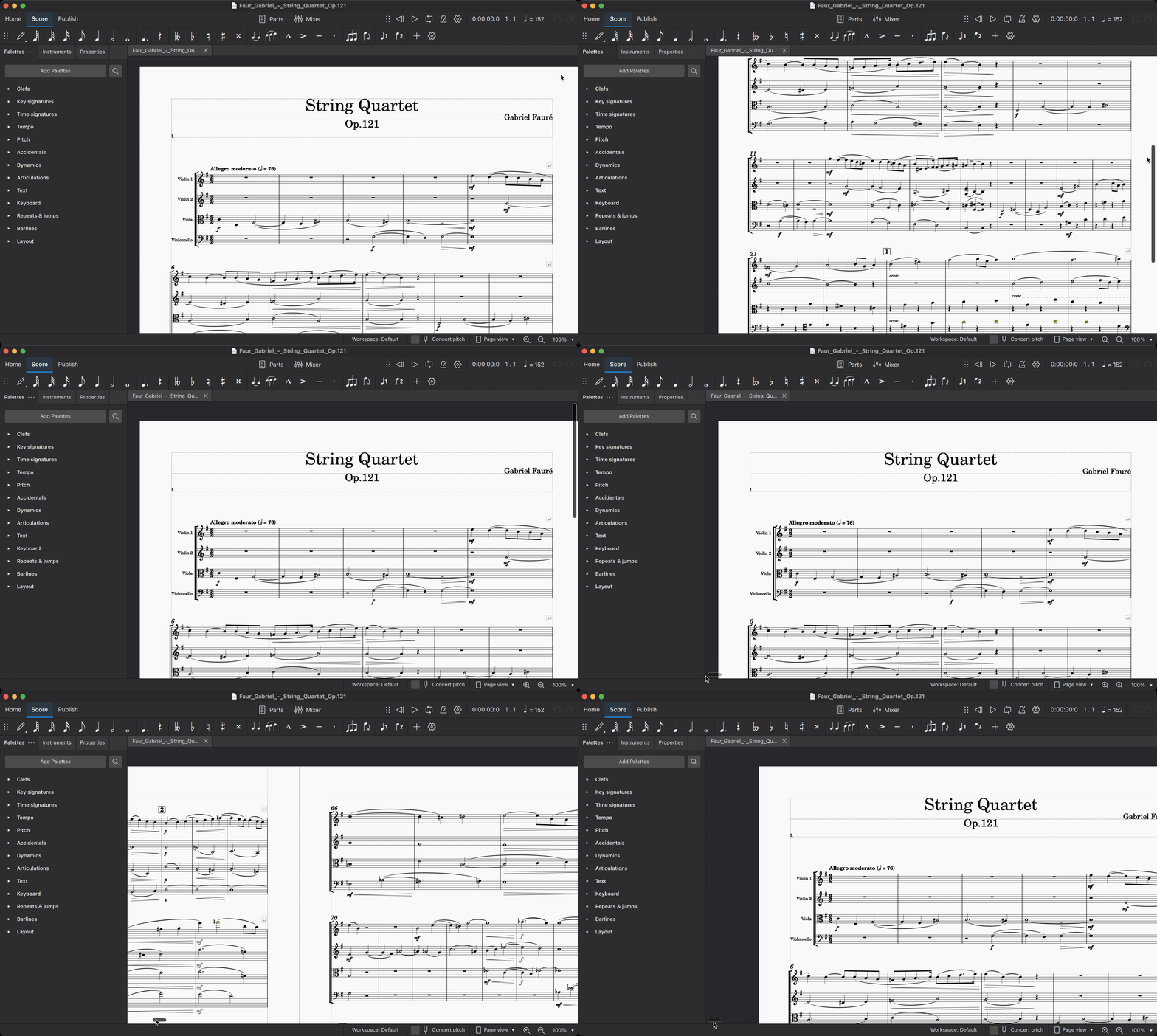
### Muiswiel
* Gebruik het scrollwieltje om de weergave omhoog of omlaag te bewegen.
* Gebruik `Shift` plus het scrollwieltje om de weergave naar links en rechts te verplaatsen.
* Gebruik `Ctrl` plus het scrollwieltje om in en uit te zoomen.
### Schuifbalken
Schuifbalken verschijnen aan de rechter- en onderkant van de partituurweergave. Klik en sleep ze om de partituurweergave snel omhoog en omlaag, of naar links en rechts te verplaatsen. Schuifbalken zijn meestal onzichtbaar, maar kunnen worden weergegeven door met de muis over de rand van de partituurweergave te bewegen.
### Pedaalmarkeringen
Je kunt ook door de partituur scrollen met de toetsen `PgUp`, `PgDn`, `Home` en `End` op je toetsenbord. Als je toetsenbord geen speciale toetsen voor deze functies heeft, kun je deze functies op de meeste systemen ook gebruiken door `Fn` of een vergelijkbare toets ingedrukt te houden en vervolgens respectievelijk `Omhoog`, `Omlaag`, `Links` of `Rechts` in te drukken.
`PgUp` en `PgDn` scrollen op zichzelf één scherm per keer. Dit kan minder zijn dan een pagina van de partituur. Als je `Ctrl` (Mac: `Cmd`) ingedrukt houdt terwijl je op `PgUp` of `PgDn`drukt, scroll je één hele pagina per keer.
## Element navigatie
Wanneer een enkel element in de partituur is geselecteerd, fungeert het als cursor. Je kunt de selectie wijzigen – en dus de cursor verplaatsen – met behulp van gangbare sneltoetsen.
Met de toetsen `Links` en `Rechts`navigeer je horizontaal door de partituur, één akkoord of rust tegelijk. Als je `Ctrl` (Mac: `Cmd`) ingedrukt houdt terwijl je `Links` of `Rechts`indrukt, kun je een hele maat tegelijk doorlopen.
Om de cursor verticaal door de verschillende noten, stemmen en notenbalken in de partituur te verplaatsen, gebruik je de sneltoetsen `Alt`+`Omhoog` en `Alt`+`Omlaag` (Mac: `Option`+`Omhoog` en `Option`+`Omlaag`).
Je kunt ook de sneltoetsen `Alt`+`Links` en `Alt`+`Rechts` (Mac: `Option`+`Links` en `Option`+`Rechts`) gebruiken om andere elementen dan noten of rusten te selecteren. Met deze opdrachten kun je vrijwel alle elementen selecteren, inclusief articulaties, maatstrepen, crescendo/decrescendo-tekens en meer, met alleen het toetsenbord.
Bovendien selecteer je met `Ctrl`+`Home` (Mac: `Cmd`+`Home`) het eerste element in de partituur, en met `Ctrl`+`End` (Mac: `Cmd`+`End`) het laatste element. Voor toetsenborden zonder aparte toetsen `Home` en `End` bieden de meeste systemen de optie `Fn`+`Links` en `Fn`+`Rechts`.
Zie [Standaardsneltoetsen](/nl/basics/default-keyboard-shortcuts.md) voor meer informatie.
## Navigator
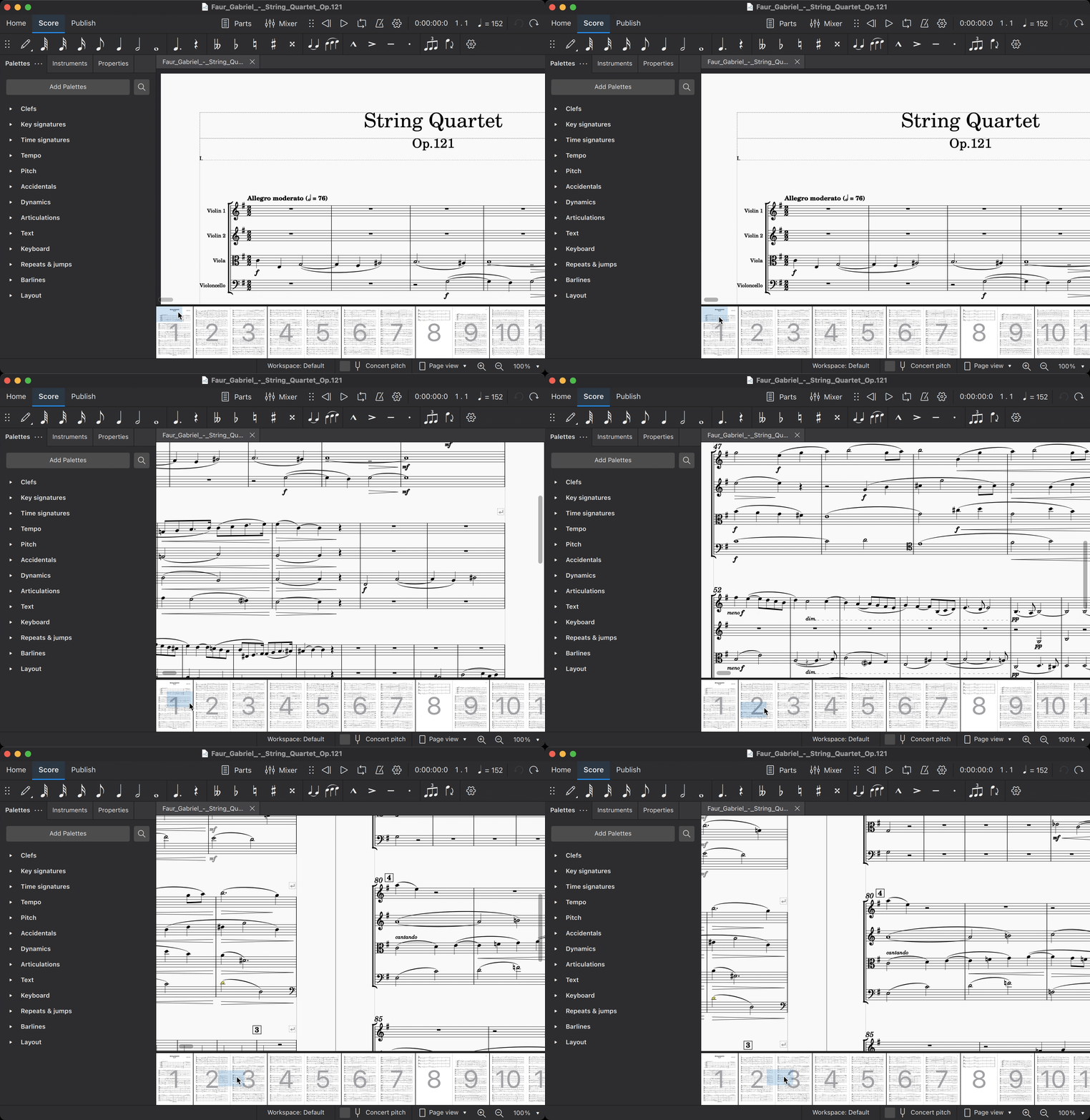
De Navigator is een paneel dat miniaturen van partituurpagina's weergeeft. Om de Navigator te bekijken of te verbergen, klik je op **Weergave** → **Navigator**.
Het blauwe kader geeft het gebied van de partituur aan dat momenteel zichtbaar is in de partituurweergave. Klik op het kader en sleep het om de partituur te verplaatsen.
## Tijdslijn
Een navigatiehulpmiddel dat instrumenten en de partituurstructuur weergeeft. Zie [Tijdslijn](/nl/navigation/timeline.md) voor details.
## Weergaven
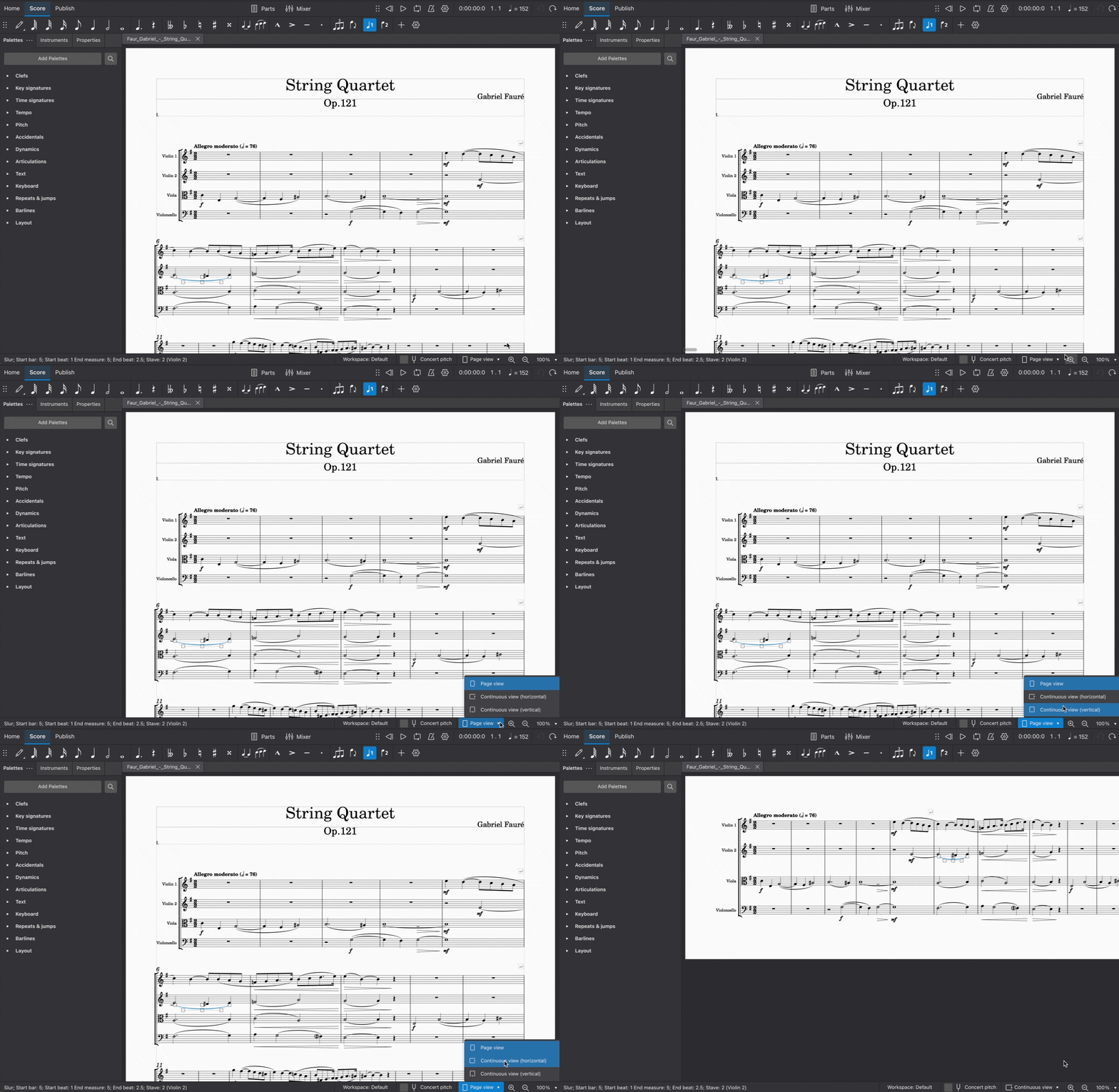
Je kunt schakelen tussen verschillende weergaven van de partituur via de pop-up aan de rechterkant van de statusbalk.
### Paginaweergave
De partituur wordt weergegeven zoals deze eruitziet wanneer deze wordt afgedrukt of geëxporteerd als PDF- of afbeeldingsbestand: pagina voor pagina, met marges. MuseScore past automatisch systeem- (regel-) en pagina-einden toe, volgens de instellingen in Pagina-instellingen en Stijl. Daarnaast kun je eigen systeem- (regel-), pagina- of sectie-einden toepassen.
### Doorlopende weergave (horizontaal)
De partituur wordt weergegeven als één ononderbroken systeem. Zelfs als het beginpunt niet zichtbaar is, worden maatnummers, instrumentnamen, sleutels, maatsoorten en toonsoorten altijd links in het venster weergegeven.
### Doorlopende weergave (verticaal)
De partituur wordt weergegeven als één pagina met een koptekst maar zonder marges en een oneindige paginahoogte. Systeem- (regel-)einden worden automatisch toegevoegd, afhankelijk van de instellingen in Pagina-instellingen en Stijl. Daarnaast kun je eigen systeem- (regel-)einden of sectie-einden toepassen.
## Zoom
Er zijn verschillende manieren om de partituur in of uit te zoomen:
### Zoom in
`Ctrl`+`+` (Mac: `Cmd`+`+`)\
of scroll **omhoog** met het muiswieltje terwijl je`Ctrl` (Mac: `Cmd`) ingedrukt houdt.
### Zoom uit
`Ctrl`+`-` (Mac: `Cmd`+`-`)\
of scroll **omlaag** met het muiswieltje terwijl je `Ctrl` (Mac: `Cmd`) ingedrukt houdt.
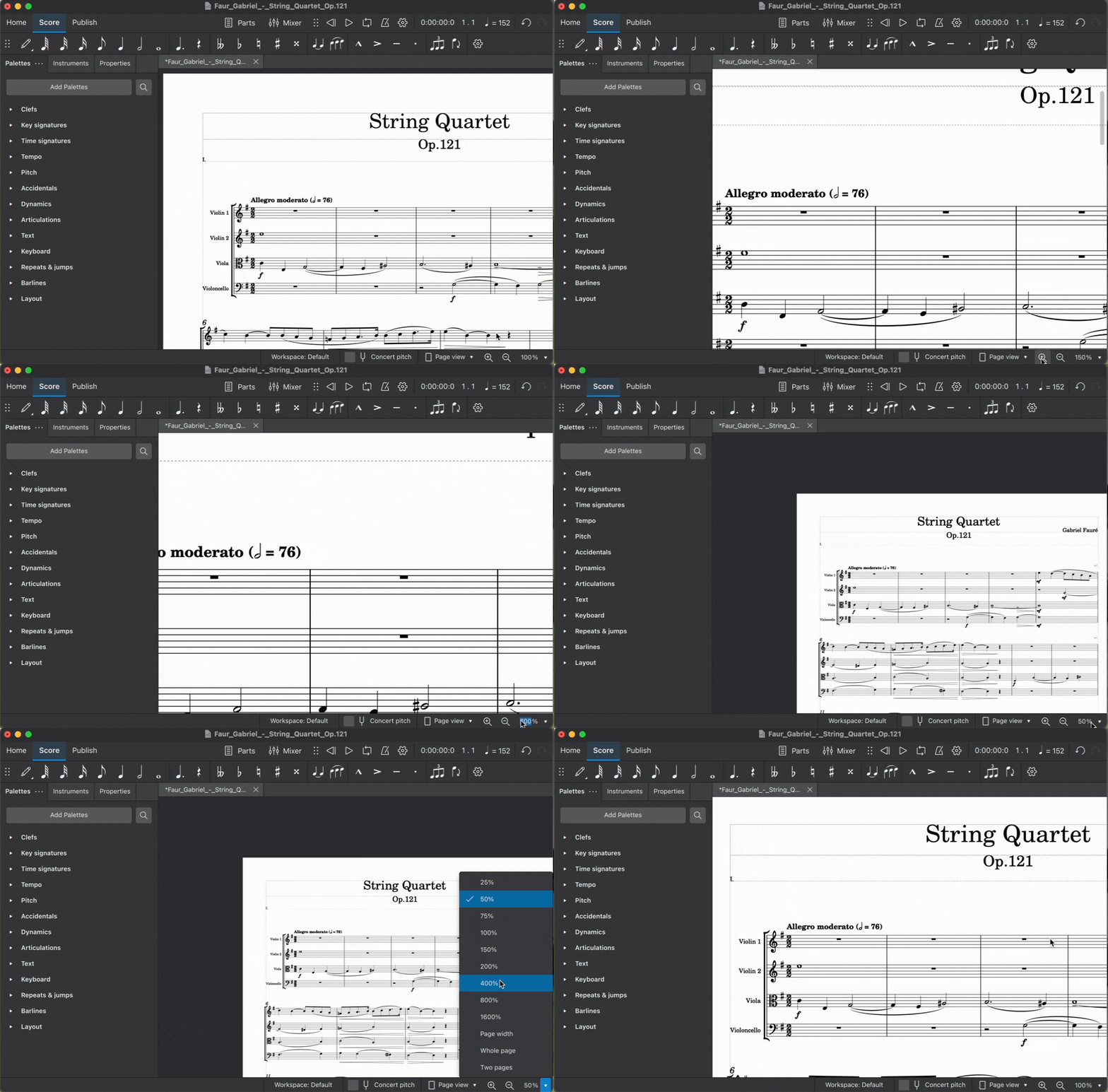
### Zoombediening in de statusbalk
Om in en uit te zoomen op de partituur via de bedieningselementen in de **Statusbalk**:
* Klik op de vergrootglaspictogrammen aan de rechterkant van de statusbalk
* Klik op het getal rechts van deze pictogrammen en typ vervolgens een aangepast zoomniveau
* Kies uit een van de vooraf ingestelde zoomniveaus in de pop-uplijst uiterst rechts
### 100% zoom herstellen
Hiermee wordt de zoom teruggezet naar het standaardniveau (100%).
`Ctrl`+`0` (Mac: `Cmd`+`0`)
## Zoek/ga naar
Met het **Zoek**/**Ga naar** paneel navigeer je snel naar een specifieke maat, repetitieteken of paginanummer in de partituur.
Om het paneel te tonen:
* Ga naar **Bewerk** → **Zoek/ga naar** of
* Druk op `Ctrl`+`F` (Mac: `Cmd`+`F`).
Om het paneel te verbergen:
* Klik op de **X** (sluit) knop aan de linkerkant van het paneel of
* Druk op `Esc` terwijl het paneel de focus heeft.
#### Navigeren naar een maatnummer
Voer het maatnummer in (tel elke maat, beginnend bij 1, ongeacht de beginmaten, sectie-einden of handmatige wijzigingen in de maatnummers).
#### Navigeren naar een paginanummer
Voer het paginanummer in met de notatie **pXX** (waarbij **XX** het paginanummer is).
#### Navigeren naar een numeriek repetitieteken
Voer het nummer in volgens de notatie**rXX** (waarbij **XX** het nummer van het repetitieteken is).
#### Navigeren naar een alfabetisch repetitieteken
Voer de naam van het repetitiecijfer in (bij het zoeken wordt*geen* onderscheid gemaakt tussen hoofdletters en kleine letters).
**Pro tip!** Het is het beste om repetitietekens geen enkele naam te geven met de letters “R”, “r”, “P”, “p” of een van deze letters met een geheel getal (bijv. “R1” of “p3”), omdat dit het zoekalgoritme in de war kan brengen.
---
# Agent Instructions
This documentation is published with GitBook. GitBook is the documentation platform designed so that both humans and AI agents can read, navigate, and reason over technical content effectively. Learn more at gitbook.com.
## Querying This Documentation
If you need additional information that is not directly available in this page, you can query the documentation by asking a question.
Perform an HTTP GET request on the following URL with the `ask` and `goal` query parameters:
```
GET https://handbook.musescore.org/nl/navigation/navigating-your-score.md?ask=&goal=
```
`ask` is the immediate question: it should be specific, self-contained, and written in natural language.
`goal` is what the user is ultimately trying to achieve, the reason they need the answer. Sharing it helps GitBook give you a better, more relevant answer. A goal is most helpful when it describes the outcome the user wants rather than restating the question. For example, with `ask=how do I create an API token`, a goal like `automate deployments from our CI pipeline` lets GitBook tailor the answer to that use case.
The response will contain a direct answer to the question and relevant excerpts and sources from the documentation.
Use this mechanism when the answer is not explicitly present in the current page, you need clarification or additional context, or you want to retrieve related documentation sections.