> For the complete documentation index, see [llms.txt](https://handbook.musescore.org/llms.txt). Markdown versions of documentation pages are available by appending `.md` to page URLs; this page is available as [Markdown](https://handbook.musescore.org/nl/introduction/create-your-first-score.md).
# Maak je eerste partituur
We beginnen met het maken van een nieuwe partituur op basis van een sjabloon. (Als alternatief kun je meer leren over het maken van een partituur vanaf "niks" in [Instrumenten toevoegen en verwijderen](/nl/basics/setting-up-your-score.md)).
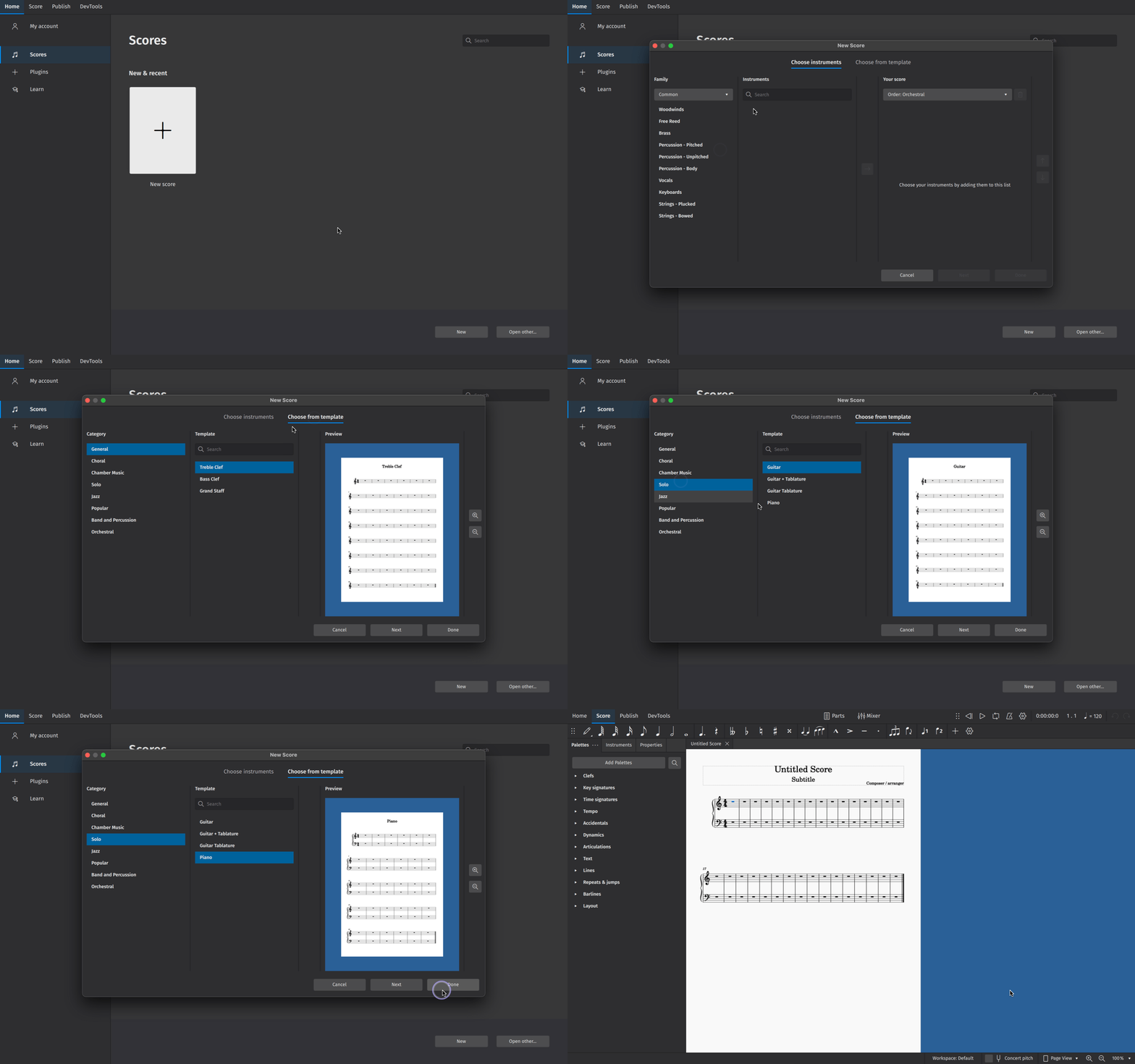
Een partituur maken op basis van een sjabloon:
1. Klik **Nieuwe partituur** in het **Partituren** venster
2. In het dialoogvenster **Nieuwe partituur** dat verschijnt, kun je door sjablonen bladeren op **Categorie**, of de zoekbalk gebruiken om direct een sjabloon op te zoeken
3. Klik op **Volgende** om aanvullende informatie over de partituur in te voeren (of sla deze stap over en laat MuseScore de partituur vooraf invullen met standaardinformatie, die je later altijd kunt wijzigen).
4. Klik op **Klaar** om de nieuwe partituur te maken
## Partituur-informatie invoeren
In het venster **Aanvullende partituurinformatie** kun je het volgende instellen:
* De begintoonsoort (de standaardtoonsoort bevat geen kruisen of mollen)
* De initiële maatsoort (de standaardmaatsoort is 4/4)
* Het begintempo (klik op **Tempo** en vervolgens op **Toon tempomarkering in partituur** om dit te laten verschijnen)
* Een [opmaat](/nl/appendix/glossary.md#pickup-measure) (anacrouse of opmaat) en de duur ervan
* Het initiële aantal maten in de partituur (de standaardwaarde is 32, maar je kunt [maten toevoegen/verwijderen](/nl/basics/adding-and-removing-measures.md) via het venster voor het bewerken van de partituur)
## Noten invoeren
De eenvoudigste manier om noten in MuseScore in te voeren is:
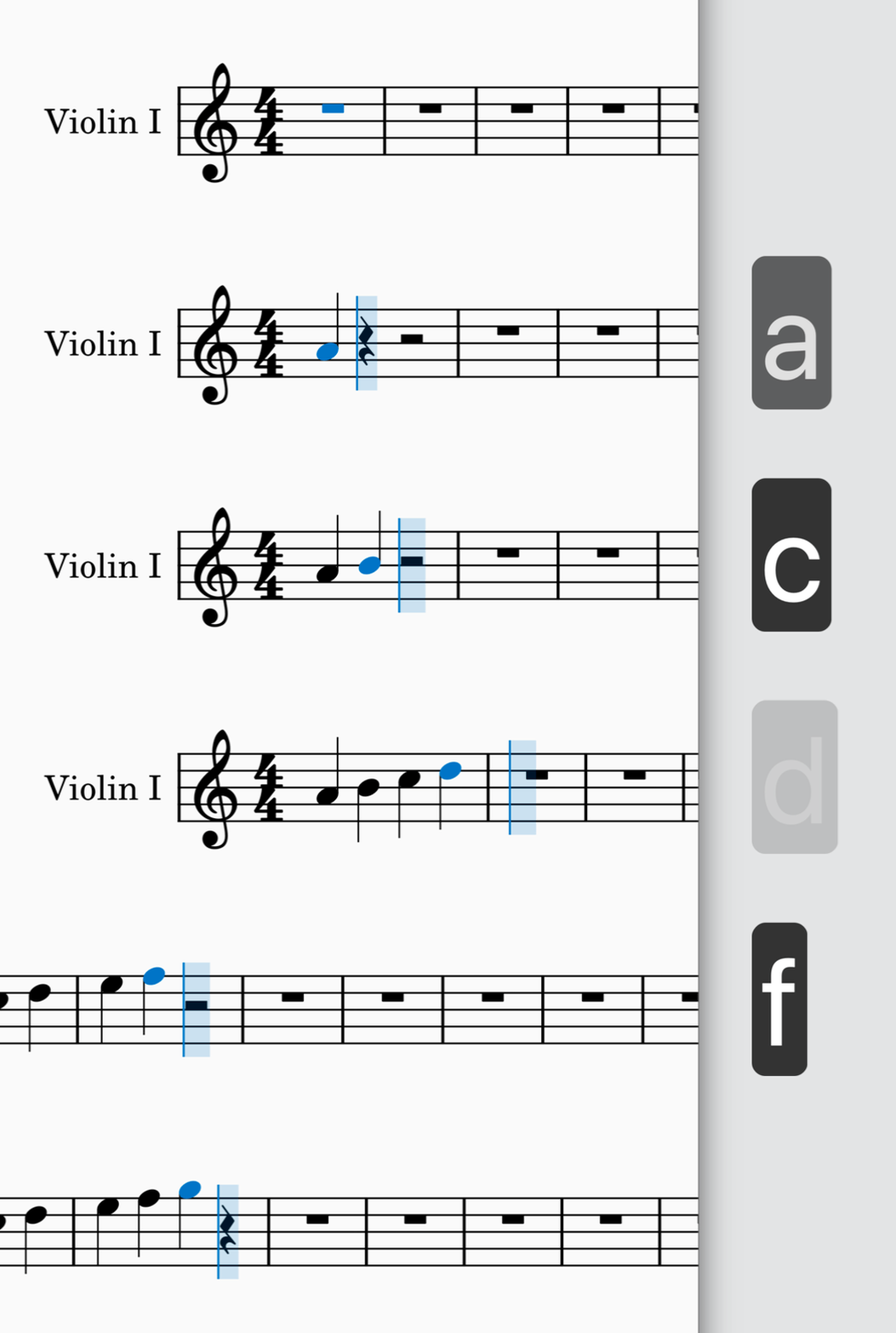
1. Druk op `N` op je toetsenbord om de noteninvoermodus te openen
2. Begin met het typen van de namen van de noten (`A`, `B`, `C`, `D`, `E`, `F`, `G`)
Je bent nu muziek aan het schrijven in MuseScore! Je ziet de blauwe nootinvoermarkering, wat aangeeft dat je in de noteninvoermodus bent. Het laat je zien waar in de maat je volgende noot wordt ingevoerd.
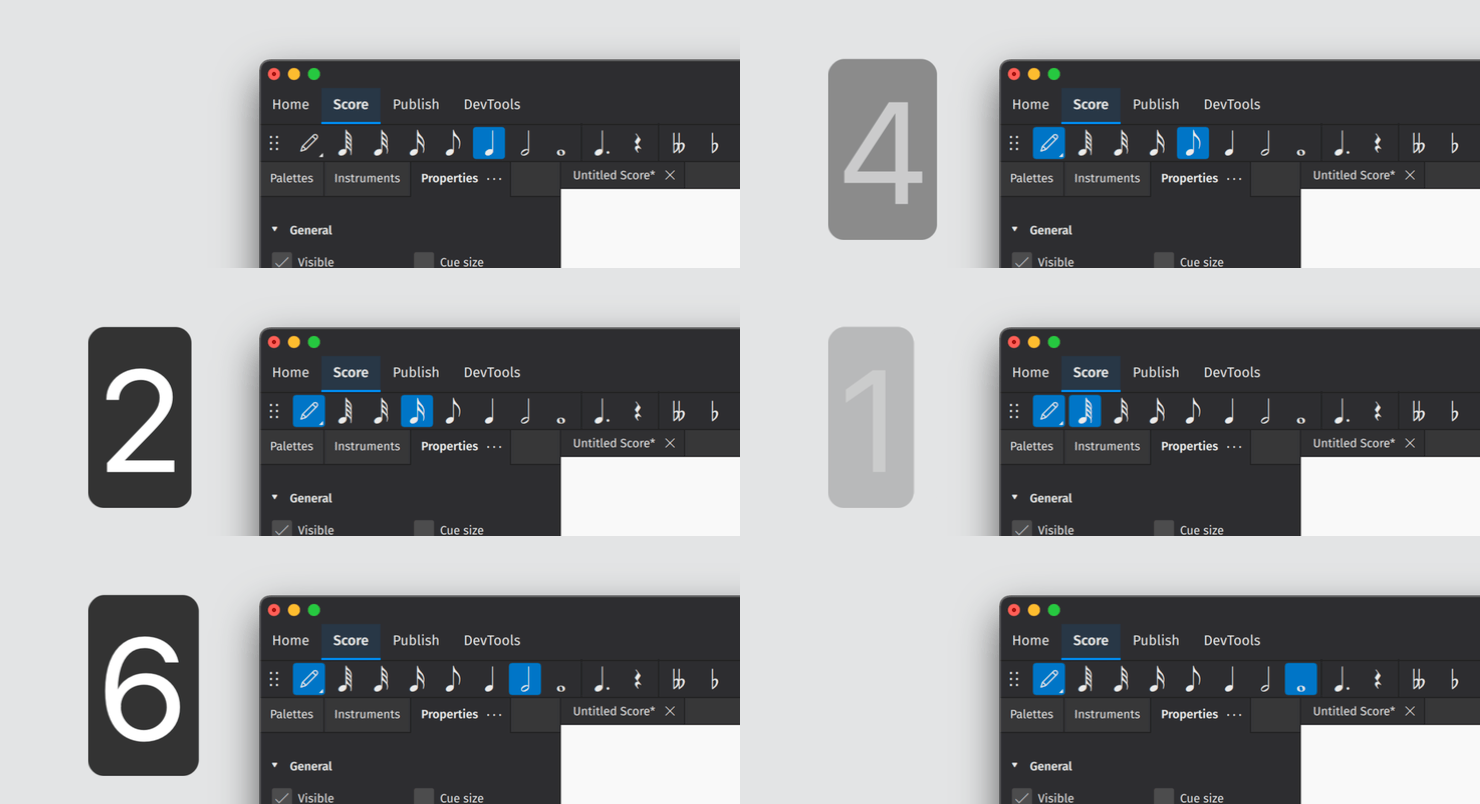
Je kunt de duur van elke noot die je invoert, opgeven in de **Noteninvoer** werkbalk. Om de nootduur te wijzigen:
1. Zorg ervoor dat je de noteninvoermodus hebt geactiveerd (zie hierboven)
2. Klik op de gewenste nootduur, of
3. Gebruik de sneltoetsen `1` tot en met `7` om verschillende nootwaarden te selecteren
Lees meer over dit onderwerp in [Noten en rusten invoeren](/nl/basics/entering-notes-and-rests.md#entering-notes-and-rests).
## Items toevoegen uit de paletten
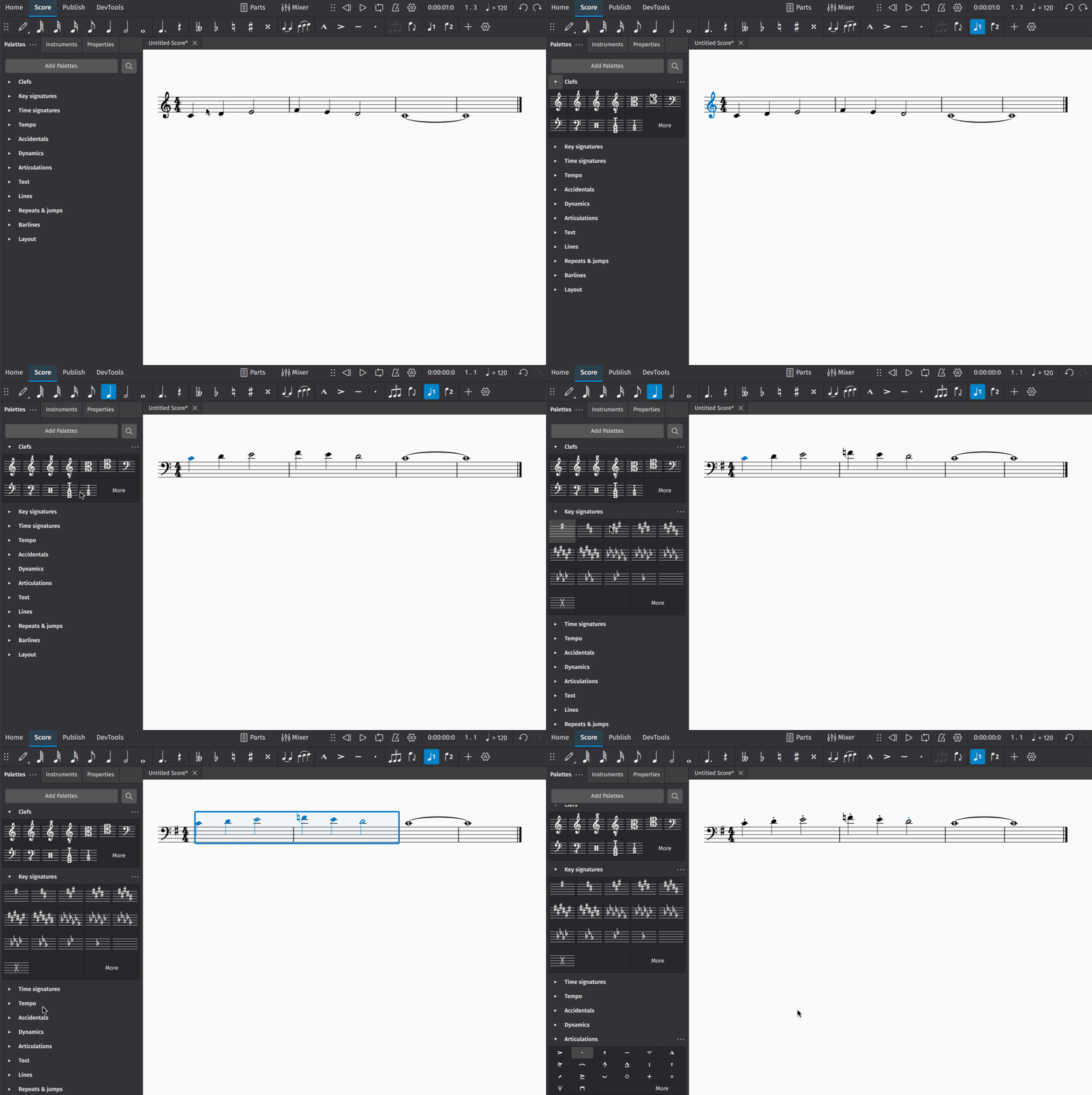
Het **Paletten** paneel bevat bijna alle notatie-objecten die je nodig hebt om details aan de partituur toe te voegen. De eenvoudigste manier om paletitems aan je notatie toe te voegen is:
1. Selecteer een bestaand object (of een reeks objecten) in de partituur (bijv. een nootkop, sleutel, maat, enz.)
2. Open in het **Paletten** paneel een palet door op de driehoekige pijlknop te klikken
3. Klik eenmaal op een paletobject
Lees meer over dit onderwerp in [Paletten](/nl/basics/using-the-palettes.md#palettes).
## Aanpassingen maken in Eigenschappen
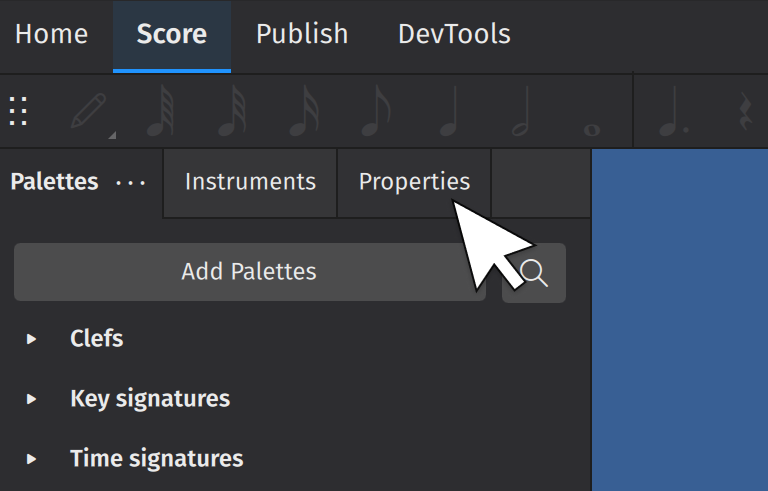
Het **Eigenschappen** paneel kan worden weergegeven doe op het tabblad **Eigenschappen** te klikken aan de linkerkant van het scherm:
(Gebruikers van MuseScore vóór versie 4 kennen dit als het Instellingen-overzicht).
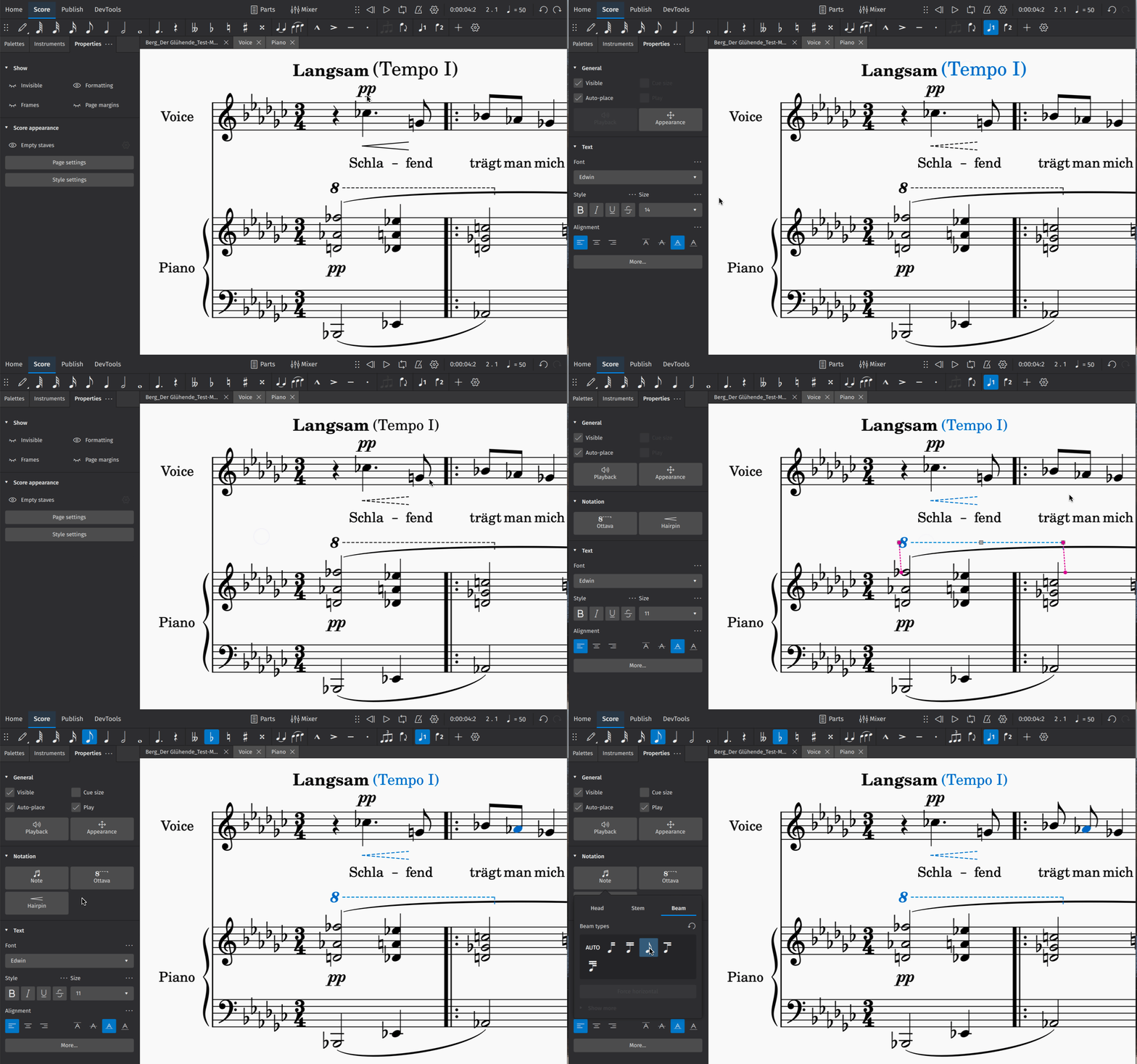
Het eigenschappenpaneel toont instellingen die specifiek zijn voor het geselecteerde object. Deze instellingen hebben meestal invloed op de visuele weergave van het geselecteerde object. Meestal zijn wijzigingen die je aanbrengt in **Eigenschappen** alleen van toepassing op het geselecteerde object (je wijzigt bijvoorbeeld het geselecteerde crescendo-teken en niet elk crescendo-teken in de partituur).
Wanneer je items aan de partituur toevoegt, klik op een object om te zien welke instellingen beschikbaar zijn.
Lees meer over dit onderwerp in [Eigenschappen](/nl/basics/properties-panel.md#properties).
## Maten invoegen en verwijderen
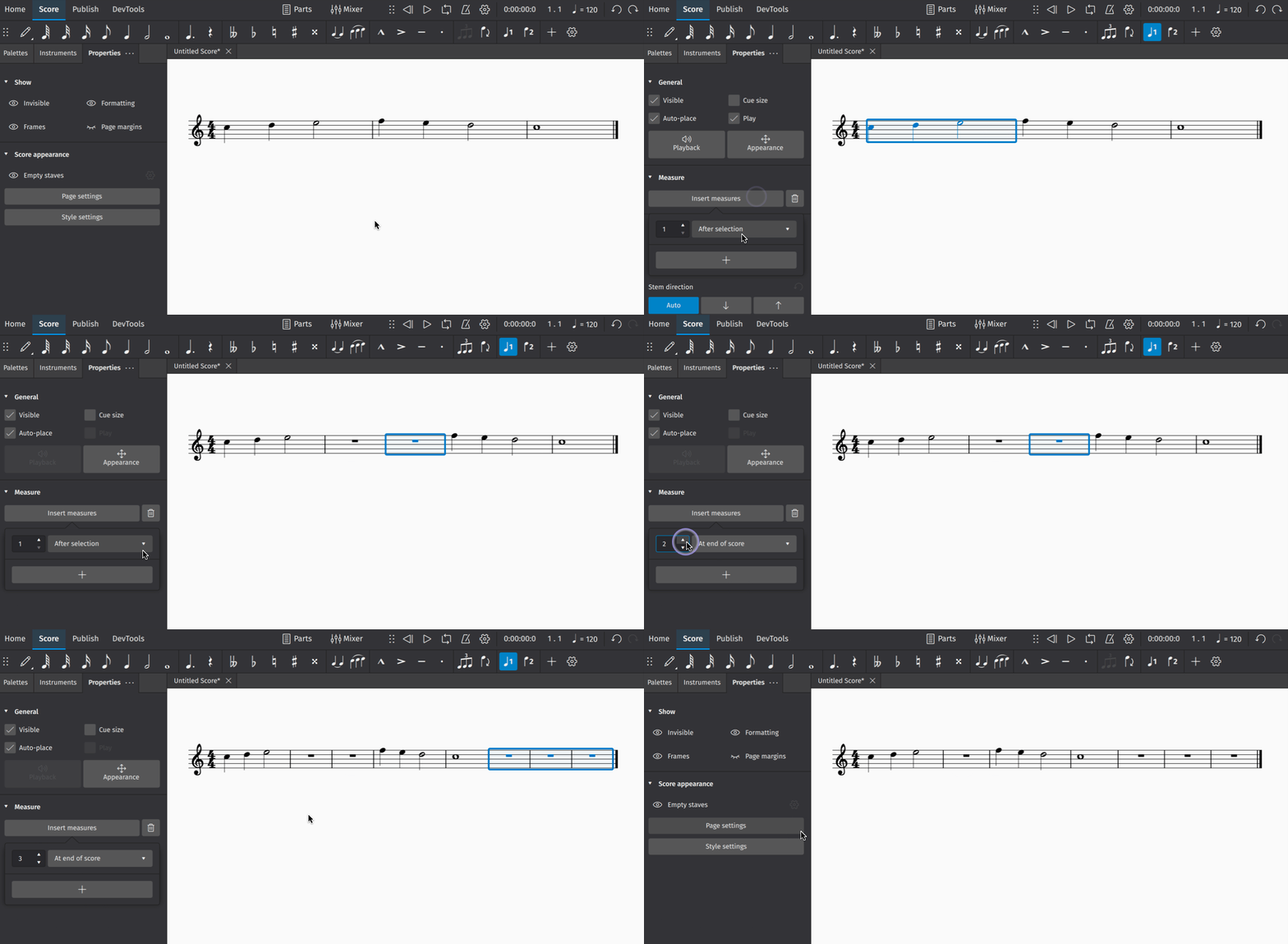
Een enkele maat invoegen:
1. Klik op een maat om deze te selecteren
2. In het **Maten** gedeelte van het **Eigenschappen** paneel, klik **Voeg maten in**
3. Klik op de **+** knop
De **Maten** sectie bevat bedieningselementen waarmee je meerdere maten tegelijk kunt invoegen. Stel eenvoudig het aantal maten in dat je wilt invoegen in het tekstveld. Je kunt ook het uitklapmenu gebruiken om het punt te wijzigen waar nieuwe maten worden ingevoegd.
Om een maat of een groep maten te verwijderen:
1. Selecteer de maat/maten die je wilt verwijderen
2. In het **Maten** gedeelte, klik op het prullenbakpictogram
Lees meer over dit onderwerp in [Maten](/nl/basics/adding-and-removing-measures.md#measures).
## De partituur opslaan
Om de partituur lokaal op de harde schijf van je computer op te slaan:
1. Selecteer **Bestand→Sla op**
2. Selecteer in het dialoogvenster dat verschijnt de map en vul de vereiste informatie in, zoals de bestandsnaam. Klik op **Opslaan** of **OK**
Om de partituur op te slaan in de cloud op musescore.com:
1. Selecteer **Bestand→Sla in de cloud op**.
2. Mogelijk wordt je gevraagd om in te loggen op je account op musescore.com.
3. Vul de naam van de partituur in.
4. Stel een zichtbaarheid in. **Privé** betekent dat alleen jij de partituur kunt zien. **Niet vermeld** betekent dat iedereen met de juiste link de partituur kan zien. **Openbaar** betekent dat iedereen de partituur kan zien.
5. Druk op **Sla op**.
Je kunt al je cloud partituren vinden door naar **Start > Partituren > Mijn online partituren** te gaan (zoek naar de bestanden gemarkeerd met een klein blauw wolkje). Lees hierover meer in [Partituren openen en opslaan](/nl/file-management/opening-and-saving-scores.md).
## De partituur exporteren
Met exporteren kun je bestanden maken die niet specifiek voor MuseScore zijn, zoals PDF, MusicXML, MIDI en [diverse audio- en afbeeldingsformaten](/nl/file-management/file-export.md).
Om de partituur te exporteren:
1. Selecteer de **Publiceer** tab
2. Klik **Exporteer**
3. Selecteer de partijen die je wilt exporteren
4. Kies het bestandsformaat voor je geëxporteerde bestand(en)
5. Als je meerdere partijen wilt exporteren, kies je of je elke partij in één bestand wilt combineren of als afzonderlijke bestanden wilt exporteren
6. Klik **Exporteer**
Je kunt ook [partituren online delen](/nl/file-management/publish-to-musescore.com.md#share-scores-online) op [musescore.com](https://musescore.com/upload).
---
# Agent Instructions
This documentation is published with GitBook. GitBook is the documentation platform designed so that both humans and AI agents can read, navigate, and reason over technical content effectively. Learn more at gitbook.com.
## Querying This Documentation
If you need additional information that is not directly available in this page, you can query the documentation by asking a question.
Perform an HTTP GET request on the following URL with the `ask` and `goal` query parameters:
```
GET https://handbook.musescore.org/nl/introduction/create-your-first-score.md?ask=&goal=
```
`ask` is the immediate question: it should be specific, self-contained, and written in natural language.
`goal` is what the user is ultimately trying to achieve, the reason they need the answer. Sharing it helps GitBook give you a better, more relevant answer. A goal is most helpful when it describes the outcome the user wants rather than restating the question. For example, with `ask=how do I create an API token`, a goal like `automate deployments from our CI pipeline` lets GitBook tailor the answer to that use case.
The response will contain a direct answer to the question and relevant excerpts and sources from the documentation.
Use this mechanism when the answer is not explicitly present in the current page, you need clarification or additional context, or you want to retrieve related documentation sections.