Percussie kit aanpassen
Overzicht
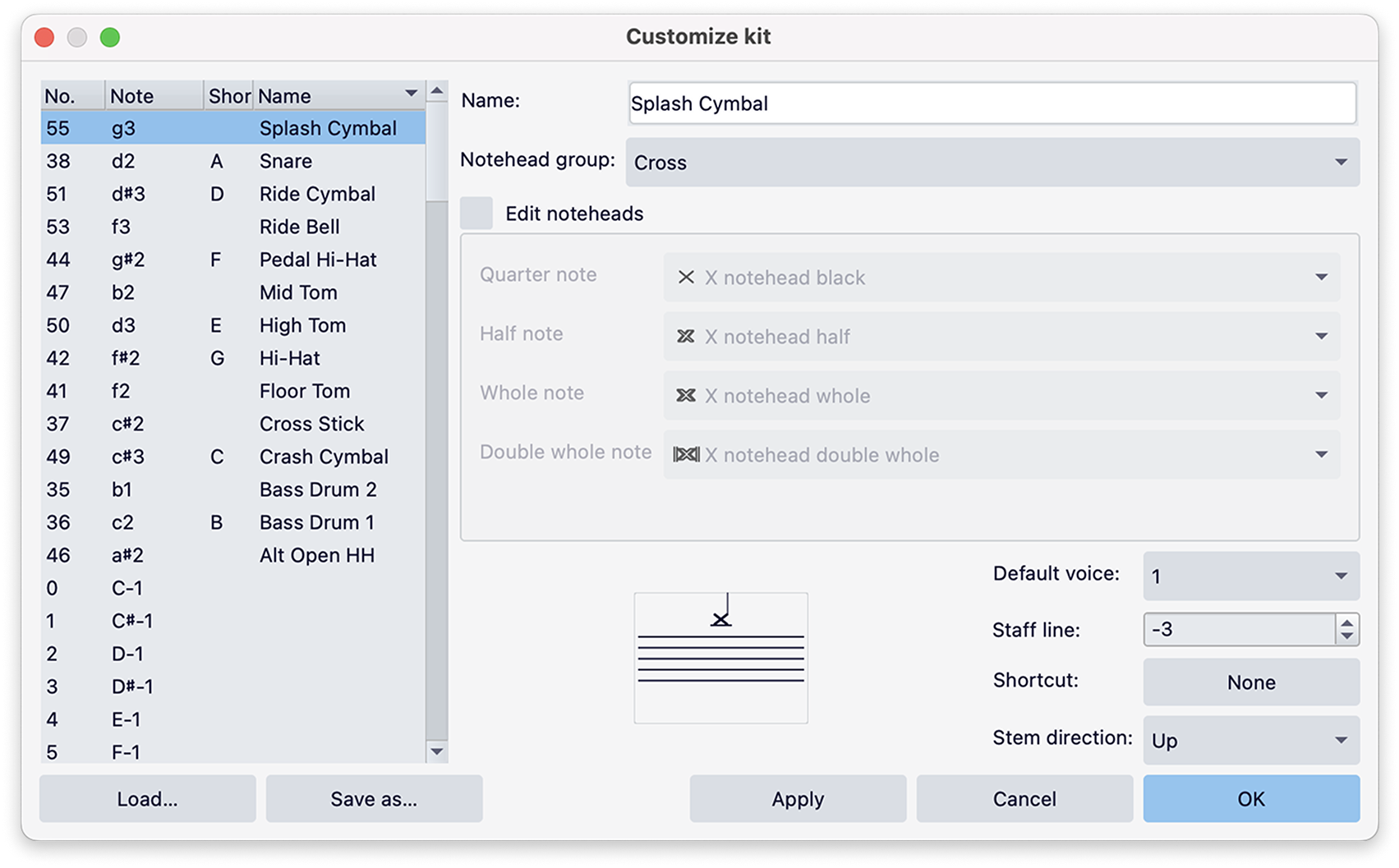
You can customize the name, notehead style, stave position, stem direction, keyboard shortcut, and default voice assignment for each sub-instrument and variant in an unpitched percussion instrument.
Om deze opties te openen, klik je op Kit aanpassen in de kop van het percussiepaneel.
Percussie notatie aanpassen
Met behulp van de opties in het dialoogvenster Kit aanpassen kun je:

In het paneel aan de linkerkant kun je de lijst met sub-instrumenten en varianten op de volgende manieren sorteren:
Click the No. column header to sort by MIDI number
Klik op de kolomkop Noot om te sorteren op toonhoogte.
Klik op de kolomkop Sneltoets om te sorteren op de sneltoets.
Klik op de kolomkop Naam om te sorteren op naam.
Door te sorteren op **MIDI-nummer** kun je de namen van sub-instrumenten en varianten in dezelfde volgorde zien als waarin ze in het percussiepaneel als drumpads verschijnen.
Alle aanpassingen die je in dit dialoogvenster maakt, worden direct weergegeven in het voorbeeldvenster. Wijzigingen worden ook automatisch in de partituur weergegeven, maar deze worden pas definitief opgeslagen wanneer je op **OK**. klikt. Deze wijzigingen kunnen ongedaan worden gemaakt.
Sub-instrumenten en varianten hernoemen
Om een sub-instrument of variant een andere naam te geven:
Selecteer een instrument in het paneel aan de linkerkant.
Type your desired label in the field next to Name.
The corresponding drum pad label in the percussion panel will be updated when you click either Apply or OK.
Nootkoppen aanpassen
Om de notenkoppen die aan een sub-instrument of variant zijn toegewezen aan te passen:
Selecteer een instrument in het paneel aan de linkerkant.
Klik op het uitklapmenu naast Nootkop groep.
Kies uit het grote aanbod aan nootkoppen in de lijst.
Each notehead group comes with up to four possible style variants for different durations (quarter note, half note, whole note, double whole note). These come pre-defined, but can be edited if you have specific requirements.
Om nootkoppen voor individuele tijdsduren binnen een nootkopgroep te bewerken:
Vink het selectievakje Bewerk notenkoppen aan.
Selecteer de gewenste nootkop voor elke tijdsduur in de bijbehorende uitklapmenu's.
Een standaardstem toewijzen
Om de standaardstem te wijzigen waaraan een sub-instrument of variant is toegewezen:
Selecteer een instrument in het paneel aan de linkerkant.
Kies in het uitklapmenu naast Standaard stem uit stem 1, 2, 3 of 4.
Het wijzigen van een stemtoewijzing heeft gevolgen voor alle toekomstige notaties voor het geselecteerde sub-instrument of de geselecteerde variant, maar verandert de bestaande notatie niet.
De positie in de notenbalk aanpassen
Om de notenbalklijn of ruimte te wijzigen waarop een sub-instrument of variant is geplaatst:
Selecteer een instrument in het paneel aan de linkerkant.
Move its notehead up or down by clicking the arrows in the spin box next to Stave line
Een sneltoets toewijzen
Om een sneltoets toe te wijzen aan een sub-instrument of variant:
Selecteer een instrument in het paneel aan de linkerkant.
Klik op de knop naast Sneltoets.
Druk op een toets om een sneltoets in te stellen.
Klik op Sla op om je selectie te bevestigen.
A message will appear if your chosen shortcut conflicts with another assignment. Clicking Save at this point will trigger a prompt asking you to confirm your choice.
In sommige gevallen kan het geen probleem zijn om een al in gebruik zijnde sneltoets toe te wijzen. MuseScore Studio kan herkennen wanneer een sneltoets wordt gebruikt voor het invoeren van percussienotatie en wanneer deze van toepassing is op iets anders buiten het percussiesysteem.
Should a change in shortcut render an existing function no longer possible, either choose a different shortcut, or remove the shortcut by clicking Clear in the Define percussion keyboard shortcut dialog.

De standaard stokrichting bepalen
Om de standaardrichting van de stok voor een sub-instrument of variant te wijzigen:
Selecteer een instrument in het paneel aan de linkerkant.
Kies uit Omhoog, Omlaag of Automatisch in het uitklapmenu naast Stokrichting.
Het wijzigen van de richting van de stok heeft gevolgen voor alle toekomstige notaties voor het geselecteerde sub-instrument of de geselecteerde variant, maar verandert de bestaande notatie niet.
Wijzigingen opslaan en ze in andere partituren gebruiken
When you've finished making customizations, press OK to commit your changes. These are saved to your score file.
Het is ook mogelijk om al je aanpassingen, inclusief de indeling van de drumpads in het percussiepaneel, op te slaan voor gebruik in andere partituren.
Om je percussie set te bewaren voor gebruik in andere partituren:
Sla je setup op als een drumset bestand (.drm) door in de linkerbenedenhoek van het dialoogvenster op Sla op als... te klikken.
Kies een locatie op je computer voor het opslaan van het bestand. Standaard wordt het bestand opgeslagen in de Styles map van MuseScore Studio.
Klik op Opslaan
When loading your drumset file into another score, bear in mind that, while a drumset file can technically be loaded onto any unpitched percussion instrument, playback will only work correctly if the right sound library is chosen in the mixer.
Bij het opzetten van de partituur is het het veiligst om een instrument toe te voegen dat overeenkomt met het instrument dat je eerder hebt aangepast.
Om je percussie set in een andere partituur te laden:
Create or open another score containing an unpitched percussion instrument
Select the instrument's stave
Klik op Kit aanpassen in de kop van het percussiepaneel.
Klik in het dialoogvenster Kit aanpassen dat verschijnt op de knop Laad... linksonder.
Zoek je opgeslagen drumset bestand (.drm).
Klik Openen.
Your customizations, including any changes made to the layout of the percussion panel, will now be ready to use in your new score.
Laatst bijgewerkt
Was dit nuttig?