> For the complete documentation index, see [llms.txt](https://handbook.musescore.org/llms.txt). Markdown versions of documentation pages are available by appending `.md` to page URLs; this page is available as [Markdown](https://handbook.musescore.org/nl/idiomatic-notation/harp.md).
# Harp
## Overzicht
Harpen hebben doorgaans zeven snaren per octaaf, met één snaar per toonhoogteklasse van C tot B. Moderne harpen hebben ook zeven pedalen, elk met drie standen: midden (natuurlijk), hoog (verlaagd) en laag (verhoogd). Door het pedaal vanuit de middenstand omhoog te zetten, wordt de spanning van één toonhoogteklasse van snaren in elk octaaf verlaagd, waardoor de noten een halve toon lager worden. Door het pedaal omlaag te zetten, worden de noten een halve toon hoger. Als je bijvoorbeeld het C-pedaal in de laagste stand zet, spelen alle C-snaren een C#.
In genoteerde muziek voor pedaalharpen geven diagrammen of tekstmarkeringen in de partituur aan wanneer de pedaalposities moeten worden gewijzigd om de speelbare noten te veranderen.
## Een harppedaal diagram aan de partituur toevoegen
Het 'harppedaal diagram' is beschikbaar in het **Harp** palet.
### Een harppedaal diagram op een notenbalk toepassen:
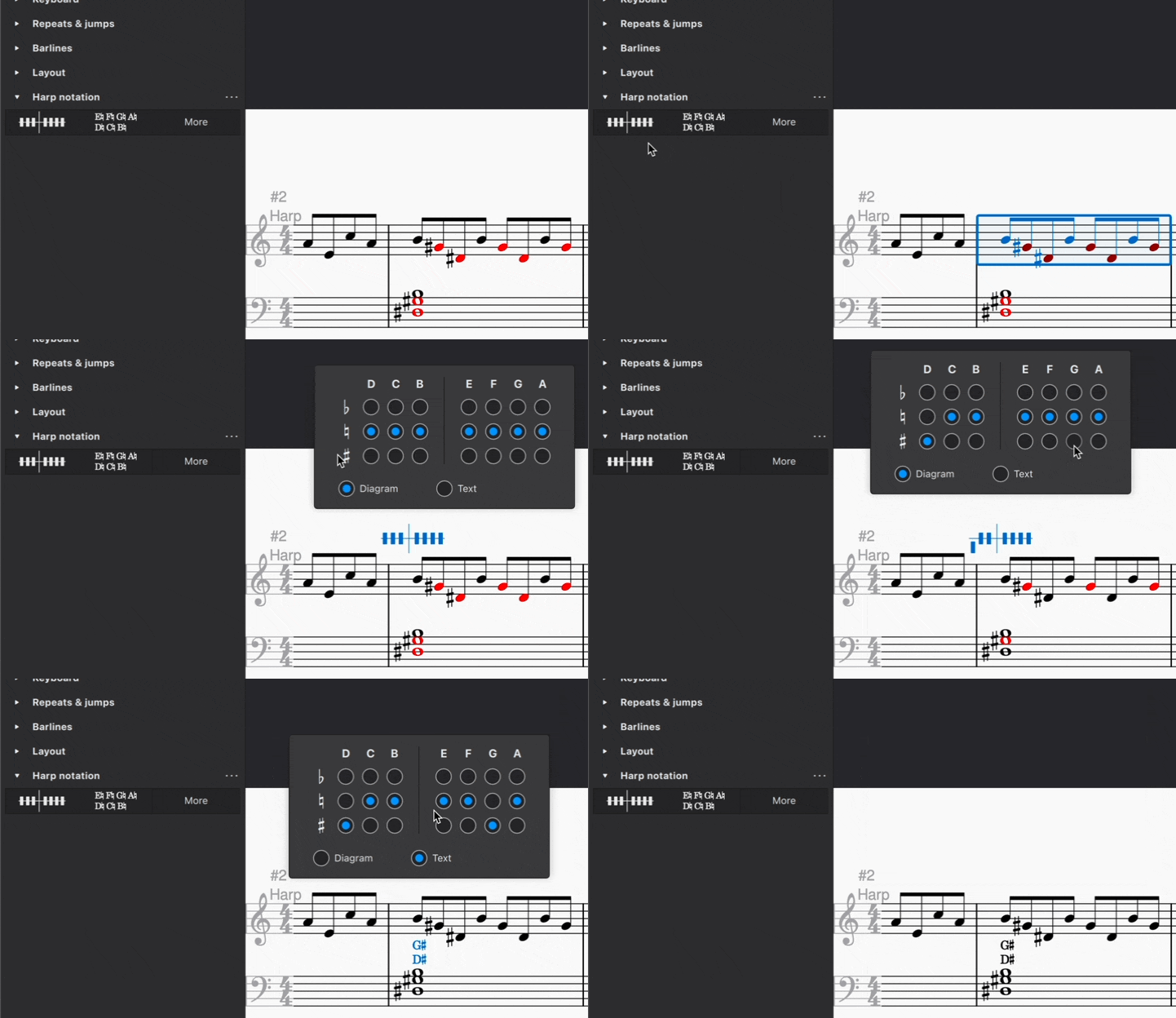
1. Klik in de partituur op de plek waar je een diagram van het harppedaal wilt toevoegen.
2. Klik op het Harppedaal diagram in het **Harp** palet.
3. Kies de gewenste stemming in het pop-upvenster.
Noten die niet met de geselecteerde pedaalconfiguratie gespeeld kunnen worden, worden rood gekleurd.
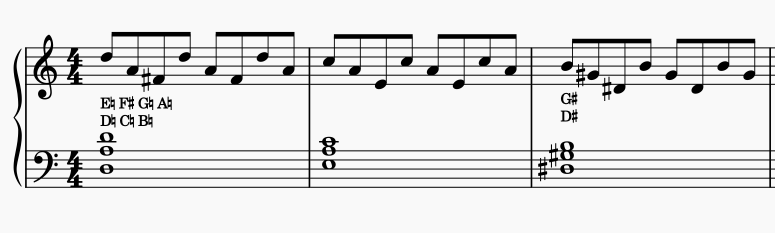
In de diagramweergave worden alle pedalen getoond, terwijl in de tekstweergave alleen de noten worden weergegeven die moeten worden gewijzigd sinds de laatste pedaalmarkering.
Standaard worden diagrammen boven de notenbalken weergegeven en tekstmarkeringen ertussen.
Om een diagram aan te passen, selecteer je het in de partituur om het pop-upvenster opnieuw te openen.
## Het lezen van diagrammen van harppedalen
### Visueel diagram
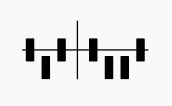
Het diagram komt visueel overeen met de zeven pedalen van de harp. De drie pedalen links van de verticale lijn zijn de pedalen voor de linkervoet; de vier aan de rechterkant corresponderen met de rechtervoet. Van links naar rechts zijn de noten die met de pedalen worden bespeeld:
* Linkervoet: D, C, B
* Rechtervoet: E, F, G, A
Een streepje op de lijn geeft de middenpositie aan, waarmee een natuurlijke toon wordt gespeeld. Een streepje boven de lijn geeft aan dat de speler het pedaal moet optillen om de toon te verlagen, en een streepje eronder geeft aan dat het pedaal moet worden neergelaten om de toon te verhogen.
De speelbare noten die in het onderstaande diagram worden weergegeven, zijn bijvoorbeeld C#, D, E, F#, G#, A en B.
### Tekst diagram
De bovenste lijn met noten verwijst naar de pedalen die met de rechtervoet worden bediend, en de onderste naar de pedalen die met de linkervoet worden bediend.
Het eerste tekstuele diagram van een harppedaal in de partituur toont altijd de posities van alle zeven pedalen. De tekstweergave toont alleen de noten die moeten veranderen sinds de laatste pedaalaanduiding.
Tekst diagrammen staan standaard tussen de notenbalken, maar kunnen handmatig worden verplaatst.
---
# Agent Instructions
This documentation is published with GitBook. GitBook is the documentation platform designed so that both humans and AI agents can read, navigate, and reason over technical content effectively. Learn more at gitbook.com.
## Querying This Documentation
If you need additional information that is not directly available in this page, you can query the documentation by asking a question.
Perform an HTTP GET request on the following URL with the `ask` and `goal` query parameters:
```
GET https://handbook.musescore.org/nl/idiomatic-notation/harp.md?ask=&goal=
```
`ask` is the immediate question: it should be specific, self-contained, and written in natural language.
`goal` is what the user is ultimately trying to achieve, the reason they need the answer. Sharing it helps GitBook give you a better, more relevant answer. A goal is most helpful when it describes the outcome the user wants rather than restating the question. For example, with `ask=how do I create an API token`, a goal like `automate deployments from our CI pipeline` lets GitBook tailor the answer to that use case.
The response will contain a direct answer to the question and relevant excerpts and sources from the documentation.
Use this mechanism when the answer is not explicitly present in the current page, you need clarification or additional context, or you want to retrieve related documentation sections.