> For the complete documentation index, see [llms.txt](https://handbook.musescore.org/llms.txt). Markdown versions of documentation pages are available by appending `.md` to page URLs; this page is available as [Markdown](https://handbook.musescore.org/nl/idiomatic-notation/guitar/guitar-techniques.md).
# Gitaartechnieken
## Een tremolohendel toevoegen aan de partituur
De symbolen voor de tremolohendel zijn beschikbaar in het **Gitaar** palet (zoek naar de grote "V") en worden op een vergelijkbare manier toegepast en aangepast als de [bend symbolen](#adding-a-bend-symbol-to-your-score) (hierboven)—met een vergelijkbare grafische interface in het gedeelte "Tremolohendel" van [Eigenschappen](/nl/basics/properties-panel.md).
Je kunt kiezen uit een reeks voorinstellingen bij "Tremolohendel type", of je eigen aangepaste tremolo maken.
## Een slide toevoegen aan de partituur
Slides zijn te vinden in het **Arpeggio's en glissandi** palet. Er zijn twee soorten:
* **Glissando-type slides**: deze lopen van de ene noot of het ene akkoord naar het volgende.
* **In / Out slides**: deze worden voor of na een noot gespeeld; ze kunnen omhoog of omlaag glijden.
Standaard hebben slides een afspeeleffect op de partituur. Je kunt dit uitschakelen door het vinkje bij "Speel af" in het **Algemeen** gedeelte van het [Eigenschappen](/nl/basics/properties-panel.md) paneel te verwijderen.
### Voeg een slide toe
Gebruik een van de volgende methoden:
* Selecteer een of meer noten als begin punten en klik vervolgens op het gewenste slide pictogram in het palet.
* Sleep de gewenste slide vanuit het palet naar een noot.
In het geval van tussenliggende slides bij de overgang van het ene akkoord naar het andere, zal het programma waar mogelijk proberen de juiste noten aan elkaar te koppelen. Als verdere aanpassing nodig is, zie [hieronder](#adjust-start-and-end-points-of-a-slide).
### Eigenschappen bewerken
Voor slides *tussen noten* kunnen de volgende eigenschappen worden aangepast in het **Glissando** gedeelte van het **Eigenschappen** paneel.
* **Lijntype**: Kies tussen recht of golvend.
* **Laat tekst zien**: Vink dit vakje aan om tekst weer te geven. *Opmerking*: Als er onvoldoende ruimte tussen de noten is, wordt de tekst niet weergegeven.
* **Tekst**: De tekst die boven de slide wordt weergegeven (indien aanwezig).
### Begin- en eindpunt van een slide aanpassen
*Sildes tussen noten*:
Om een eindgreep verticaal of horizontaal te verplaatsen, van de ene noot naar de volgende:
1. Selecteer de slide.
2. Klik op de begin- of eindhandgreep.
3. Houd `Shift` ingedrukt en druk op een pijltje (`Omhoog`, `Omlaag`, `Links` of `Rechts`) om de handgreep naar de dichtstbijzijnde noot in die richting te verplaatsen.
*Slides in/out*:
Om de positie van de eindgreep aan te passen:
1. Selecteer de slide.
2. Klik op de handgreep.
3. Sleep de handgreep of gebruik de pijltjes op het toetsenbord.
## Een barré-lijn toevoegen aan de partituur
Een barré-lijn is een [tekstlijn](/nl/notation/expressive-markings/other-lines.md) die boven een gitaarnotenbalk wordt getekend om aan te geven dat de passage een hele of halve barré vereist. Symbolen zoals de volgende komen vaak voor in gitaarmuziek:
Volledige barré (2e fret):
Halve barré (2e fret):
De **C** vóór de Romeinse cijfers kan worden weggelaten en andere variaties in lijnstijl en tekst zijn mogelijk – aldus de uitgever.
Om een barré toe te passen:
1. Klik op de beginnoot van de barré en klik vervolgens met Shift ingedrukt op de eindnoot om het bereik te bepalen.
2. Klik op het "Barre-lijn" symbool in het **Gitaar** palet.
3. Pas de lijn en tekst naar wens aan. Zie [Lijn-eigenschappen](/nl/notation/expressive-markings/other-lines.md#line-properties) (Andere lijnen).
Om de lengte van een lijn aan te passen, zie [Het bereik van een lijn wijzigen](/nl/basics/adjusting-elements-directly.md#changing-the-range-of-a-line).
## Hammer-on en pull-off symbolen toevoegen aan de partituur
Hammer-ons en pull-offs worden aangegeven met [bogen](/nl/notation/expressive-markings/slurs-and-ties.md). Als je ook tekstuele annotaties nodig hebt, maak deze dan aan met [notenbalktekst](/nl/text/staff-system-and-expression-text.md); ze kunnen worden opgeslagen in een palet voor toekomstig gebruik (zie [Elementen uit de partituur toevoegen aan een palet](/nl/customization/palettes.md#customizing-palette-contents)).
## Het noteren van harmonischen
### Standaardnotenbalk
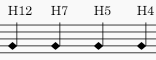
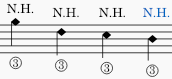
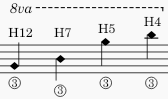
Een natuurlijke boventoon kan op drie manieren worden genoteerd:
* Op de toonhoogte van de open snaar waarop deze wordt geproduceerd. Harmonischen op de derde snaar verschijnen bijvoorbeeld als volgt:
* Op de toonhoogte van de snaarfret waarop het geluid wordt geproduceerd. Dezelfde harmonischen verschijnen nu als volgt:
* Op werkelijke toonhoogte. Dezelfde harmonischen verschijnen nu als volgt:
Een annotatie, zoals "Nat. Har.", "N.H.", "Har.", wordt meestal toegevoegd, evenals snaar- en fretnummers; de notenkop kan standaard of ruitvormig zijn en transparant in plaats van zwart weergegeven; fretnummers kunnen Arabisch of Romeins zijn, enzovoort.
**Afspeelproblemen oplossen**: Als de boventonen niet op de juiste toonhoogte worden weergegeven, demp ze dan en creëer een verborgen stem die de boventonen op werkelijke toonhoogte bevat.
Zie ook, [How to Read Harmonic Notation on the Classical Guitar](https://douglasniedt.com/Tech_Tip_How_To_Read_Harmonic_Notation.html) (douglasniedt.com).
### Tablatuur
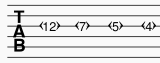
Een natuurlijke boventoon in tablatuur kan eenvoudig worden weergegeven als een fretmarkering, of kan worden gevolgd door een punt, of worden omsloten door een ruitje, of door een paar punthaken. bijv.
Om een paar haken met hoeken te maken:
1. Selecteer een boventoon en voeg notenbalktekst toe.
2. Voer een "enkel aanhalingsteken met een punt naar links" (U2039) in, vervolgens een spatie en daarna een "enkel aanhalingsteken met een punt naar rechts" (U203A).
3. Verplaats de tekst zodat deze boven de fretmarkering komt te staan;
4. Pas de lettergrootte van de tekst in de notenbalk en de ruimte erin aan, zodat de boventoon er precies in past.
5. Voeg het toe aan een palet voor toekomstig gebruik.
### Notenbalk/tablatuur paren
Je moet ervoor zorgen dat de paren van notenbalken/tablatuurbalken *niet* zijn gekoppeld, omdat je elke notenbalk onafhankelijk van de andere moet kunnen bewerken.
## Het noteren van gitaarvingerzettingen
De verschillende vingerzettingen voor gitaar en hoe je ze toepast, worden uitgelegd in [Vingerzetting](/nl/text/fingering.md).
## Een bend symbool toevoegen aan de partituur
*Niet te verwarren met* [*bends/toonbuigingen voor koper- of houtblaasinstrumenten*](/nl/notation/expressive-markings/arpeggios-and-glissandos.md#bends)*.*\
\&#xNAN;*Deze sectie toont oude instructies voor het gebruik van Bends in **MuseScore 4.0 tot en met MuseScore 4.1**. Voor gebruikers van **MuseScore 4.2 en hoger, zie het*** [***Gitaarbends***](/nl/idiomatic-notation/guitar/guitar-bends.md) ***hoofdstuk**.*
### Een bend toepassen
**Bends** worden gemaakt met het **Bend gereedschap** in het **Gitaar** palet. Om een of meer bends op de partituur toe te passen, gebruik je een van de volgende opties:
* Selecteer een of meer noten en klik op het bendsymbool in het palet.
* Sleep het bendsymbool vanuit het palet naar een noot.
Er wordt een standaard bend in de partituur aangemaakt. Je kunt deze bend aanpassen in het **Bend/toonbuiging** gedeelte van het [Eigenschappen](/nl/basics/properties-panel.md) paneel.
### Een bend bewerken
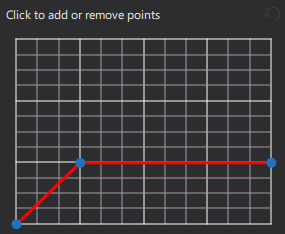
De vorm en lengte van de bend kunnen worden bewerkt in de grafische weergave in het **Bend/toonbuiging** gedeelte van het **Eigenschappen** paneel:
Elk rood lijnstuk tussen blauwe knooppunten vertegenwoordigt één stap in de bend, en elke stap strekt zich horizontaal uit over 1 [sp.](/nl/appendix/glossary.md#spatium) in de partituur. De helling van een lijn geeft aan of het een opwaartse bend, een neerwaartse bend of een greep is. De bovenstaande grafiek beschrijft dus een opwaartse bend, gevolgd door een greep – totale lengte 2sp.
De **verticale as** van de grafiek geeft de mate weer waarin de toonhoogte omhoog of omlaag wordt gebogen: één eenheid (de zijde van een klein vierkantje) komt overeen met een kwarttoon, 2 eenheden met een halve toon, 4 eenheden met een hele toon, enzovoort.
**Om nog een stap aan een bend toe te voegen**
* voeg een nieuw knooppunt toe door op het juiste lijnkruispunt te klikken.
**Om een bend stap te verwijderen**
* klik op het betreffende knooppunt om het te verwijderen.
### Bend hoogte aanpassen
De hoogte van de bend wordt automatisch aangepast, zodat de tekst net boven de notenbalk verschijnt. Deze hoogte kan indien nodig met een workaround worden aangepast:
1. Maak een extra noot verticaal boven de noot (om de hoogte te verkorten) of onder de noot (om de hoogte te verlengen) waar je de bend wilt laten beginnen.
2. Pas de bend toe op de nieuwe noot.
3. Om de hoogte van de bend aan te passen, verplaats je deze aangemaakte noot verticaal, zodat het bend symbool de gewenste hoogte krijgt.
4. Sleep het bend symbool naar de juiste positie (naar de oorspronkelijke noot).
5. Maak de aangemaakte noot onzichtbaar en stil (via het paneel Eigenschappen).
### Bend positioneren
De bends kunnen vrij worden verplaatst met behulp van de methoden die worden getoond in [De positie van elementen wijzigen](/nl/basics/adjusting-elements-directly.md#changing-the-position-of-elements).
---
# Agent Instructions
This documentation is published with GitBook. GitBook is the documentation platform designed so that both humans and AI agents can read, navigate, and reason over technical content effectively. Learn more at gitbook.com.
## Querying This Documentation
If you need additional information that is not directly available in this page, you can query the documentation by asking a question.
Perform an HTTP GET request on the following URL with the `ask` and `goal` query parameters:
```
GET https://handbook.musescore.org/nl/idiomatic-notation/guitar/guitar-techniques.md?ask=&goal=
```
`ask` is the immediate question: it should be specific, self-contained, and written in natural language.
`goal` is what the user is ultimately trying to achieve, the reason they need the answer. Sharing it helps GitBook give you a better, more relevant answer. A goal is most helpful when it describes the outcome the user wants rather than restating the question. For example, with `ask=how do I create an API token`, a goal like `automate deployments from our CI pipeline` lets GitBook tailor the answer to that use case.
The response will contain a direct answer to the question and relevant excerpts and sources from the documentation.
Use this mechanism when the answer is not explicitly present in the current page, you need clarification or additional context, or you want to retrieve related documentation sections.