> For the complete documentation index, see [llms.txt](https://handbook.musescore.org/llms.txt). Markdown versions of documentation pages are available by appending `.md` to page URLs; this page is available as [Markdown](https://handbook.musescore.org/nl/idiomatic-notation/guitar/guitar-bends.md).
# Gitaar-bends
Deze pagina beschrijft functies die zijn toegevoegd in MuseScore 4.2. Voor oudere versies van MuseScore 4, zie [Gitaartechnieken.](/nl/idiomatic-notation/guitar/guitar-techniques.md).\
Voor andere soorten bends/toonbuigingen, zie [bends/toonbuigingen voor koper- of houtblaasinstrumenten](/nl/notation/expressive-markings/arpeggios-and-glissandos.md#bends).
## Een bend toevoegen aan de partituur
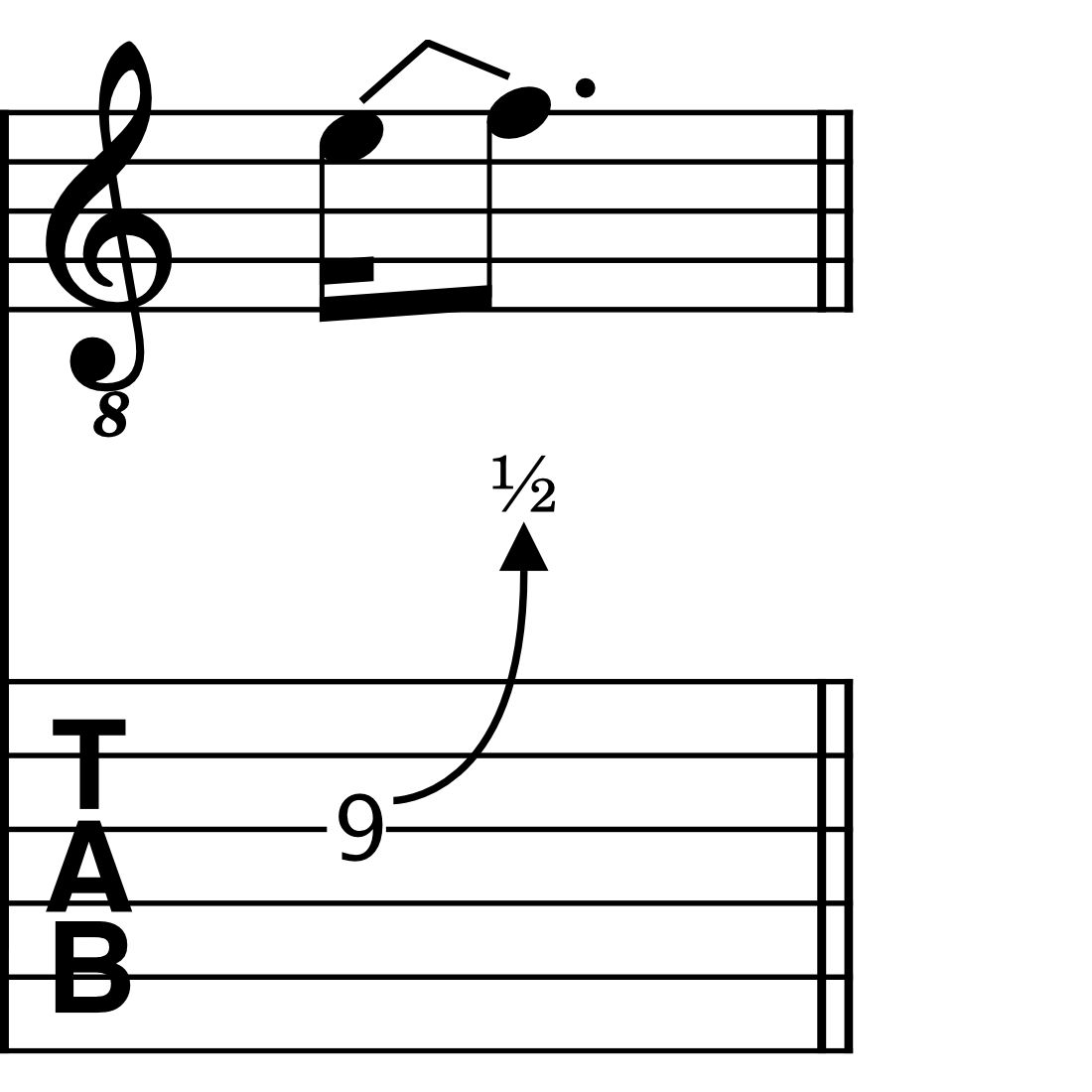
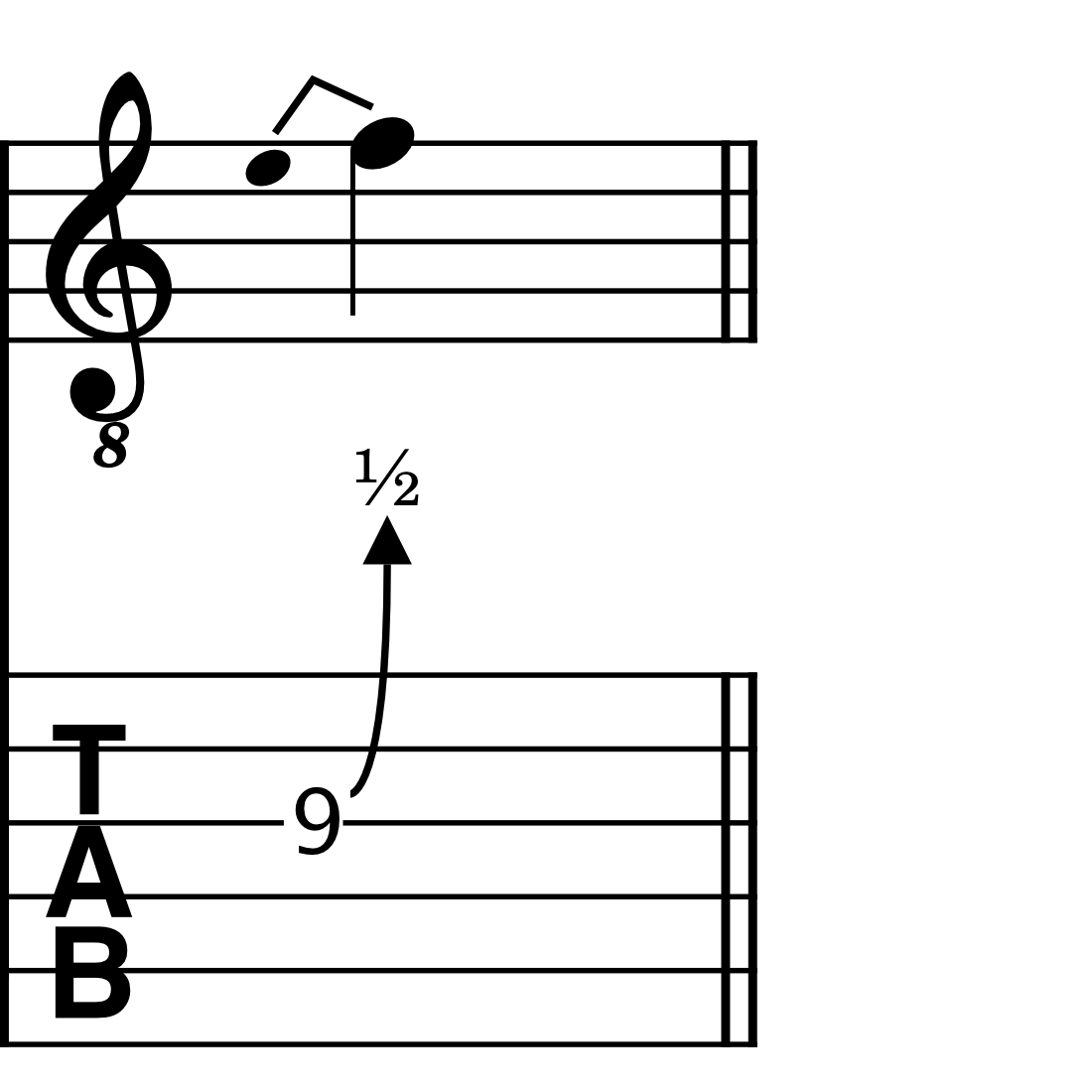
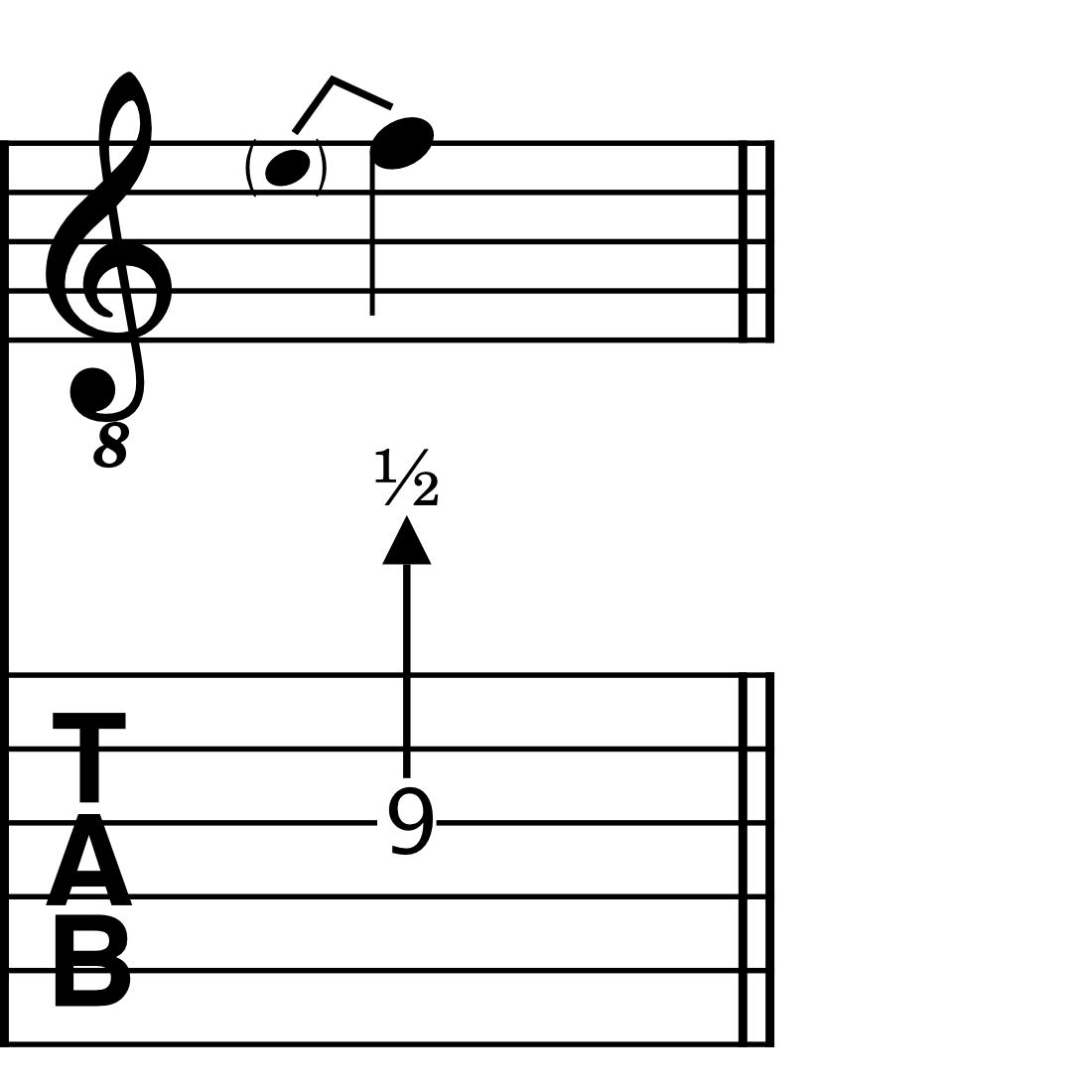
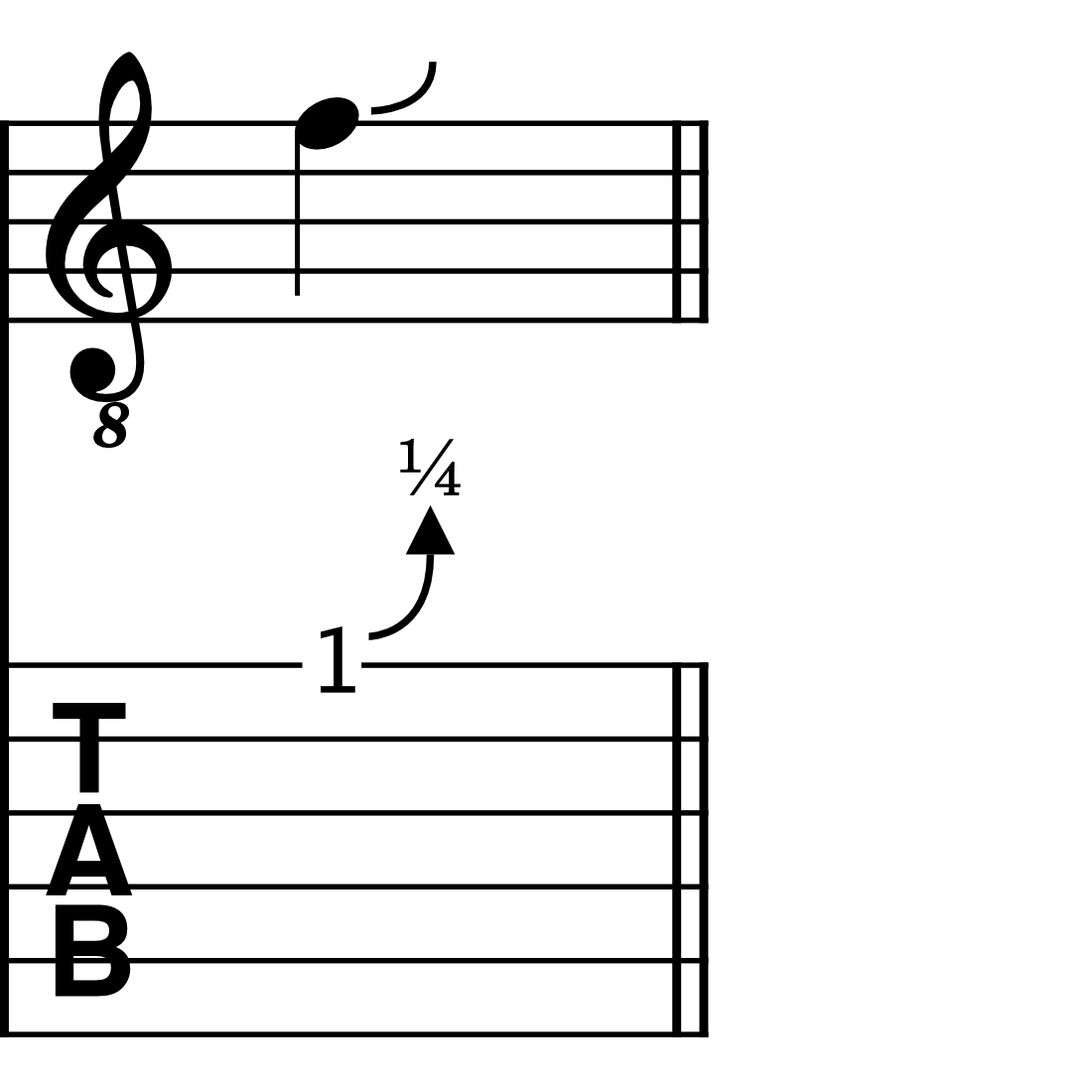
Vanaf MuseScore 4.2 kunnen vier soorten gitaar-bends aan de partituur worden toegevoegd:
* Standaard bend
* Pre-bend
* Siernoot bend
* Lichte bend
Deze bends zijn te vinden in het **Gitaar palet**,
## Algemene opmerkingen over bends in MuseScore
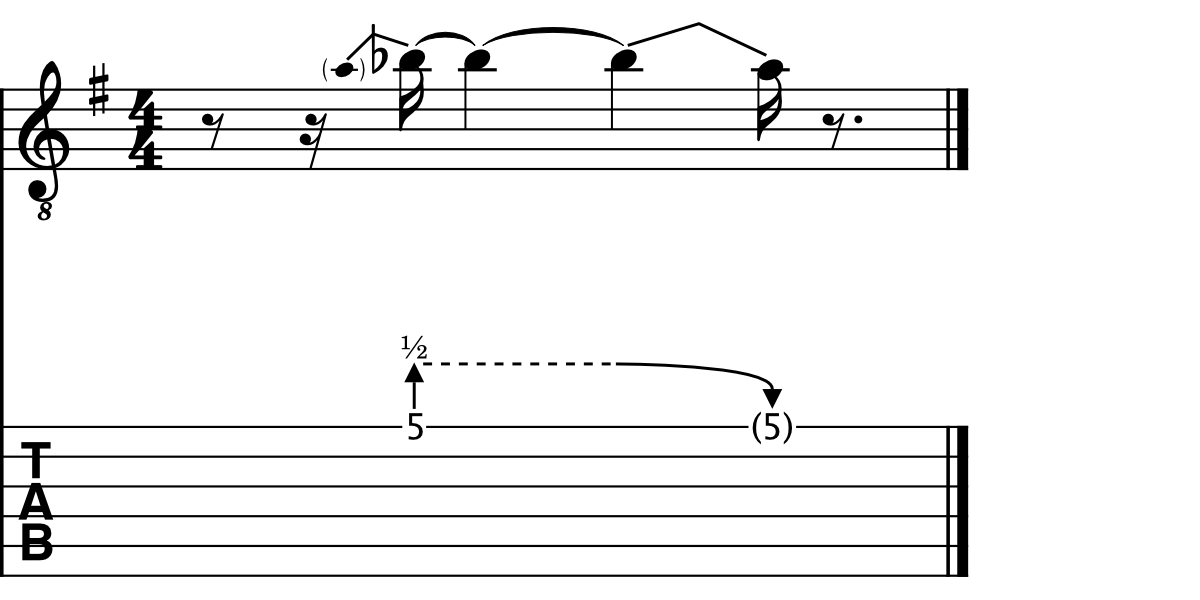
In MuseScore verbinden bends over het algemeen twee noten met elkaar: een ‘beginnoot’ en een ‘eindnoot’.
Bends zijn contextafhankelijk, wat betekent dat als de aankomstnoot *hoger* is dan de beginnoot, er een opwaartse buiging ontstaat. Omgekeerd, als de aankomstnoot *lager* is dan de beginnoot, wordt er een loslating getrokken.
Wanneer een bend aan een tablatuurbalk wordt toegevoegd, worden zowel de begin- als de eindnoot als fretposities ingevoerd. De eindnoot is echter standaard verborgen. Dit stel je in staat om reeksen van meerdere bends (zoals buig-loslaatcombinaties) te creëren met alleen de tablatuurbalk, zonder dat je noten in de standaardbalk hoeft in te voeren. Als je voornamelijk in de standaardbalk werkt, vind je het wellicht handiger om deze fretposities te verbergen via de instelling **Zichtbaar** in het [Eigenschappen](/nl/basics/properties-panel.md) paneel.
In alle gevallen wordt de *bend hoeveelheid*, oftewel de intervalafstand tussen de begin- en eindnoot, weergegeven door de noten op de standaard notenbalk. Hierdoor kun je de vorm van een melodielijn *zien*, zoals die wordt beïnvloed door de aanwezigheid van gebogen noten. Op de tablatuur wordt de bend hoeveelheid aangegeven met een numerieke waarde: "1" voor een hele toon, "1/2" voor een halve toon, "1/4" voor een kwarttoon, enzovoort.
## Een bend toepassen
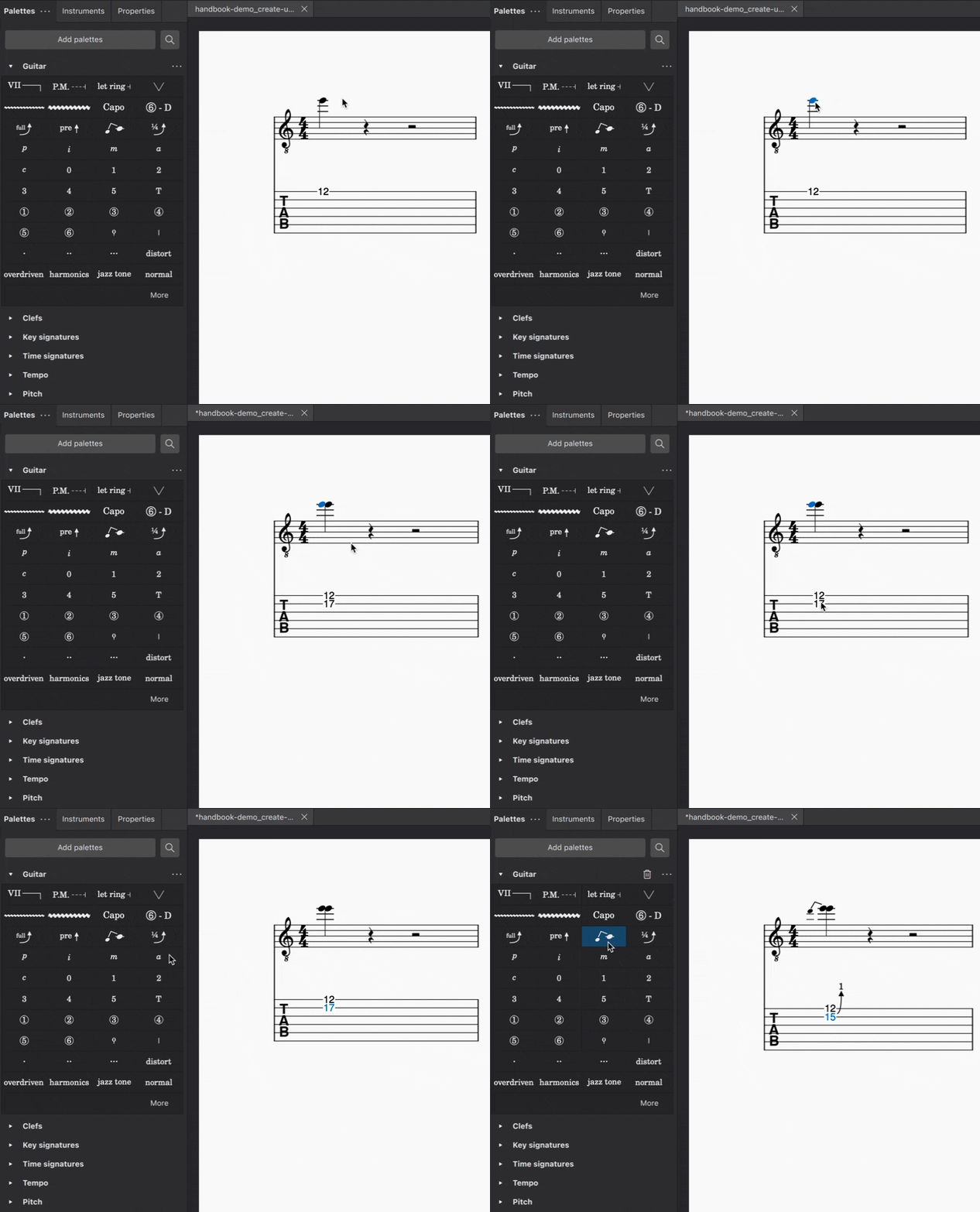
Om een bepaalde soort bend aan de partituur toe te voegen:
* Selecteer een of meer noten en klik op het gewenste bendsymbool in het **Gitaar** palet.
* Sleep het bendsymbool vanuit het **Gitaar** palet naar een noot.
* Selecteer een of meer noten en voer de gewenste sneltoets in (zie onderstaande details).
### Standaard bends
Windows `Alt`+`B` | macOS `Option`+`B`
Een standaard bend verbindt twee noten met elkaar: een ‘beginnoot’ en een ‘eindnoot’. Standaard bends worden vooral gebruikt om het ritme van het bendpatroon duidelijk aan te geven.
Wanneer een bend aan een noot wordt toegevoegd, wordt deze automatisch naar de volgende noot in de partituur getekend (de aankomstnoot). Als er een rust volgt op de beginnoot, vervangt MuseScore de rust zodat de buiging een aankomstnoot heeft om mee te verbinden.
### Siernoot bends
Windows `Ctrl`+`Alt`+`B` | macOS `Cmd`+`Option`+`B`
Siernoot bends kunnen worden gebruikt om buigingen aan te duiden die geen vastgestelde ritmische duur hebben; ze worden over het algemeen vrij snel voor de tel gespeeld.
Wanneer je een siernoot bend toepast op een noot, wordt deze automatisch één diatonische stap lager ingevoerd dan de noot die eraan voorafgaat.
### Pre-bends
Geen standaard sneltoets: stel je eigen sneltoets in via [Voorkeuren](/nl/customization/preferences.md)
Pre-bends geven aan dat de snaar is gebogen voordat deze wordt aangeslagen. Op de standaard notenbalk wordt dit weergegeven als een siernoot zonder stok, tussen haakjes. In de tablatuur wordt dit aangegeven met een rechte pijl in plaats van een gebogen pijl.
### Lichte bends
Geen standaard sneltoets: stel je eigen sneltoets in via [Voorkeuren](/nl/customization/preferences.md)
Lichte bends zijn het enige type buiging in MuseScore dat niet verbonden is met een aankomstnoot.
Ze zijn altijd ingesteld op een vooraf bepaalde hoeveelheid van een kwarttoon, en buigen altijd omhoog vanaf de beginnoot.
### Vasthouden
Een houvast wordt aangegeven met een gestippelde horizontale lijn tussen twee bends. Deze wordt alleen in de notenbalk van de tablatuur weergegeven.
Er worden automatisch vasthoudlijnen getekend waar een gebogen noot vervolgens aan een of meer noten wordt verbonden.
Daarnaast kun je handmatig vasthoud lijnen weergeven of verbergen waar dat zinvol is.
1. Selecteer een bend in de partituur.
2. Open het **Eigenschappen** paneel.
3. Onder **Vasthouden lijn**, selecteer **Laat zien** of **Verberg** om respectievelijk een vasthoudlijn te laten zien of te verbergen.
## Een bend aanpassen
Zowel de intervalgrootte als de afspeelsnelheid van bends kunnen in MuseScore worden aangepast, door de toonhoogte van de gebogen noten op de standaard notenbalk te wijzigen of door de bendcurve in het paneel Eigenschappen aan te passen.
### Bends aanpassen in de standaard notenbalk
Om de bend van een standaard bend, siernoot bend of pre-bend in de standaard notenbalk te wijzigen, hoef je alleen de toonhoogte van de begin- of eindnoot in de partituur te verhogen of te verlagen. De fractionele indicator in elke gekoppelde notenbalk wordt automatisch aangepast.
### Bends aanpassen in het Eigenschappen paneel
Zowel de mate van buiging als de afspeelsnelheid kunnen worden aangepast via het Eigenschappen paneel.
Om de hoeveelheid van de bend aan te passen:
1. Voeg een bend toe aan de partituur met behulp van een van de hierboven beschreven methoden.
2. Selecteer de bend.
3. Open het **Eigenschappen** paneel.
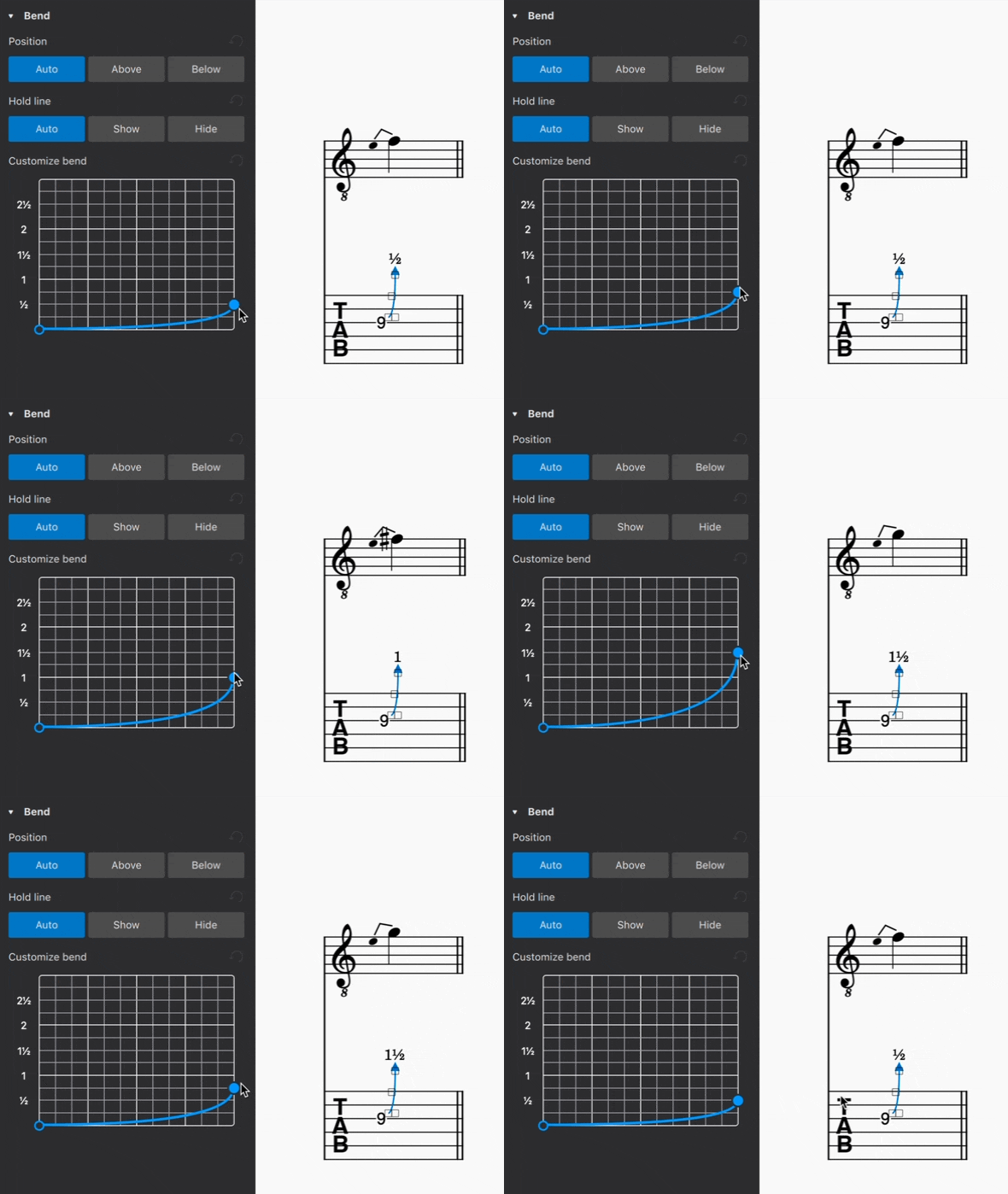
4. In de grafiek **Bend aanpassen** kun je het eindpunt van de bocht omhoog of omlaag slepen.
Het meest linkse punt van de bochtcurve komt overeen met de beginnoot in een bocht. Het meest rechtse punt komt overeen met de eindnoot.
Door het meest rechtse (eindpunt) van de curve omhoog te slepen, wordt de aankomsttoon in kwarttoonstappen verhoogd. Op dezelfde manier verlaagt het naar beneden slepen van het eindpunt de toonhoogte van de aankomsttoon. De fractionele indicator in de tablatuur en de genoteerde toonhoogte in de standaardnotatie worden dienovereenkomstig bijgewerkt.
Om de afspeelsnelheid van een bend aan te passen:
1. Selecteer een bend in de partituur
2. Open het **Eigenschappen** paneel.
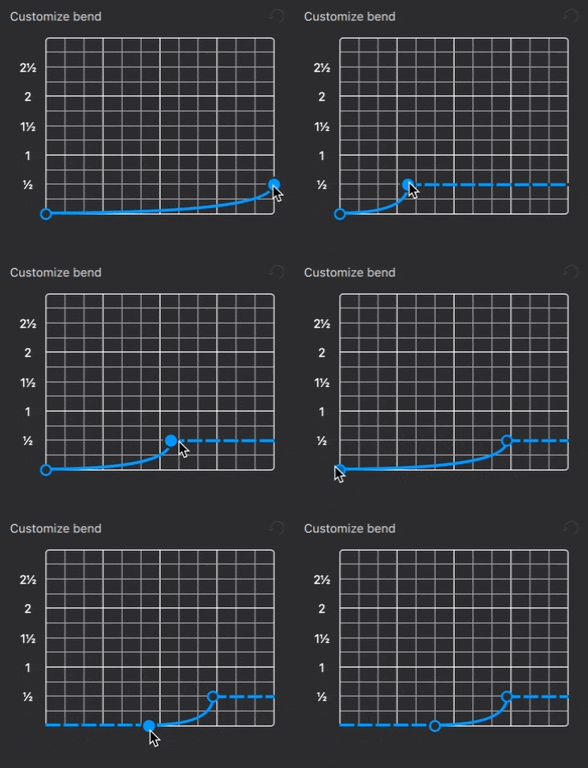
3. In de grafiek **Bend aanpassen** kun je het begin- en eindpunt van de bochtcurve naar links of rechts slepen.
Als je een curvepunt horizontaal sleept, verandert alleen de afspeelsnelheid, inclusief de duur waarin de begin- en eindnoten worden aangehouden (aangegeven met een horizontale lijn). Dit heeft geen invloed op de ritmische notatie in de partituur.
## Een bend toevoegen aan een akkoord
Met MuseScore is het ook mogelijk om bends toe te passen op akkoorden en om unisono bends te creëren.
Een bend aan een akkoord toevoegen:
1. Maak een akkoord van twee of meer noten.
2. Selecteer de noot/noten waarop je een bend wilt toepassen.
3. Voeg de gewenste bend toe (zie bovenstaande stappen).
Om een unisono bend te maken:
1. Maak een akkoord met twee noten in unisono (voeg een unisono-interval toe aan een bestaande noot met `Alt`+`1` in Windows of `Option`+`1` in macOS).
2. Selecteer de noot waarop je een bend wilt toepassen.
3. Voeg de gewenste bend toe (zie bovenstaande stappen).
Bij unisono bends kan het handig zijn om de bend in de tablatuur aan te brengen, waar je makkelijker kunt zien welke snaar precies wordt gebogen.
## Bend stijl aanpassen
Om het uiterlijk van de bends in een hele partituur aan te passen:
1. Ga naar **Opmaak** in de menubalk.
2. Selecteer **Stijl**.
3. Kies in het dialoogvenster dat verschijnt **Bend/toonbuigingen** uit de lijst met categorieën aan de linkerkant.
In dit dialoogvenster kun je het volgende wijzigen:
* **Lijndikte**: de dikte van alle bend/toonbuiging lijnen in zowel standaard- als tablatuurbalken.
* **Pijlbreedte** en **Pijlhoogte**: de breedte en hoogte van de pijlpuntjes op gebogen lijnen in tablatuurbalken.
* **Label voor full bends**: kies ervoor om "1" of het woord "full" weer te geven om een hele toon bend in de tablatuur aan te geven.
* **Tablatuur fretnummers**: als je het selectievakje in dit gedeelte aanvinkt, worden alle fretposities voor siernoot bends in tablatuurbalken weergegeven als getallen van klein formaat-grootte (standaard hebben fretpositienummers voor siernoot bends dezelfde grootte als fretpositienummers voor andere soorten bends).
---
# Agent Instructions
This documentation is published with GitBook. GitBook is the documentation platform designed so that both humans and AI agents can read, navigate, and reason over technical content effectively. Learn more at gitbook.com.
## Querying This Documentation
If you need additional information that is not directly available in this page, you can query the documentation by asking a question.
Perform an HTTP GET request on the following URL with the `ask` and `goal` query parameters:
```
GET https://handbook.musescore.org/nl/idiomatic-notation/guitar/guitar-bends.md?ask=&goal=
```
`ask` is the immediate question: it should be specific, self-contained, and written in natural language.
`goal` is what the user is ultimately trying to achieve, the reason they need the answer. Sharing it helps GitBook give you a better, more relevant answer. A goal is most helpful when it describes the outcome the user wants rather than restating the question. For example, with `ask=how do I create an API token`, a goal like `automate deployments from our CI pipeline` lets GitBook tailor the answer to that use case.
The response will contain a direct answer to the question and relevant excerpts and sources from the documentation.
Use this mechanism when the answer is not explicitly present in the current page, you need clarification or additional context, or you want to retrieve related documentation sections.