> For the complete documentation index, see [llms.txt](https://handbook.musescore.org/llms.txt). Markdown versions of documentation pages are available by appending `.md` to page URLs; this page is available as [Markdown](https://handbook.musescore.org/nl/idiomatic-notation/guitar/fretboard-diagrams.md).
# Fretborddiagrammen
## **Overzicht**
**Fretbord** (of **Akkoord**) **diagrammen** worden meestal boven de notenbalk op lead sheets en pianopartituren geplaatst:
Ze worden vaak gebruikt voor gitaarakkoorden, maar met MuseScore kun je diagrammen maken voor elk snaarinstrument.
MuseScore Studio wordt geleverd met een bibliotheek van veelgebruikte fretborddiagrammen die toegankelijk zijn door eerst akkoordsymbolen te maken en er vervolgens fretborddiagrammen aan toe te voegen.
## Een fretborddiagram toevoegen aan de partituur
De snelste manier om een fretborddiagram aan je partituur toe te voegen is als volgt:
{% stepper %}
{% step %}
Druk op \`Ctrl\` + \`K\` om een akkoordsymbool in te voeren bij een geselecteerde noot of rust (Mac: \`Cmd\` + \`K\`).
{% endstep %}
{% step %}
Voer een akkoordnaam in.
{% endstep %}
{% step %}
Klik met de rechtermuisknop op het akkoordsymbool en selecteer \*\*Voeg fretborddiagram toe\*\*.
Een fretborddiagram dat overeenkomt met het akkoordsymbool wordt automatisch in de partituur weergegeven..
{% endstep %}
{% endstepper %}
Je kunt ook een van deze andere methoden gebruiken:
* Selecteer een of meer [akkoordsymbolen](/nl/text/chord-symbols.md#entering-chord-symbols) in de partituur en doe vervolgens het volgende:
* Klik in het **Eigenschappen** paneel op **Voeg fretborddiagram toe** in het gedeelte **Akkoordsymbool**.
* Stel een sneltoets in voor de actie **Voeg fretborddiagram toe** in **Voorkeuren -> Sneltoetsen** en voer deze uit.
* Selecteer een of meer noten en klik vervolgens op een fretboarddiagram in **Paletten ->** **Fretborddiagrammen**.
* Sleep een fretborddiagram vanuit een palet naar een noot.
{% hint style="info" %}
Om een raster van fretborddiagrammen te maken die elk akkoordsymbool in de partituur samenvatten, zie \[fretboard-diagram-legend.md]\(fretboard-diagram-legend.md).
{% endhint %}
### Hoe verhouden akkoordsymbolen en fretboarddiagrammen zich tot elkaar?
Fretborddiagrammen en akkoordsymbolen op dezelfde telpositie en notenbalk worden als **gekoppeld** beschouwd.
#### Automatisch invullen van fretborddiagrammen
Als je de naam van een akkoord in een akkoordsymbool wijzigt, wordt het bijbehorende fretborddiagram automatisch bijgewerkt.
Als je een diagram aanpast, wordt het niet automatisch bijgewerkt wanneer je het bijbehorende akkoordsymbool bewerkt. Dit is om te voorkomen dat het diagram wordt overschreven. Als je wilt *voorkomen* dat fretborddiagrammen veranderen bij het bewerken van akkoordsymbolen, ga dan naar **Voorkeuren -> Noteninvoer -> Fretborddiagrammen** en schakel 'Vul nooit automatisch fretborddiagrammen in het wijzigen van akkoordsymbolen' in.
#### Plaatsing
Je kunt de standaardafstand tussen akkoordsymbolen en fretboarddiagrammen aanpassen met de eigenschap 'Minimale afstand tot fretborddiagram' in **Opmaak -> Stijl… -> Akkoordsymbolen -> Positionering**. Je kunt de positionering van individuele akkoordsymbolen en fretborddiagrammen verder aanpassen met hun [**Uiterlijk**](/nl/basics/properties-panel.md#appearance-settings) eigenschappen.
Een gekoppeld akkoordsymbool kan onafhankelijk van het bijbehorende fretborddiagram worden verwijderd en omgekeerd. Je kunt ook een nieuw gekoppeld akkoordsymbool aan een fretborddiagram toevoegen door met de rechtermuisknop op het diagram te klikken en **Voeg akkoordsymbool toe** te kiezen, of door de sneltoets `Ctrl` + `K` te gebruiken.
{% hint style="warning" %}
Noch fretborddiagrammen, noch de bijbehorende akkoordsymbolen worden beïnvloed door \[transpositie]\(../../notation/pitch/transposition.md) commando's.
{% endhint %}
### Fretborddiagrammen palet
Het **Fretborddiagrammen** [palet](/nl/basics/using-the-palettes.md) biedt een aantal basisdiagrammen van fretbords om mee te beginnen (majeur-, mineur- en septiemakkoorden). Om de bijbehorende akkoordnaam te zien, beweeg je de cursor over een diagram.
Wanneer een fretborddiagram vanuit het palet aan de partituur wordt toegevoegd, wordt er automatisch een akkoordsymbool boven geplaatst.
Met het **Lege** diagram kun je een leeg diagram toevoegen, maar wanneer je het in de partituur plaatst, kun je direct een akkoordsymbool typen om het diagram automatisch te vullen.
Je kunt elk fretborddiagram in de partituur opslaan in een palet door `Shift` + `Ctrl` (Mac: `Shift` + `Cmd`) ingedrukt te houden en het diagram vanuit de partituur naar het gewenste palet te slepen.
## Een fretborddiagram aanpassen
#### Om je eigen fretborddiagram te maken of een automatisch ingevuld diagram te bewerken:
1. Voeg het **Lege diagram** toe vanuit het **Fretborddiagrammen** palet (of selecteer een diagram dat al in je partituur staat).
2. Open het **Eigenschappen** paneel (schakel in met`F8`).
3. Bewerk de eigenschappen in het [**Instellingen**](#settings-tab) tabblad naar wens.
4. Gebruik in het tabblad [**Algemeen**](#general-tab) de interactieve editor voor het fretborddiagram om het diagram aan te passen zoals hieronder beschreven:
* **Vingerpunten (markeringen)**
* **Voeg een vingerpunt toe**: Klik op een fret. De vorm van de punt wordt bepaald door de instelling **Markeringstype**. Als **Meerdere punten** is aangevinkt, kun je meer dan één punt per snaar toevoegen.
* **Punt verwijderen**: Klik op een bestaande punt.
* **Barrés**
* **Om een barré toe te voegen**: Houd `Shift` ingedrukt en klik op de fret waar je de barré wilt laten beginnen. Of, als **Barré** is aangevinkt, klik je gewoon op de fret.
* **Om een gedeeltelijke barré-eindstreep toe te voegen vóór de eerste snaar**: Maak eerst een standaard barré (zie vorige instructie). Verkort deze vervolgens door `Shift` te klikken (of te klikken terwijl **Barré** is aangevinkt) op de plek waar je de barré wilt laten eindigen.
* **Om een barré te verwijderen**: Houd `Shift` ingedrukt en klik op de 'bovenkant' van de barré (het linkereinde). Of, als **Barré** is aangevinkt, klik dan gewoon op de 'bovenkant'.
* **Om meerdere barrés te maken**: Herhaal de bovenstaande stappen op verschillende fretposities.
* **Open / gedempte snaren**: Klik net boven het diagram om een string te wisselen tussen:
* Geen symbool
* Open (O)
* Gedempt/niet gespeeld (X)
Zie ook [Fretborddiagram eigenschappen](#fretboard-diagram-properties) (hieronder).
## Fretborddiagram eigenschappen
Wanneer een fretborddiagram is geselecteerd, zijn de eigenschappen ervan zichtbaar in de tabbladen van het [properties-panel.md](/nl/basics/properties-panel.md) zoals hieronder weergegeven:
### Algemeen (tabblad)
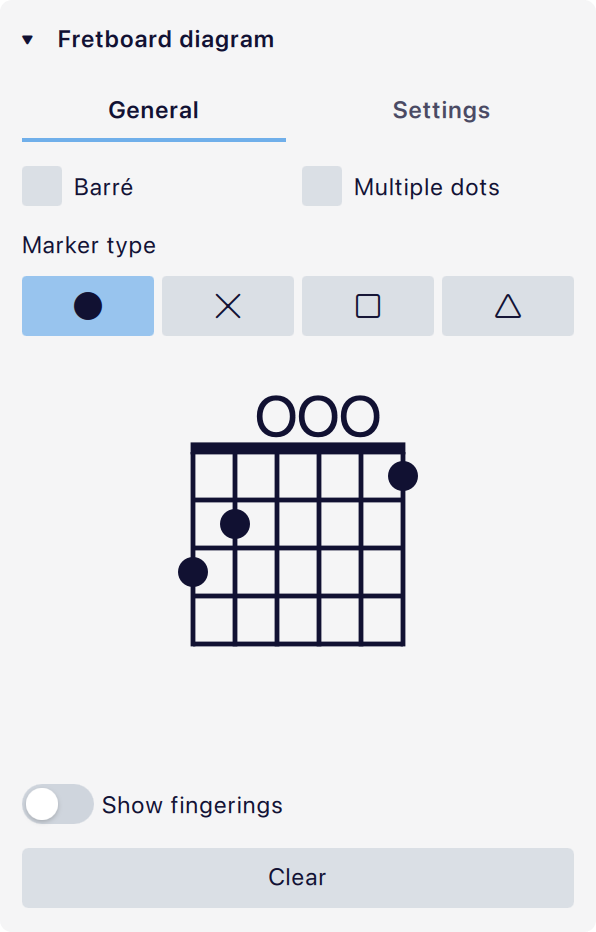
Onder het **Fretborddiagram** eigenschappen gedeelte bevindt zich een interactieve editor voor het geselecteerde fretbord-diagram. Het tabblad **Algemeen** bevat hulpmiddelen voor het gebruik van de interactieve editor, hoewel de editor ook beschikbaar is in het tabblad **Instellingen**.
* **Barré**: Vink aan of je barrés *met één klik* wilt toevoegen of verwijderen op de onderstaande afbeelding van het diagram. Als je dit niet aanvinkt, worden barrés toegevoegd door te klikken met `Shift`.
* **Meerdere punten**: Als dit vakje niet is aangevinkt, kun je slechts één vingerpunt per snaar toevoegen. Als het vakje is aangevinkt, kun je meerdere punten per snaar toevoegen.
* **Markeringstype**: Wanneer je op de fretborddiagrameditor klikt, wordt de vorm van de toegevoegde stip bepaald door deze eigenschap. De standaardvorm is een ronde zwarte stip, wat volstaat voor standaard akkoord- (en toonladder)diagrammen. Een kruis, vierkant en driehoek zijn beschikbaar om andere [notatiestijlen](#alternative-notation-styles-1) mogelijk te maken.
* **Laat vingerzetting zien**: Wanneer deze optie is ingeschakeld, kun je een nummer[^1] opgeven om aan te geven welke vinger moet worden gebruikt om elke snaar in te drukken.
* **Wis**: Maakt alles leeg, waardoor er een leeg diagram overblijft.
### Instellingen (tabblad)
* **Schaal**: Hiermee kun je het diagram groter of kleiner maken.
* **Snaar**: Het aantal weer te geven snaren.
* **Zichtbare frets**: Specificeert het aantal weergegeven frets (deze worden toegevoegd of verwijderd vanaf de onderkant van het diagram, of aan de rechterkant als het diagram horizontaal is georiënteerd).
* **Fretnummer**: Geeft de beginfret van het diagram aan, weergegeven naast de bovenste fret (of de meest linkse fret, indien horizontaal georiënteerd).
* **Laat brug zien**: Kan worden uitgeschakeld om de vetgedrukte lijn bovenaan diagrammen te verbergen. Geldt alleen voor diagrammen van de [eerste positie](#user-content-fn-2)[^2].
* **Orientatie**: Verticaal tekent diagrammen van boven naar beneden; Horizontaal tekent ze van links naar rechts.
* **Positie**: Hiermee wordt het diagram boven of onder de notenbalk geplaatst.
* **Sluit uit van verticale uitlijning**: Schakel deze optie in om dit fretborddiagram uit te sluiten van de automatische uitlijning van akkoordsymbolen en fretborddiagrammen op dezelfde notenbalk. Dit selectievakje synchroniseert met hetzelfde selectievakje in de eigenschappen van akkoordsymbolen die aan fretborddiagrammen zijn gekoppeld.
### Vorm
Bewerk de kleur, correctie en meer van een fretborddiagram door te klikken op **Uiterlijk** in het **Eigenschappen** paneel. Zie [#appearance-settings](/nl/basics/properties-panel.md#appearance-settings) voor meer informatie.
## Fretborddiagram stijl
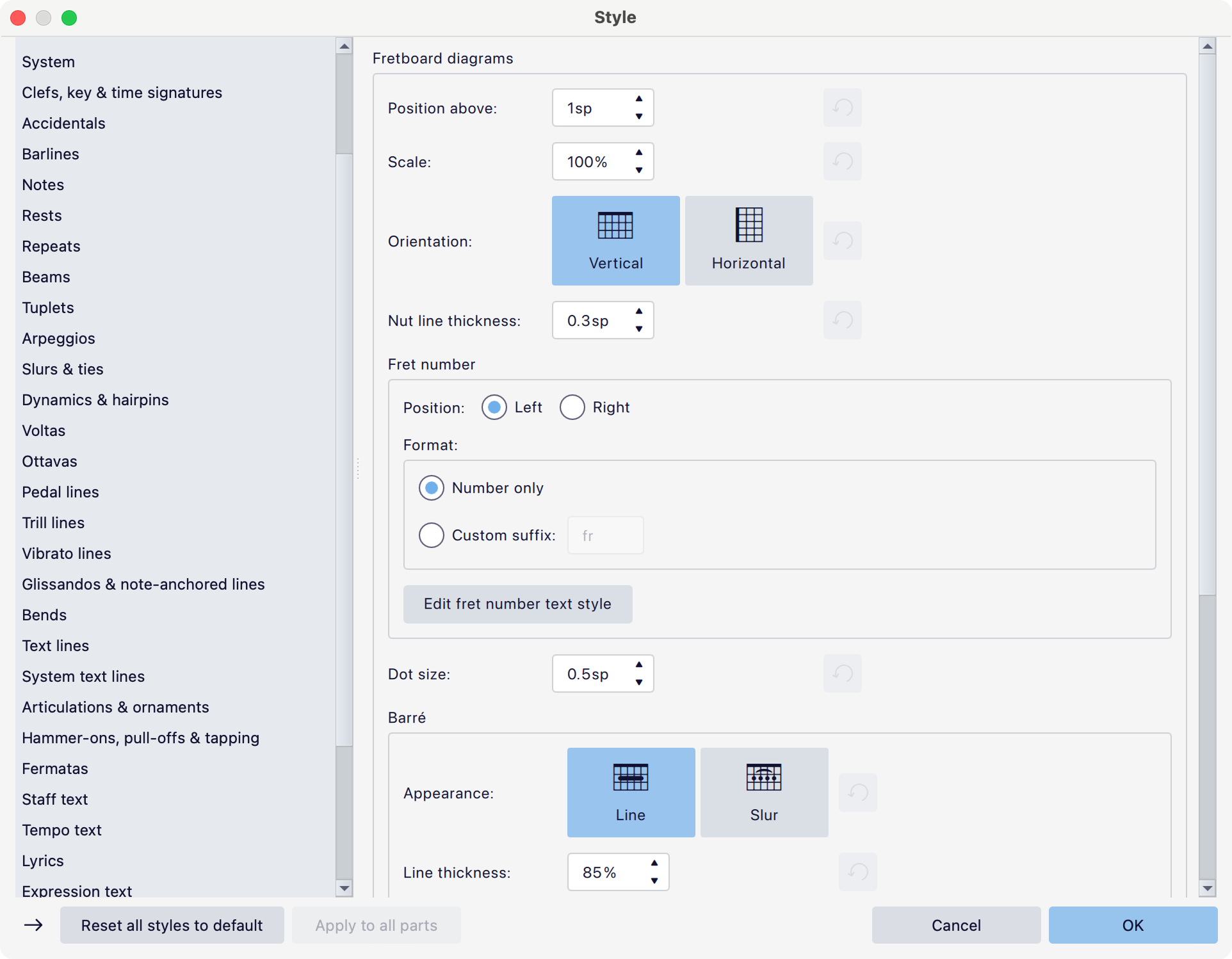
De algemene eigenschappen van fretboarddiagrammen kunnen worden ingesteld in **Opmaak -> Stijl… -> Fretborddiagrammen**:
## Alternatieve notatiestijlen
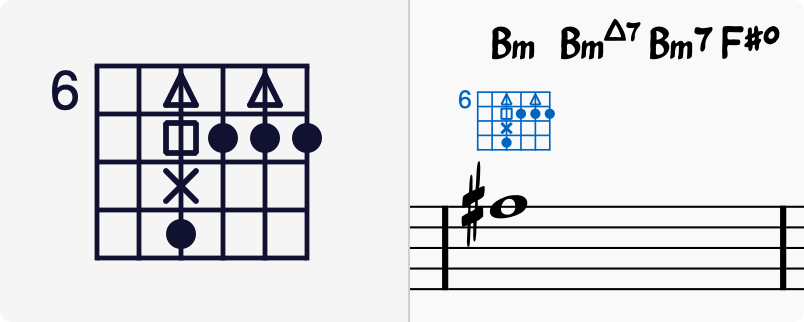
Sommige arrangeurs en docenten hebben de basisvorm van het fretborddiagram uitgebreid door vingerpunten van verschillende vormen toe te voegen (zie [Markeringstype](#general-tab)) en meerdere punten per snaar toe te staan. Jazzgitarist Ted Greene en zijn opvolgers zijn hiervan opmerkelijke voorbeelden.
#### **Notatiestijl met meerdere punten**
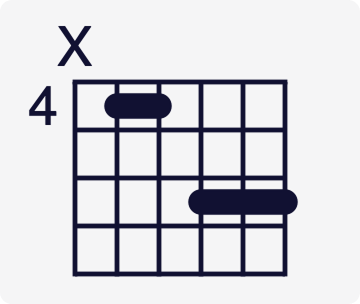
Bij deze methode wordt eerst het akkoord gespeeld dat wordt aangegeven met ronde stippen op het fretboarddiagram (zie afbeelding hieronder). Vervolgens wordt op opeenvolgende tellen, aangegeven met akkoordsymbolen, de vingerzetting van het akkoord aangepast om andere vormen op hetzelfde diagram te gebruiken. De gebruikelijke speelvolgorde is: stip -> X -> vierkant -> delta, maar dit kan variëren.
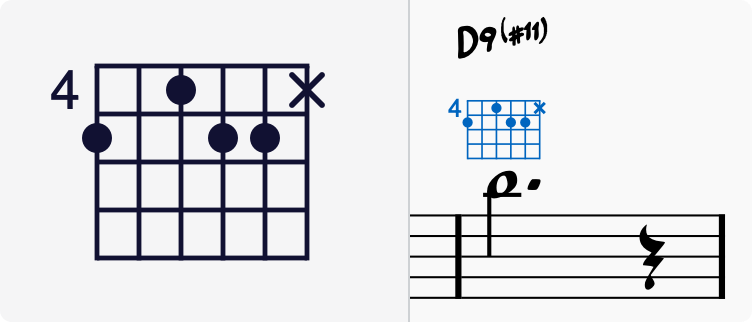
#### **Optionele noot notatiestijl**
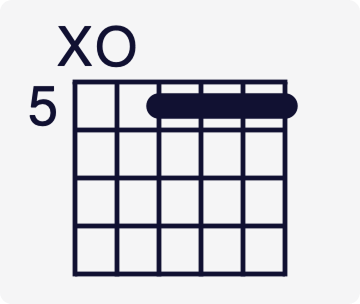
Een ander gebruik van meerdere punten per snaar maakt het mogelijk om met andere symbolen optionele noten weer te geven in plaats van vertraagde noten:
## Zie ook
* [Inhoud van het palet aanpassen](/nl/customization/palettes.md#Customizing_palette_contents)
[^1]: 1 = Wijsvinger
2 = Middelvinger
3 = Ringvinger
4 = Pink
[^2]: Eerste positie betekent **Fretnummer** is ingesteld op 1, wat betekent dat het diagram wordt getekend vanaf de eerste fret.
---
# Agent Instructions
This documentation is published with GitBook. GitBook is the documentation platform designed so that both humans and AI agents can read, navigate, and reason over technical content effectively. Learn more at gitbook.com.
## Querying This Documentation
If you need additional information that is not directly available in this page, you can query the documentation dynamically by asking a question.
Perform an HTTP GET request on the current page URL with the `ask` query parameter, and the optional `goal` query parameter:
```
GET https://handbook.musescore.org/nl/idiomatic-notation/guitar/fretboard-diagrams.md?ask=&goal=
```
`ask` is the immediate question: it should be specific, self-contained, and written in natural language.
`goal` is optional and describes the broader end goal you are ultimately trying to accomplish on behalf of the user. GitBook uses it to tailor the answer towards what is most useful for that goal.
The response will contain a direct answer to the question and relevant excerpts and sources from the documentation.
Use this mechanism when the answer is not explicitly present in the current page, you need clarification or additional context, or you want to retrieve related documentation sections.