> For the complete documentation index, see [llms.txt](https://handbook.musescore.org/llms.txt). Markdown versions of documentation pages are available by appending `.md` to page URLs; this page is available as [Markdown](https://handbook.musescore.org/nl/idiomatic-notation/guitar/fretboard-diagram-legend.md).
# Fretborddiagrammen-legenda
## Overzicht
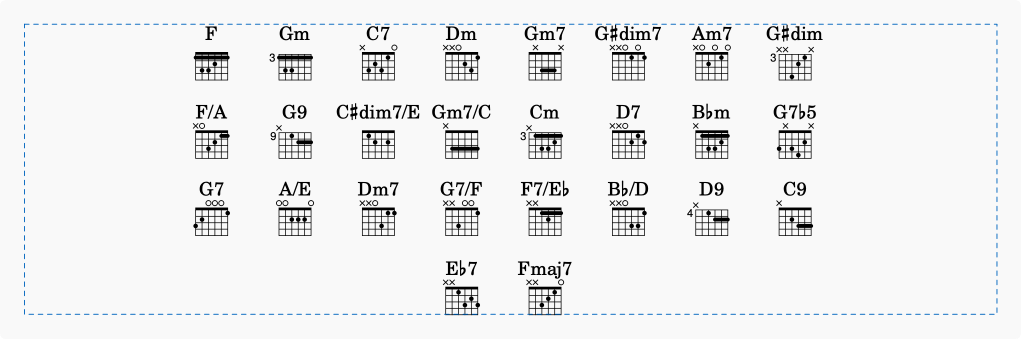
Het **fretborddiagram legenda** element wordt gebruikt om een tabel weer te geven van elk uniek [akkoordsymbool](/nl/text/chord-symbols.md) in een bepaalde partituur, samen met de bijbehorende gitaar [fretborddiagrammen](/nl/idiomatic-notation/guitar/fretboard-diagrams.md).
Dit is handig om te illustreren hoe je alle akkoorden in een partituur kunt spelen, zonder de notatie zelf te overladen met diagrammen.
## Een fretborddiagram legenda toevoegen
{% hint style="info" %}
De meest gebruikelijke plek om een legenda met een fretborddiagrammen in te voegen, is aan het begin van de partituur..
{% endhint %}
Om een fretborddiagram legenda toe te voegen:
1. Open een partituur met [akkoordsymbolen](/nl/text/chord-symbols.md).
2. Voeg een fretborddiagram legenda toe met behulp van een van de volgende methoden:
* Sleep uit het **Opmaak** palet fretborddiagram legenda naar de maat waar je de legenda wilt invoegen (bijvoorbeeld de eerste maat).
* Selecteer een noot of rust in de maat waar je de legenda wilt invoegen en doe vervolgens een van de volgende dingen:
* Klik op het fretborddiagram legenda element in het **Opmaak** palet.
* Navigeer naar **Voeg toe -> Akkoorden en fretborddiagrammen -> Fretborddiagram legenda** of **Voeg toe -> Kaders -> Voeg fretborddiagram legenda in**.
* Definieer een [sneltoets](/nl/customization/keyboard-shortcuts.md#defining-a-shortcut) voor **Voeg fretborddiagram legenda in** en voer deze uit.
De legenda bevat één diagram voor elk akkoordsymbool in de partituur, in de volgorde waarin ze voorkomen. Als hetzelfde akkoordsymbool meerdere keren in de partituur voorkomt, wordt het slechts één keer in de legenda weergegeven.
{% hint style="info" %}
Akkoordsymbolen in de partituur hoeven geen fretborddiagrammen te hebben om in de legenda te verschijnen..
{% endhint %}
#### Een legenda toevoegen aan het einde van de partituur.
Als je na de laatste maat in je partituur een fretborddiagram legenda wilt toevoegen, kun je dat op twee manieren doen:
* Navigeer naar **Voeg toe -> Kaders -> Voeg toe aan het einde -> Fretborddiagram legenda**.
* Definieer een [sneltoets](/nl/customization/keyboard-shortcuts.md#defining-a-shortcut) voor **Voeg fretborddiagram legenda toe aan het einde** en voer deze uit.
## De fretborddiagram legenda bewerken
### Individuele elementen in de legenda bewerken
Akkoordsymbolen en fretborddiagrammen kunnen afzonderlijk worden geselecteerd in de fretborddiagram legenda.
Je kunt het uiterlijk en enkele andere eigenschappen van akkoordsymbolen in de legenda wijzigen, maar je kunt de akkoorden zelf niet bewerken.
Je kunt het fretborddiagram dat onder elk akkoord verschijnt aanpassen door het te selecteren en de eigenschappen ervan te bewerken. Zie [#customizing-a-fretboard-diagram](/nl/idiomatic-notation/guitar/fretboard-diagrams.md#customizing-a-fretboard-diagram).
### Verschillende diagrammen toevoegen voor hetzelfde akkoord
Om verschillende diagrammen voor hetzelfde akkoord met dezelfde naam op te nemen, kun je het speciale akkoordsymbool [syntax](/nl/text/chord-symbols.md#chord-symbol-syntax) gebruiken:
1. Voeg een fretborddiagram legenda toe.
2. Maak twee akkoordsymbolen in de partituur door `type` en een willekeurig aantal tekens toe te voegen waarmee je ze wilt onderscheiden (bijvoorbeeld `Atype1` en `Atype2`).
1. Zoals je in de legenda kunt zien, staan er nu twee verschillende `A` akkoorden.
3. Selecteer het fretborddiagram voor de akkoord(en) die je wilt [aanpassen](/nl/idiomatic-notation/guitar/fretboard-diagrams.md#customizing-a-fretboard-diagram) en doe dit in de **Eigenschappen**.
## Fretborddiagram leganda eigenschappen
Om de legenda te selecteren en de [eigenschappen](/nl/basics/properties-panel.md) ervan te bewerken, klik je op een leeg gebied binnen de stippellijn van de legenda.
### Akkoorden tab
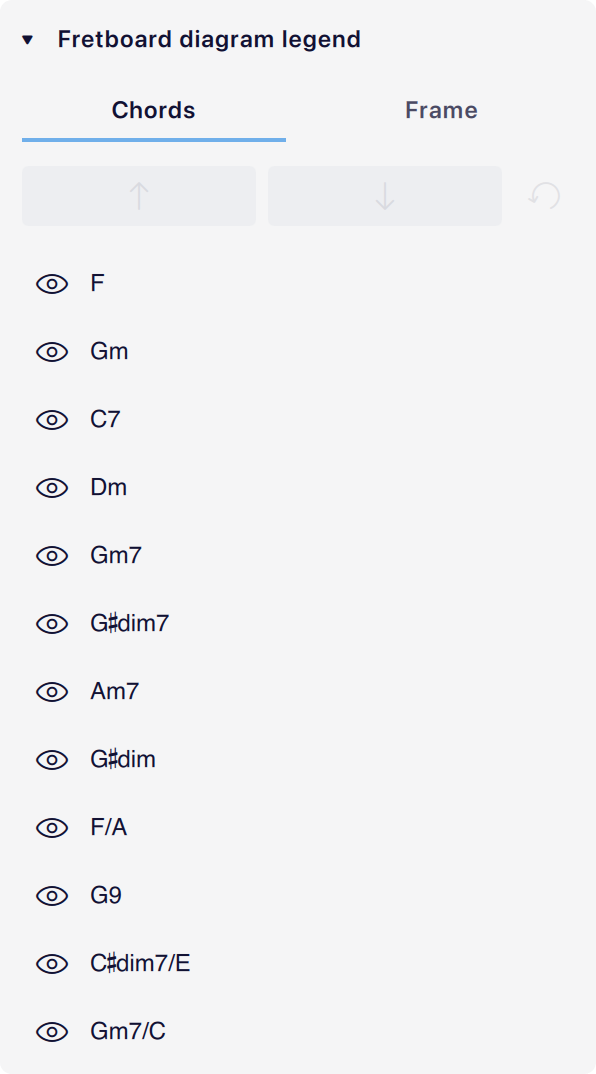
Elk uniek akkoordsymbool in de partituur wordt weergegeven in de lijst met akkoorden in dit tabblad. Gebruik dit tabblad om de volgorde van akkoorden in de legenda te wijzigen, te verbergen of te herstellen.
#### Volgorde van akkoorden in de legenda wijzigen
Selecteer een akkoord in de lijst op het tabblad Akkoorden en gebruik vervolgens de pijlknoppen om het in de lijst omhoog of omlaag te verplaatsen.
#### Akkoorden verbergen in de legenda
Schakel de zichtbaarheidsknop (het oogje) uit voor akkoorden die e in de legenda wilt verbergen.
Je kunt ook een akkoordsymbool of fretborddiagram in de legenda van de partituur selecteren en vervolgens:
* Op `Del` of `Backspace` drukken.
* Klik er met de rechtermuisknop op en selecteer **Verberg** in het contextmenu.
#### De legenda herstellen
Gebruik de **Herstel** knop om alle akkoorden weer zichtbaar te maken en de volgorde terug te zetten naar de standaardinstelling.
### Kader tab
Veel van deze eigenschappen zijn dezelfde als die van [**Verticale kaders**](/nl/formatting/using-frames-for-additional-content.md#vertical-frames).
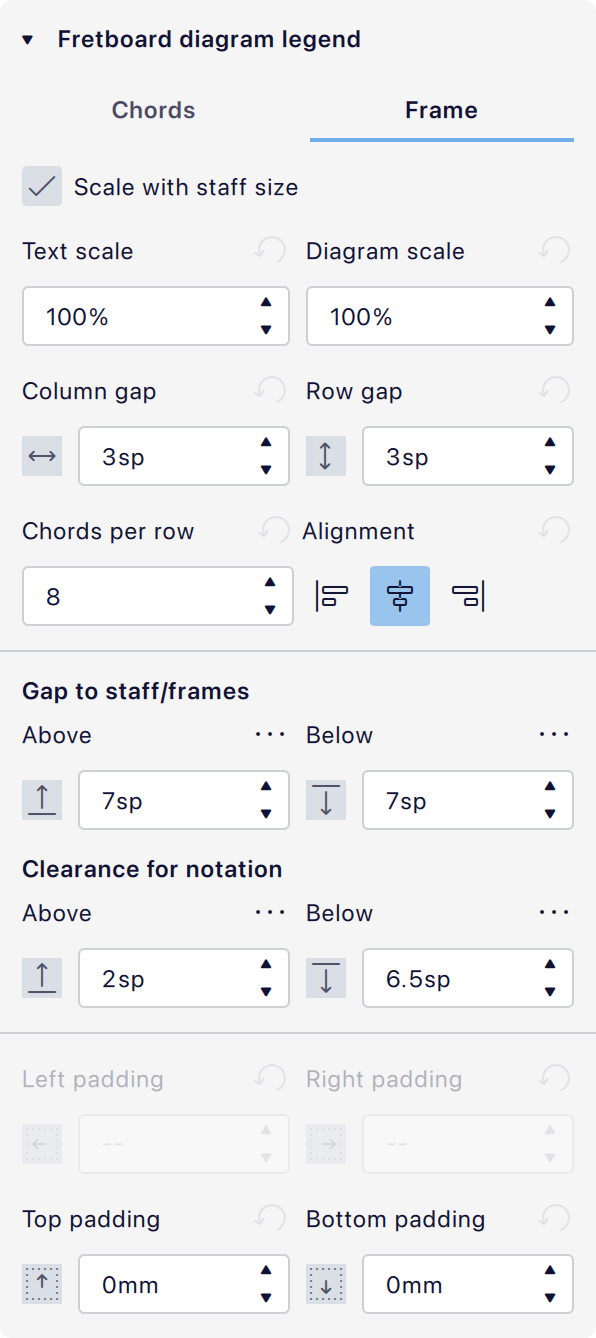
* **Verschaal met notenbalk grootte:** Wanneer deze optie is ingeschakeld, schaalt de inhoud van de legenda evenredig met de **Notenbalkafstand** instelling in **Pagina-instellingen -> Schaalfactor**.
* **Tekst schaal:** Pas de grootte van alle akkoordsymbolen in de legenda aan ten opzichte van de standaardgrootte.
* **Diagram schaal:** Pas de grootte van alle fretborddiagrammen in de legenda aan ten opzichte van de standaardgrootte.
* **Kolomafstand:** Pas de horizontale afstand tussen de fretborddiagrammen aan.
* **Rijafstand:** Pas de verticale afstand tussen elke rij fretborddiagrammen aan.
* **Akkoorden per rij:** Stel het maximale aantal akkoorden en diagrammen per rij in.
* **Uitlijning:** Kies of je de inhoud van het diagram links, in het midden of rechts van het kader van de legenda wilt uitlijnen.
* **Afstand tot notenbalk/kaders:**
* **Boven:** Stel de ruimte boven de legenda in op de onderkant van het voorgaande kader of de onderste notenbalklijn van de voorgaande notenbalk.
* **Onder:** Stel de ruimte onder de legenda in op de bovenkant van het volgende kader of de bovenste notenbalklijn van de volgende notenbalk.
* Tussen twee naast elkaar gelegen verticale kaders of legenda's wordt rekening gehouden met zowel de ruimte onder het eerste kader als de ruimte boven het tweede kader, maar alleen de grootste waarde wordt toegepast.
* **Afstand tot notatie:** Als de voorgaande/volgende notenbalk notatie bevat die zich onder/boven de notenbalk uitstrekt, bepaalt dit de hoeveelheid ruimte boven/onder de legenda voor die notatie.
* **Ruimte links/rechts/boven/onder:** Pas de ruimte aan tussen de inhoud van de legenda en de randen van het kader.
* **Ruimte links** is beschikbaar wanneer **Uitlijning** is ingesteld op **Links uitlijnen** en **Ruimte rechts** is beschikbaar wanneer dit is ingesteld op **Rechts uitlijnen**.
---
# Agent Instructions
This documentation is published with GitBook. GitBook is the documentation platform designed so that both humans and AI agents can read, navigate, and reason over technical content effectively. Learn more at gitbook.com.
## Querying This Documentation
If you need additional information that is not directly available in this page, you can query the documentation by asking a question.
Perform an HTTP GET request on the following URL with the `ask` and `goal` query parameters:
```
GET https://handbook.musescore.org/nl/idiomatic-notation/guitar/fretboard-diagram-legend.md?ask=&goal=
```
`ask` is the immediate question: it should be specific, self-contained, and written in natural language.
`goal` is what the user is ultimately trying to achieve, the reason they need the answer. Sharing it helps GitBook give you a better, more relevant answer. A goal is most helpful when it describes the outcome the user wants rather than restating the question. For example, with `ask=how do I create an API token`, a goal like `automate deployments from our CI pipeline` lets GitBook tailor the answer to that use case.
The response will contain a direct answer to the question and relevant excerpts and sources from the documentation.
Use this mechanism when the answer is not explicitly present in the current page, you need clarification or additional context, or you want to retrieve related documentation sections.