> For the complete documentation index, see [llms.txt](https://handbook.musescore.org/llms.txt). Markdown versions of documentation pages are available by appending `.md` to page URLs; this page is available as [Markdown](https://handbook.musescore.org/nl/idiomatic-notation/guitar/customizing-a-tablature-staff.md).
# Een tablatuurbalk aanpassen
## Stemming wijzigen
1. Klik met de rechtermuisknop op de balk en selecteer **Notenbalk/partij-eigenschappen**.
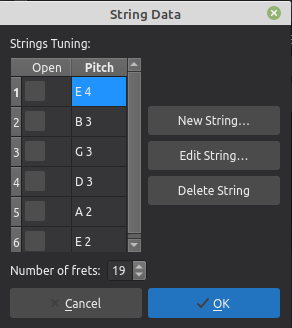
2. Druk op de `Wijzig snaargegevens…` knop onderaan het dialoogvenster. Hiermee open je het **Snaargegevens** dialoogvenster:
3. Klik onder **Standaard snaarstemming** op een snaartoonhoogte en selecteer `Bewerk snaar…`; Je kunt ook gewoon dubbelklikken op de snaartoonhoogte.
4. Selecteer een nieuwe toonhoogte in het 'Nootselectie' venster en klik op `OK`. Je kunt ook gewoon dubbelklikken op de nieuwe toonhoogte.
5. Klik op `OK` om het "Snaargegevens" dialoogvenster te sluiten.
6. Klik op `OK` om het Notenbalk/partij-eigenschappen dialoogvenster te sluiten.
*Opmerkingen*: (1) Als de stemming wordt gewijzigd op een tablatuur die al noten bevat, worden de fretmarkeringen automatisch aangepast (indien mogelijk); (2) Elke wijziging van de stemming van een bepaald instrument is alleen van toepassing op de betreffende partituur en wijzigt geen standaardinstellingen van het programma.
## Snaren toevoegen of verwijderen
### Een snaar toevoegen
1. Klik met de rechtermuisknop op de balk en selecteer **Notenbalk/partij-eigenschappen**.
2. Klik op `Wijzig snaargegevens…`
3. Klik op een snaartoonhoogte en selecteer `Nieuwe snaar…`
4. Selecteer de nieuwe toonhoogte en druk op `OK`; je kunt ook dubbelklikken op de nieuwe toonhoogte.
De nieuwe snaar wordt *onder* de geselecteerde snaar ingevoegd. Je moet ook het aantal lijnen aanpassen in [Notenbalk/partij-eigenschappen→Geavanceerde stijl-eigenschappen](/nl/notation/instruments-staves-and-systems/staff-part-properties.md#advanced-style-properties).
### Een snaar verwijderen
1. Klik met de rechtermuisknop op de balk en selecteer **Notenbalk/partij-eigenschappen**.
2. Klik op `Wijzig snaargegevens…`
3. Klik op een snaartoonhoogte en selecteer `Verwijder snaar…`.
*Opmerking*: Na het verwijderen van een tablatuur snaar moet je ook het aantal lijnen aanpassen in [Notenbalk/partij-eigenschappen→Geavanceerde stijl-eigenschappen](/nl/notation/instruments-staves-and-systems/staff-part-properties.md#advanced-style-properties).
## Markeer niet-gefrette snaar als "open"
Bij een instrument zoals de barokluit wordt deze functie gebruikt om een bassnaar als ongedempt/open aan te duiden – dat wil zeggen, altijd open gespeeld zoals een harpsnaar. Dit betekent dat alleen een fretmarkering die de nul-fret aangeeft, kan worden weergegeven.
Om een bassnaar als open te markeren:
1. Klik met de rechtermuisknop op de balk en selecteer **Notenbalk/partij-eigenschappen**.
2. Klik op `Wijzig snaargegevens…`
3. Vink de vereiste vakjes aan in de kolom **Altijd open**.
Zie ook [Historische tablatuurnotatie1](/nl/idiomatic-notation/guitar/entering-and-editing-tablature-notation.md#period-tablature-notation).
## Het aantal frets van het instrument wijzigen
Deze eigenschap definieert het maximale fretnummer dat op een tablatuur kan worden ingevoerd.
1. Klik met de rechtermuisknop op de balk en selecteer **Notenbalk/partij-eigenschappen**.
2. Klik op `Wijzig snaargegevens…`
3. Voer een nieuw nummer in of selecteer het met behulp van de pijltjes bij "Aantal frets".
## Het type tablatuur wijzigen
MuseScore biedt een reeks gangbare tablatuurtypen. Als je het tablatuurtype wilt wijzigen, kun je kiezen uit twee opties:
### Wijzig het notenbalktype via het Opmaak paneel.
1. Zorg ervoor dat het **Opmaak** paneel zichtbaar is (schakel in/uit met `F7`).
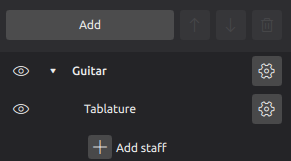
2. Klik op de pijl naast de instrumentnaam om de notenbalken weer te geven.
3. Klik op het tandwielpictogram naast de gewenste notenbalk en kies een optie in het uitklapmenu "Notenbalktype".
4. Om te sluiten, druk je op `Esc` of klik je buiten het dialoogvenster.
### Wijzig het notenbalktype via Notenbalk/partij-eigenschappen
1. Klik met de rechtermuisknop op een leeg gedeelte van de balk en selecteer `Notenbalk/partij-eigenschappen…`.
2. Klik op `Geavanceerde stijl-eigenschappen`, Selecteer de gewenste optie in "Sjabloon" en druk vervolgens op `< Herstel naar het sjabloon`. Je kunt de weergave indien nodig verder verfijnen met behulp van de tabbladen "Fretmarkeringen" en "Notenwaarden".
3. Klik tweemaal op `OK` om de vensters te sluiten.
*Opmerking*: Zie [Het uiterlijk van de tabulatuur aanpassen](#customizing-appearance-of-tablature) (hieronder) voor gedetailleerde aanpassingsopties.
In de namen van de tablatuurtypen vind je de termen "eenvoudig", "regulier" en "volledig" terug:
* **Eenvoudig**: Toont alleen fretmarkeringen.
* **Regulier**: Toont fretmarkeringen, rusten, stokken en waardestrepen.
* **Volledig**: Toont fretmarkeringen; rusten, stokken en balken, halve-nootstokken.
## Het uiterlijk van de tablatuur aanpassen
### Tablatuur eigenschappen
1. Klik met de rechtermuisknop op de balk en selecteer **Notenbalk/partij-eigenschappen**.
2. Klik op `Geavanceerde stijl-eigenschappen…`.
Dit geeft toegang tot een volledig scala aan aanpassingsmogelijkheden voor de tablatuur. Zie [Notenbalk-eigenschappen: Tablatuur opties](/nl/notation/instruments-staves-and-systems/staff-part-properties.md#advanced-style-properties-settings-for-tablature-staff-type-2).
### Tablatuur stijl
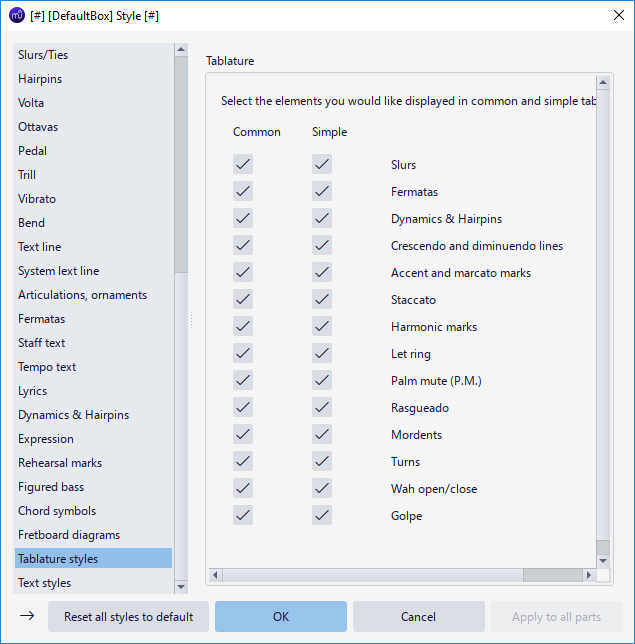
Globale instellingen worden ingesteld in **Opmaak→Stijl→Tablatuur**.
---
# Agent Instructions
This documentation is published with GitBook. GitBook is the documentation platform designed so that both humans and AI agents can read, navigate, and reason over technical content effectively. Learn more at gitbook.com.
## Querying This Documentation
If you need additional information that is not directly available in this page, you can query the documentation by asking a question.
Perform an HTTP GET request on the following URL with the `ask` and `goal` query parameters:
```
GET https://handbook.musescore.org/nl/idiomatic-notation/guitar/customizing-a-tablature-staff.md?ask=&goal=
```
`ask` is the immediate question: it should be specific, self-contained, and written in natural language.
`goal` is what the user is ultimately trying to achieve, the reason they need the answer. Sharing it helps GitBook give you a better, more relevant answer. A goal is most helpful when it describes the outcome the user wants rather than restating the question. For example, with `ask=how do I create an API token`, a goal like `automate deployments from our CI pipeline` lets GitBook tailor the answer to that use case.
The response will contain a direct answer to the question and relevant excerpts and sources from the documentation.
Use this mechanism when the answer is not explicitly present in the current page, you need clarification or additional context, or you want to retrieve related documentation sections.