> For the complete documentation index, see [llms.txt](https://handbook.musescore.org/llms.txt). Markdown versions of documentation pages are available by appending `.md` to page URLs; this page is available as [Markdown](https://handbook.musescore.org/nl/idiomatic-notation/guitar/creating-a-tablature-staff.md).
# Een tablatuurbalk maken
## Overzicht
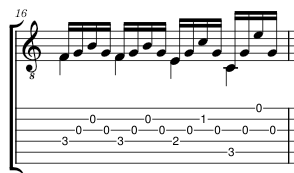
Muziek voor snaarinstrumenten met frets wordt doorgaans genoteerd met behulp van **tablatuur** (vaak afgekort als **tab**); dit geeft een visuele weergave van de snaren en fretnummers. Tablatuur wordt vaak gecombineerd met traditionele notenbalknotatie.
## Soorten tablatuurbalken
Er worden verschillende tablatuursjablonen voor gangbare instrumenten meegeleverd. Als dit niet helemaal is wat je zoekt, kunt je het sjabloon eenvoudig wijzigen (zie [Het type tablatuur wijzigen](/nl/idiomatic-notation/guitar/customizing-a-tablature-staff.md#changing-tablature-staff-type)) en/of de balk aanpassen [Tablatuur: aanpassen](/nl/idiomatic-notation/guitar/customizing-a-tablature-staff.md)).
## Een tablatuurbalk toevoegen een de partituur
Er zijn drie mogelijkheden:
* [Tablatuur maken als onderdeel van een nieuwe partituur](#add-tablature-using-the-new-score-dialog).
* [Tablatuur aan een bestaande partituur toevoegen](#add-tablature-using-the-add-or-remove-instruments-dialog).
* [Een bestaande notenbalk van standaard naar tablatuur omzetten](#change-an-existing-staff-from-standard-to-tablature).
### Voeg tablatuur toe via het dialoogvenster Nieuwe partituur
Om tablatuur te maken als onderdeel van een nieuwe partituur:
1. Open het [Nieuwe partituur](/nl/basics/setting-up-your-score.md) dialoogvenster.
2. Selecteer de gewenste tablatuur via de tabbladen **Kies instrumenten** of **Maak van sjabloon**.
3. Vul de rest van het dialoogvenster 'Nieuwe partituur' in.
### Voeg tablatuur toe via het dialoogvenster Instrumenten
Om een tablatuurbalk in een bestaande partituur te maken:
1. Klik in het **Opmaak** paneel op de knop `Voeg toe` ; of druk op de sneltoets `I`. Hiermee wordt het dialoogvenster **Instrumenten toevoegen of verwijderen** geopend.
2. Klik op de familie **Snaarinstrumenten – getokkeld** en kies de gewenste tablatuur uit de kolom **Instrumenten**.
3. Druk op `OK`.
### Een bestaande notenbalk van standaard naar tablatuur omzetten.
1. Zorg ervoor dat de standaardnotenbalk een snaarinstrument bevat dat getokkeld wordt;
2. Gebruik een van de methoden beschreven onder [Het type tablatuurbalk wijzigen](/nl/idiomatic-notation/guitar/customizing-a-tablature-staff.md#changing-tablature-staff-type).
## Gepaarde standaard- en tablatuurbalken maken
Muziek voor gitaar (en andere snaarinstrumenten) wordt vaak genoteerd met behulp van gekoppelde standaard *en* tablatuurbalk. In MuseScore kunnen de balken *gekoppeld* of *niet gekoppeld* zijn.
* **Gekoppeld**: Elke wijziging die je aanbrengt in de notatie op de ene balk, wordt automatisch doorgevoerd in de andere.
* **Niet gekoppeld**: Elke balk wordt onafhankelijk bewerkt. Om de andere balk bij te werken, kopieer en plak je de betreffende muzieknotatie.
*Opmerking* : In beide gevallen delen de notenbalk en de tablatuur *hetzelfde* instrument.
### Maak gepaarde standaard-/tablatuurbalken met behulp van de wizard Nieuwe partituur
Er zijn twee manieren om dit te doen bij het maken van een nieuwe partituur (A of B):
**A.** Alleen voor *gekoppelde* balken:
1. Open de Nieuwe partituur wizard.
2. Klik in het tabblad "Maak van sjabloon" op de categorie "Solo" en kies "Gitaar + Tablatuur".
3. Voltooi de rest van de wizard 'Nieuwe partituur'.
4. Wijzig indien nodig het instrumenttype in [Notenbalk/partij-eigenschappen](/nl/notation/instruments-staves-and-systems/staff-part-properties.md).
5. Wijzig indien nodig het tablatuurtype (zie [Het tablatuurtype wijzigen](/nl/idiomatic-notation/guitar/customizing-a-tablature-staff.md#changing-tablature-staff-type)).
**B**. Voor gekoppelde *en* niet gekoppelde balken:
1. Open de Nieuwe partituur wizard.
2. Klik in het tabblad "Kies instrumenten" op de familie "Snaarinstrumenten - getokkeld" en selecteer een notenbalkoptie in de kolom "Instrumenten".
3. Voltooi de rest van de wizard.
4. Voeg de gewenste notenbalk toe via het [Opmaak paneel](/nl/notation/instruments-staves-and-systems/instruments-and-system-markings.md).
### Maak gepaarde standaard-/tablatuurbalken met behulp van het dialoogvenster Instrumenten.
Gebruik deze methode als je aan een bestaande partituur wilt toevoegen:
1. Open het **Instrumenten toevoegen of verwijderen** dialoogvenster: druk op `I` of, als alternatief, op de knop `Voeg toe` in de zijbalk **Opmaak**.
2. Klik op de familie **Snaarinstrumenten – getokkeld** en kies de gewenste balk uit de kolom **Instrumenten**.
3. Druk op `OK`.
4. Voeg de gewenste tablatuur toe vanuit het [**Opmaak** paneel](/nl/notation/instruments-staves-and-systems/instruments-and-system-markings.md).
**Opmerking**: Als je al een notenbalk van een standaard/tablatuur-paar in de partituur hebt, kun je de ontbrekende balk eenvoudig toevoegen via het **Opmaak** paneel. Zie [Notenbalken toevoegen en configureren](/nl/notation/instruments-staves-and-systems/instruments-and-system-markings.md#adding-and-configuring-staves).
---
# Agent Instructions
This documentation is published with GitBook. GitBook is the documentation platform designed so that both humans and AI agents can read, navigate, and reason over technical content effectively. Learn more at gitbook.com.
## Querying This Documentation
If you need additional information that is not directly available in this page, you can query the documentation by asking a question.
Perform an HTTP GET request on the following URL with the `ask` and `goal` query parameters:
```
GET https://handbook.musescore.org/nl/idiomatic-notation/guitar/creating-a-tablature-staff.md?ask=&goal=
```
`ask` is the immediate question: it should be specific, self-contained, and written in natural language.
`goal` is what the user is ultimately trying to achieve, the reason they need the answer. Sharing it helps GitBook give you a better, more relevant answer. A goal is most helpful when it describes the outcome the user wants rather than restating the question. For example, with `ask=how do I create an API token`, a goal like `automate deployments from our CI pipeline` lets GitBook tailor the answer to that use case.
The response will contain a direct answer to the question and relevant excerpts and sources from the documentation.
Use this mechanism when the answer is not explicitly present in the current page, you need clarification or additional context, or you want to retrieve related documentation sections.