> For the complete documentation index, see [llms.txt](https://handbook.musescore.org/llms.txt). Markdown versions of documentation pages are available by appending `.md` to page URLs; this page is available as [Markdown](https://handbook.musescore.org/nl/idiomatic-notation/guitar/applying-capos.md).
# Capo's toepassen
## Overzicht
Een capo is een apparaat dat op de toets van een snaarinstrument met frets, zoals een gitaar, kan worden geklemd. De capo verkort de snaren, waardoor het instrument in een hogere toonsoort klinkt dan normaal.
Met MuseScore kun je dit effect nabootsen door een **Capo** markering toe te voegen aan een of meerdere notenbalken. Hierdoor wordt de weergave automatisch getransponeerd naar de gewenste toonhoogte, terwijl de noten, of fretmarkeringen, ongewijzigd blijven. Gedeeltelijke capo's, waarbij slechts enkele snaren worden ingekort, zijn ook mogelijk (zie [hieronder](#specifying-partial-capo-placement)).
## Een capo toevoegen aan de partituur
Het capo-element is beschikbaar in het **Gitaar** palet, dat standaard verborgen is.
Om het capo-element te vinden:
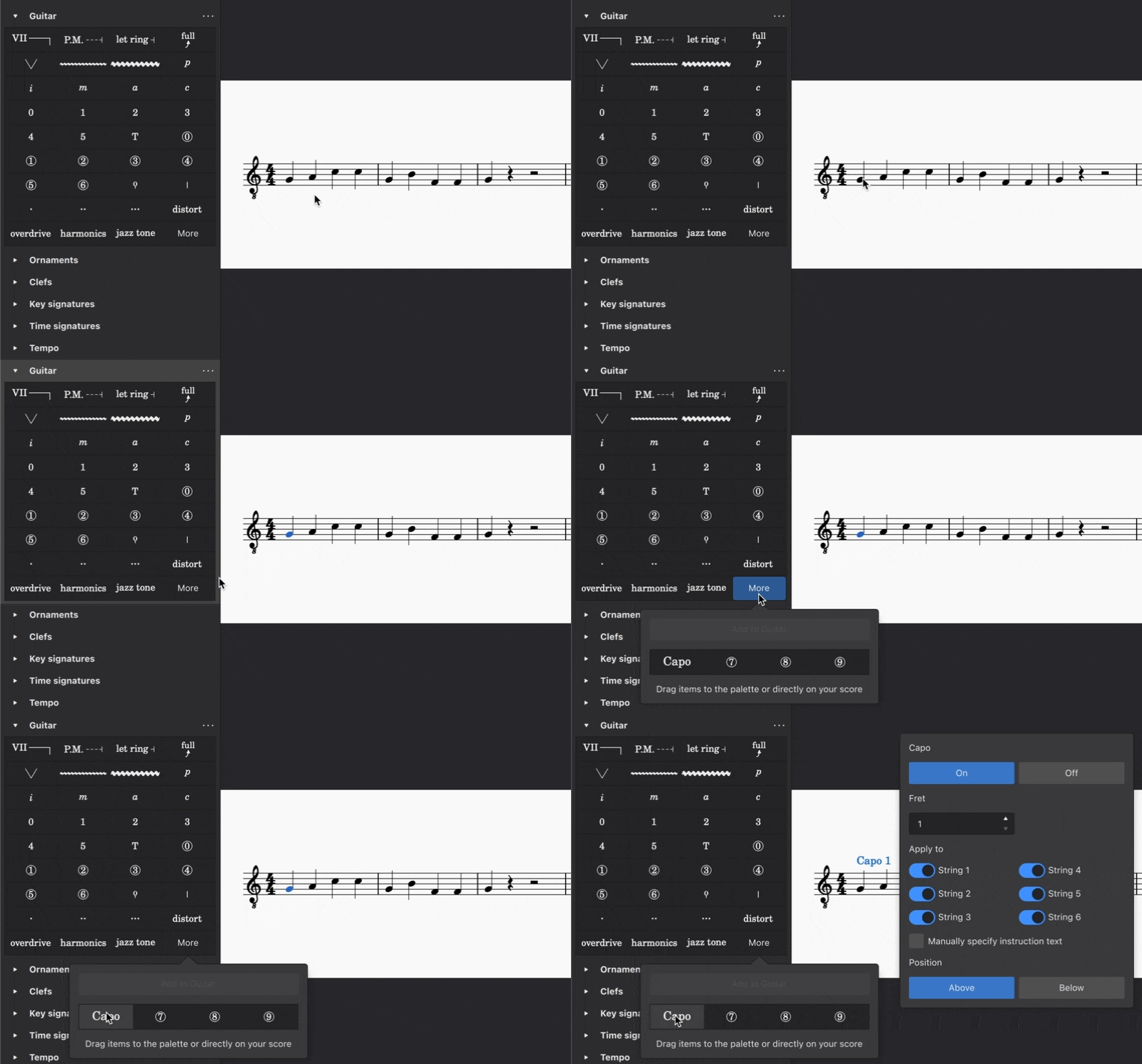
1. Klik op de **Zoek in paletten** knop bovenaan de paletten of gebruik de sneltoets `Ctrl`+`F9` (macOS: `Cmd`+`F9`).
2. Typ "capo".
Als alternatief kun je het **Gitaar** palet permanent weergeven:
1. Klik **Voeg palet toe**
2. Klik op de **+** knop naast **Gitaar**.
**Opmerking:** Het **Voeg palet toe** dialoogvenster is momenteel niet toegankelijk voor schermlezers, dus blinde gebruikers moeten de eerste methode (via zoeken) gebruiken.
### Een capo op een notenbalk toepassen:
1. Selecteer in de partituur de noot of rust waar je een capo-markering wilt toevoegen.
2. Selecteer het **Capo** element in het **Gitaar** palet.
* De tekst "Capo 1" wordt aan de partituur toegevoegd en er verschijnt een pop-upvenster met "Capo-instellingen" ernaast.
3. Pas de instellingen van de capo aan in het pop-upvenster (zie hieronder).
## Capo-instellingen aanpassen
Het pop-upvenster **Capo-instellingen** verschijnt wanneer je een nieuwe capo-markering toevoegt of een bestaande capo-markering in de partituur selecteert.
**Opmerking:** Toetsenbordgebruikers kunnen op `Tab` drukken om het pop-upvenster **Capo-instellingen** te selecteren nadat het is verschenen, en vervolgens de pijltjestoetsen gebruiken om door de beschikbare instellingen te navigeren. Als je `Tab` een tweede keer indrukt, verdwijnt het pop-upvenster. Om het terug te krijgen, deselecteer je de capo-markering met `Alt`+`Links`, selecteer je deze opnieuw met `Alt`+`Rechts` en druk je vervolgens op `Tab` om het pop-upvenster te selecteren.
### Capo in- of uitschakelen
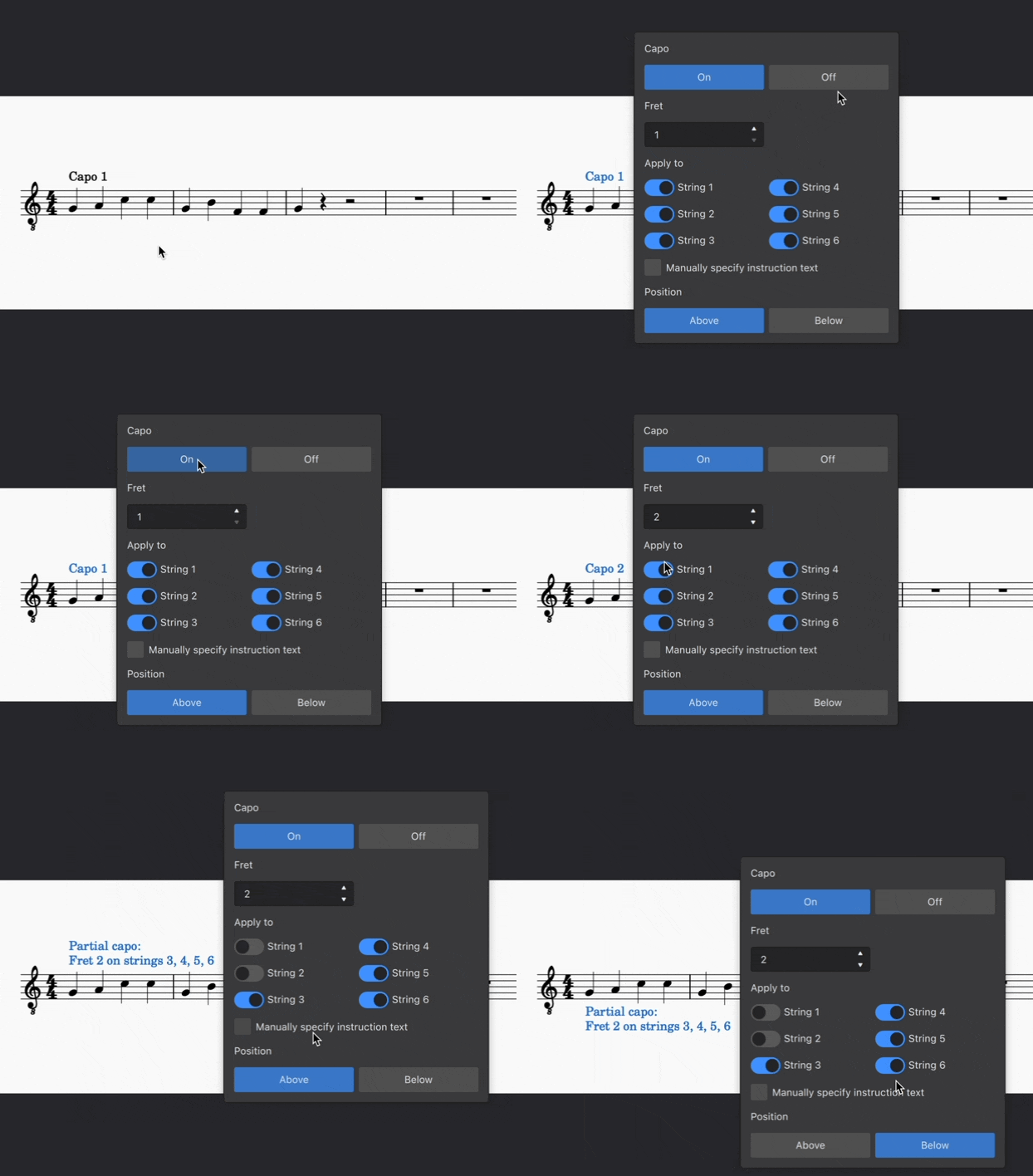
* Selecteer **Aan** bovenaan in het dialoogvenster **Capo-instellingen** om aan te geven dat er een capo aan het instrument moet worden toegevoegd.
* Selecteer **Uit** om aan te geven dat de capo van het instrument verwijderd moet worden en dat de weergave teruggezet moet worden naar de oorspronkelijke toonsoort.
Standaard verandert de tekst in de partituur in "Geen capo" als je **Uit** selecteert.
### De positie van de capo op de fret instellen
Het getal in de **Fret** spinner verwijst naar de fret waar de capo moet worden geplaatst. Fret 1 transponeert de toonsoort bijvoorbeeld met een halve toon omhoog, fret 2 met een hele toon, enzovoort. Het tekstlabel in de partituur wordt automatisch bijgewerkt.
Als je bijvoorbeeld fret 4 kiest, staat er in de partituur "Capo 4".
**Opmerking:** De focus van het toetsenbord kan vast komen te zitten in de fretbewerkingsmodus. Als dit gebeurt, druk dan op `Omhoog` en `Omlaag` om de waarde van de spinner te wijzigen en druk vervolgens op `Rechts` om naar de **Pas toe op snaar** selectievakjes eronder te gaan.
### Specificatie van gedeeltelijke capo-plaatsing
Met de selectievakjes in het gedeelte **Pas toe op** kun je aangeven dat een capo alleen op bepaalde snaren moet worden toegepast. Wanneer ten minste één snaar is uitgeschakeld, verandert de tekst in de partituur om een gedeeltelijke capo aan te geven.
Als je bijvoorbeeld fret 4 kiest en vervolgens snaren 1 en 2 uitschakelt, zou de tekst in de partituur: "Gedeeltelijke capo: Fret 4 op snaren 3, 4, 5, 6" aangeven.
### Het uiterlijk van de capo-tekst aanpassen
Om de formulering van de Capo-tekst te wijzigen:
1. Vink het vakje **Instructietekst** aan in het pop-upvenster.
2. Typ de tekst die je in de partituur wilt laten verschijnen.
### Om de capo-tekst onder de notenbalk te plaatsen:
* Onder **Positie**, selecteer **Onder**.
## Capo-instelling veranderen midden in de partituur
Met behulp van bovenstaande stappen kun je, indien gewenst, de capo-positie op verschillende plaatsen in de partituur variëren. Elke capo-positie beïnvloedt de transpositie van alle muziek die erop volgt, tot aan de volgende capo-markering.
**Opmerking**: Het is niet mogelijk om meer dan één capo *tegelijk te gebruiken*. Deze functie is gepland voor een latere versie.
---
# Agent Instructions
This documentation is published with GitBook. GitBook is the documentation platform designed so that both humans and AI agents can read, navigate, and reason over technical content effectively. Learn more at gitbook.com.
## Querying This Documentation
If you need additional information that is not directly available in this page, you can query the documentation by asking a question.
Perform an HTTP GET request on the following URL with the `ask` and `goal` query parameters:
```
GET https://handbook.musescore.org/nl/idiomatic-notation/guitar/applying-capos.md?ask=&goal=
```
`ask` is the immediate question: it should be specific, self-contained, and written in natural language.
`goal` is what the user is ultimately trying to achieve, the reason they need the answer. Sharing it helps GitBook give you a better, more relevant answer. A goal is most helpful when it describes the outcome the user wants rather than restating the question. For example, with `ask=how do I create an API token`, a goal like `automate deployments from our CI pipeline` lets GitBook tailor the answer to that use case.
The response will contain a direct answer to the question and relevant excerpts and sources from the documentation.
Use this mechanism when the answer is not explicitly present in the current page, you need clarification or additional context, or you want to retrieve related documentation sections.