> For the complete documentation index, see [llms.txt](https://handbook.musescore.org/llms.txt). Markdown versions of documentation pages are available by appending `.md` to page URLs; this page is available as [Markdown](https://handbook.musescore.org/nl/formatting/working-with-images.md).
# Werken met afbeeldingen
**Afbeeldingen** kunnen in partituren worden ingevoegd door ze aan partituurobjecten of aan kaders te bevestigen.
De ondersteunde afbeeldingsformaten zijn **SVG** (\*.svg), **PNG** (\*.png), **JPEG** (\*.jpg en \*.jpeg).
* **SVG** wordt aanbevolen voor symbolen en 2D-afbeeldingen, omdat je hiermee de afbeeldingsgrootte kunt aanpassen zonder pixelatie.
* Transparantie en kleurverlopen worden ondersteund.
* Geavanceerde SVG-functies zoals arcering, vervaging, uitsnijden en maskeren worden niet ondersteund.
* **PNG** ondersteunt ook transparantie en is voor symbolen en 2D-afbeeldingen te verkiezen boven JPEG.
* Gebruik PNG als je geen SVG-versie van de afbeelding kunt verkrijgen.
* Probeer geen PNG naar SVG te converteren, want dit biedt niet de voordelen van een echte SVG-afbeelding.
* Overweeg het gebruik van een gratis tool zoals [TinyPNG](https://tinypng.com/) om de bestandsgrootte van de PNG-afbeelding te verkleinen zonder kwaliteitsverlies.
* **JPEG** wordt aanbevolen voor foto's en gedetailleerde 3D-texturen.
* Gebruik het alleen voor 2D-afbeeldingen als je geen andere optie hebt.
* Probeer JPEG niet naar SVG of PNG te converteren, want dit vergroot de bestandsgrootte zonder de voordelen van die formaten te bieden.
Daarnaast werken afbeeldingen die zijn opgeslagen in de formaten **Bitmap** (\*.bmp) en **TIFF** (\*.tif en \*.tiff), maar worden ze niet volledig ondersteund. Het is raadzaam deze afbeeldingen naar PNG of JPEG te converteren voordat je ze in MuseScore Studio importeert.
Andere formaten zoals **GIF** (\*.gif), **WebP** (\*.webp) en **X PixMap** (\*.xpm) worden niet ondersteund. Deze afbeeldingen moeten worden geconverteerd naar PNG of JPEG voordat ze in MuseScore Studio kunnen worden geïmporteerd.
### Afbeeldingen importeren
#### Een afbeelding aan een verticaal of horizontaal kader toevoegen
Deze methode werkt niet met **Bitmap** (\*.bmp) en **TIFF** (\*.tif en \*.tiff) afbeeldingen.
1. Klik met de rechtermuisknop op het kader.
2. Selecteer **Voeg toe → Afbeelding**.
3. Zoek en voeg de afbeelding toe via het venster "Voeg afbeelding in".
#### Een afbeelding aan een object in de partituur koppelen
Gebruik deze methode voor kleine afbeeldingen die bij notenbalken horen, zoals muzieksymbolen, of voor afbeeldingsformaten die niet door de bovenstaande methode worden ondersteund (bijv. Bitmap, TIFF).
1. Zoek het afbeeldingsbestand op in de bestandsbeheerder van jouw besturingssysteem (dus buiten MuseScore Studio).
2. Verklein het venster van de bestandsbeheerder zodat het op hetzelfde scherm past als MuseScore Studio.
3. Sleep het afbeeldingsbestand vanuit de bestandsbeheerder naar MuseScore Studio.
4. Sleep de cursor totdat deze zich boven een noot, rust, maat of een verticaal of horizontaal kader bevindt.
### Afbeeldingen opslaan in paletten
Om een geïmporteerde afbeelding in een palet op te slaan, zie [Elementen uit de partituur toevoegen](/nl/customization/palettes.md#adding-elements-from-the-score).
### Geïmporteerde afbeeldingen kopiëren
Zodra een afbeelding in de partituur is geïmporteerd, kan deze worden gekopieerd/geknipt en geplakt naar een andere locatie, zoals een kader, noot of rust, met behulp van de standaardopdrachten en -procedure (zie [Kopiëren en plakken](/nl/basics/copy-and-paste.md)).
### Afbeeldingen aanpassen
#### Afbeeldinghoogte/breedte aanpassen
Selecteer de afbeelding en gebruik een van de volgende methoden:
* Sleep een van de handgrepen voor de aanpassing.
* Bewerk de "Afbeeldingshoogte/breedte" in het **Afbeelding** gedeelte van het **Eigenschappen** paneel.
Zolang het **hangslot** symbool actief is (blauw gekleurd in **Eigenschappen: Afbeelding**), blijft de beeldverhouding (hoogte/breedte) van de afbeelding behouden. Als je een zijde onafhankelijk van de andere wilt aanpassen, klik je op het slotje om het te openen (grijs gekleurd).
#### Afbeelding verschalen
Om een afbeelding te schalen naar de hoogte van het kader waarin deze zich bevindt:
1. Pas het kader aan naar de gewenste hoogte.
2. Vink "Verschaal naar kader grootte" aan in het **Afbeelding** gedeelte van het **Eigenschappen** paneel.
Zolang "Verschaal naar kader grootte" aangevinkt blijft, zal de afbeeldingsgrootte de kader hoogte volgen.
#### Positie van de afbeelding aanpassen
De afbeelding kan worden verplaatst door te slepen of door de horizontale/verticale correctie aan te passen in het **Uiterlijk** gedeelte van het **Eigenschappen** paneel. `Ctrl`+`R` herstelt de afbeelding naar de standaardpositie.
### Afbeeldingseigenschappen
De eigenschappen van een geselecteerde afbeelding kunnen worden aangepast in het **Afbeelding** gedeelte van het **Eigenschappen** paneel.
* **Afbeeldingshoogte** / **Hangslot** / **Afbeeldingsbreedte**: Pas de afmetingen van de afbeelding aan. Het slotje, dat standaard is ingeschakeld, zorgt ervoor dat de gewenste beeldverhouding (hoogte/breedte) behouden blijft.
* **Verschaal naar kader grootte**: Zie [Afbeelding verschalen](#scale-image) (hierboven).
* **Gebruik notenbalkafstands-eenheid**: Wanneer deze optie is aangevinkt (de standaardinstelling), schaalt de afbeelding automatisch proportioneel mee met de schaalinstelling in **Opmaak → Pagina-instellingen** en gebruikt de notenbalkafstands-eenheid **sp**. Indien deze optie niet is aangevinkt, gebruikt de afbeelding **mm** en schaalt deze niet proportioneel. Zie [Pagina-indelingconcepten](/nl/formatting/page-layout-concepts.md#spatium-plural-spatia--space--staff-space--sp).
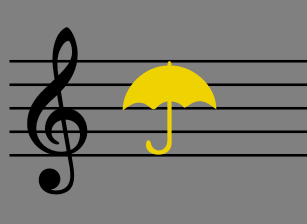
Dit symbool is 4sp hoog, waardoor het perfect past in de ruimte tussen de bovenste en onderste lijn van een 5-lijnige notenbalk. De optie "Gebruik notenbalkafstands-eenheid" is aangevinkt, waardoor het proportioneel schaalt.
## Zie ook
* [De paletten gebruiken](/nl/basics/using-the-palettes.md) voor informatie over hoe je de items in de paletten kunt toepassen.
---
# Agent Instructions
This documentation is published with GitBook. GitBook is the documentation platform designed so that both humans and AI agents can read, navigate, and reason over technical content effectively. Learn more at gitbook.com.
## Querying This Documentation
If you need additional information that is not directly available in this page, you can query the documentation by asking a question.
Perform an HTTP GET request on the following URL with the `ask` and `goal` query parameters:
```
GET https://handbook.musescore.org/nl/formatting/working-with-images.md?ask=&goal=
```
`ask` is the immediate question: it should be specific, self-contained, and written in natural language.
`goal` is what the user is ultimately trying to achieve, the reason they need the answer. Sharing it helps GitBook give you a better, more relevant answer. A goal is most helpful when it describes the outcome the user wants rather than restating the question. For example, with `ask=how do I create an API token`, a goal like `automate deployments from our CI pipeline` lets GitBook tailor the answer to that use case.
The response will contain a direct answer to the question and relevant excerpts and sources from the documentation.
Use this mechanism when the answer is not explicitly present in the current page, you need clarification or additional context, or you want to retrieve related documentation sections.