> For the complete documentation index, see [llms.txt](https://handbook.musescore.org/llms.txt). Markdown versions of documentation pages are available by appending `.md` to page URLs; this page is available as [Markdown](https://handbook.musescore.org/nl/formatting/systems-and-horizontal-spacing.md).
# Systemen en horizontale afstanden
Het [algoritme voor horizontale verdeling](/nl/formatting/score-size-and-spacing.md#horizontal-spacing) in MuseScore bepaalt de minimale ruimte die elke maat nodig heeft en voegt ze toe aan een systeem totdat er niet genoeg ruimte is voor de volgende maat, waarna een nieuwe maat wordt gestart. Dit is vergelijkbaar met het opmaken van woorden in een tekstverwerker.
Dit levert in bijna alle gevallen acceptabele resultaten op, maar er zijn veel situaties waarin je dit gedrag wilt beheersen en expliciet wilt aangeven waar systeemomslagen moeten optreden, of wilt specificeren dat een systeem moet bestaan uit een specifiek bereik van maat, zelfs als deze technisch gezien niet perfect 'passen'.
## Functies
De belangrijkste hulpmiddelen die worden gebruikt voor het regelen van systemen en horizontale afstanden worden hieronder beschreven.
### Systeemomslagen
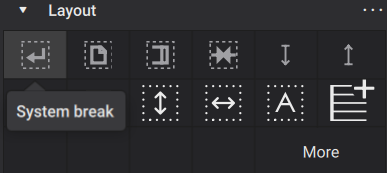
Een systeemomslag zorgt ervoor dat MuseScore een systeem na een specifieke maat of een [horizontaal kader](#horizontal-frames) beëindigt, zelfs als er meer maten zouden passen. Om een systeemomslag toe te voegen, selecteer je een maat (of een element daarin) of een kader en klik je vervolgens op het pictogram **Systeemomslag** in het **Opmaak** palet:
Je kunt ook de sneltoets `Enter` gebruiken. Beide methoden om systeemomslagen toe te voegen werken ook in de noteninvoermodus.
{% hint style="info" %}
Door op \`Enter\` te drukken bij een tekst item, ga je naar de tekstbewerkingsmodus. Als je dit doet bij een ander type item in een maat, wordt er een systeemomslag voor die maat gemaakt.
{% endhint %}
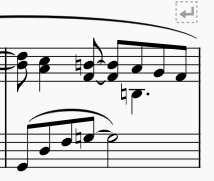
Nadat je een omslag hebt toegevoegd, verschijnt het pictogram boven de maat waaraan je de omslag hebt toegevoegd:
Net als bij andere opmaakelementen worden systeemomslagen niet afgedrukt en kan de weergave ervan op het scherm worden in- of uitgeschakeld via het [**Eigenschappen** paneel](/nl/basics/properties-panel.md).
### Systemen vergrendelen
Systeemvergrendelingen zijn een manier om te garanderen dat een specifiek scala aan maten een samenhangend systeem vormt zonder dat het systeem wordt onderbroken.
Er zijn verschillende manieren om een vergrendeld systeem te creëren. In het **Maat** gedeelte van **Eigenschappen**, dat beschikbaar komt wanneer een maat of een reeks maten is geselecteerd, bevinden zich vier nieuwe knoppen met bijbehorende sneltoetsen:
* **Vorige** (`Alt`+`Omhoog`; macOS: `Option`+`Omhoog`) verplaatst de geselecteerde maat/mate naar het vorige systeem en vergrendelt dat systeem.
* **Volgende** (`Alt`+`Omlaag`; macOS: `Option`+`Omlaag`) verplaatst de geselecteerde maat/maten naar het volgende systeem en vergrendelt dat systeem.
* **Vergrendel geselecteerd systeem** (`Alt`+`L`; macOS: `Option`+`L`) hiermee worden de systemen die de geselecteerde maten bevatten, in hun huidige staat vergrendeld of ontgrendeld; dit werkt als een schakelaar.
* **Maak systeem van selectie** (`Alt`+`S`; macOS: `Option`+`S`) creëert een vergrendeld systeem op basis van alleen de geselecteerde maat/maten.
De sneltoets `Ctrl`+`Alt`+`L` (macOS: `Cmd`+`Option`+`L`) hiermee wordt de huidige opmaak van alle systemen in de partituur vergrendeld.
Een vergrendeld systeem wordt aangegeven met een hangslotsymbool aan de rechterkant. Wanneer dit is geselecteerd, verschijnt er een balk over het vergrendelde systeem om de omvang ervan aan te geven (wat in de paginaweergave misschien overbodig lijkt, maar nuttiger is in de doorlopende weergave):
Het is belangrijk te begrijpen dat zowel het begin als het einde van een vergrendeld systeem vastliggen. Dit betekent dat het einde van het voorgaande systeem in feite ook vastligt (zelfs als dat systeem zelf niet vergrendeld is of er geen expliciete systeemomslag is).
Er zijn een paar kanttekeningen bij het gebruik van systeemvergrendelingen. Met deze functie kun je zoveel maten in een systeem plaatsen als je wilt, zelfs als het grafisch gezien rampzalig is. MuseScore kan meer in een systeem comprimeren dan normaal en zal de verdeling op een elegante manier aanpassen, maar slechts tot op zekere hoogte. Bovendien zullen vergrendelde systemen – per definitie – nooit automatisch opnieuw worden opgemaakt. Het is daarom het beste om pas vergrendelingen toe te voegen nadat de basis opmaak, zoals pagina- en notenbalkgrootte, is bepaald. Als je een flexibele opmaak wilt die werkt met verschillende paginaformaten, kun je vergrendelingen beter vermijden.
Systeemvergrendelingen kunnen bijzonder handig zijn bij het indelen van instrumentale partijen. Zodra je een goede plek voor een paginaomslag in een partij hebt gevonden en een pagina-einde hebt toegevoegd, kun je snel en eenvoudig maten tussen systemen verplaatsen (met behulp van de knoppen **Vorige** en **Volgende**, of de bijbehorende sneltoetsen) om de afstand naar wens aan te passen. De systemen worden daarbij geleidelijk vergrendeld.
{% hint style="info" %}
Systeemvergrendelingen worden opgeheven wanneer er wijzigingen worden aangebracht die de opmaak van een partituur aanzienlijk veranderen en die de vergrendeling tegenspreken of een onlogisch resultaat opleveren. Dit gebeurt met name wanneer een vergrendeld systeem een rust van meerdere maten bevat en een actie ervoor zorgt dat de rust wordt opgeheven: dit omvat het uitschakelen van rusten van meerdere maten of het weergeven van een nieuw instrument of een nieuwe notenbalk. Het aanmaken van een systeem- of pagina-einde binnen een vergrendeld systeem heft de systeemvergrendeling ook op.
Om deze redenen is het vaak verstandig om te wachten tot de latere fasen van het werken aan een partituur voordat de opmaak met systeemvergrendelingen wordt vastgelegd.
{% endhint %}
{% hint style="info" %}
Voordat de systeemvergrendelingsfunctie beschikbaar was in MuseScore Studio, was het mogelijk om een vergelijkbaar resultaat te bereiken door het opmaak item \*\*Houd maten op hetzelfde systeem\*\* (beschikbaar in het \*\*Opmaak\*\* palet) toe te passen op alle maten in het bereik. Dit item moet niet langer voor dit doel worden gebruikt; in plaats daarvan moet een systeemvergrendeling worden toegepast. Het item heeft nog steeds een beperkt geldig gebruik, namelijk om aan te geven dat er geen systeembreuk mag optreden op een bepaalde positie (dit is vergelijkbaar met een 'niet-brekende spatie' in een tekstverwerker). Dit is bijvoorbeeld handig voor herhalingen van 2 en 4 maten, waarbij deze items automatisch worden toegevoegd.
{% endhint %}
### Opmaak uitrekken
Je kunt de breedte van de maten vergroten of verkleinen, waarna de inhoud zich dienovereenkomstig aanpast. De berekende breedte van een maat wordt vermenigvuldigd met een factor *uitrekking van de opmaak* die je numeriek kunt instellen voor geselecteerde maten. Je kunt echter ook opdrachten gebruiken om de uitrekking van geselecteerde maten direct te vergroten of te verkleinen zonder een specifiek getal in te stellen.
Om de uitrekking van de opmaak direct te wijzigen, kun je een of meer maten selecteren en vervolgens een van de opdrachten in **Opmaak → Uitrekken**:
* **Vergroot de uitrekking van de opmaak**: vergroot de breedte van de maat (sneltoets: `}`).
* **Verminder de uitrekking van de opmaak**: verklein de breedte van de maat (sneltoets: `{`).
* **Herstel de uitrekking van de opmaak**: De breedte van de maat opnieuw instellen.
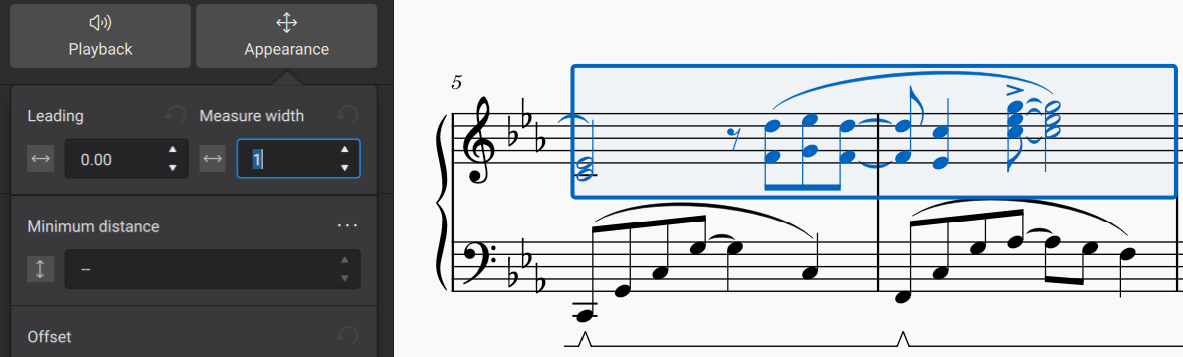
Om de waarde voor de uitrekking van de opmaak numeriek in te stellen, kun je een of meer maten selecteren en vervolgens de **Maatbreedte** in het **Uiterlijk** gedeelte van het **Eigenschappen** paneel:
Elke keer dat je op `}` of `{` drukt, wordt deze waarde met 0,1 verhoogd of verlaagd.
Je kunt deze waarde ook voor een enkele maat instellen door er met de rechtermuisknop op te klikken, **Maat-eigenschappen** te selecteren en **Uitrekking van de opmaak** in het resulterende dialoogvenster in te stellen.
Als je de breedte van maten wilt verkleinen om meer op een systeem te laten passen dan standaard mogelijk is, kun je beter de functie [systeemvergrendeling](#system-locks) gebruiken.
### Horizontale kaders
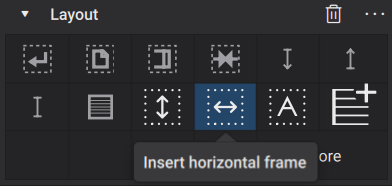
Een horizontaal kader is een container voor lege ruimte, tekst of afbeeldingen, die tussen maten in een partituur geplaatst kan worden. Hoewel je tekst of afbeeldingen in horizontale kaders kunt plaatsen (zie [Kaders gebruiken voor extra inhoud](/nl/formatting/using-frames-for-additional-content.md)), is een van hun belangrijkste doelen het creëren van lege ruimte binnen systemen, zoals hieronder weergegeven.
Om een horizontaal kader aan de partituur toe te voegen, selecteer je een maat en klik je vervolgens op het pictogram **Voeg horizontaal kader in** in het **Opmaak** palet:
Het kader wordt vóór de geselecteerde maat ingevoegd. Als de maat aan het begin van een systeem staat, kan het kader, indien er ruimte is, aan het einde van het vorige systeem verschijnen.
Je kunt ook de commando's in het menu **Voeg toe -> Kaders** gebruiken.
Je kunt de breedte van het kader vervolgens aanpassen met de **Breedte** instelling in het **Eigenschappen** paneel, of door het kader te selecteren en de greep te slepen, of door de pijltoetsen `Links` en `Rechts` te gebruiken om de breedte te wijzigen. Aanpassingen via het toetsenbord gebeuren in stappen van 0,5 sp, of 1,0 sp als je `Ctrl` (Mac: `Cmd`).
* **Voeg horizontaal kader in**: Plaats een horizontaal kader vóór de geselecteerde maat.
* **Voeg horizontaal kader toe**: Voeg een horizontaal kader toe aan het einde van de partituur.
## Acties
### Ruimte creëren tussen maten
Om ruimte tussen twee maten te creëren, selecteer je de tweede maat en voeg je vervolgens een [horizontaal kader](#horizontal-frames) in en pas je dit aan zoals hierboven beschreven.
### Ruimte creëren aan het begin of einde van een systeem
Om extra ruimte te creëren aan het begin of einde van een afzonderlijk systeem, voeg je een horizontaal kader toe. Voor het eerste systeem van een partituur creëert de stijlinstelling **Inspringafstand eerste systeem** (in **Opmaak -> Stijl -> Partituur**) automatisch ruimte. Zie [Partituur formaat en afstanden](/nl/formatting/score-size-and-spacing.md) voor meer informatie. Je kunt er ook voor kiezen om aparte secties te maken met een "Sectie-einde" als je extra ruimte nodig hebt aan het einde van een afzonderlijk systeem. Zie het hoofdstuk [Secties gebruiken voor meerdere delen of liedjes](/nl/formatting/using-sections-for-multiple-movements-or-songs.md).
Om ruimte toe te voegen aan het begin van een systeem, selecteer je de eerste maat van het systeem en voeg je een [horizontaal kader](#horizontal-frames) in en pas je dit aan zoals hierboven beschreven. Mogelijk moet je ook een [systeemomslag](#system-breaks) plaatsen bij de laatste maat van het vorige systeem om te voorkomen dat het horizontale kader daar verschijnt.
Om aan het einde van een systeem ruimte toe te voegen, moet je er eerst voor zorgen dat er geen systeemomslag is bij de laatste maat. Selecteer vervolgens de volgende maat en voeg een horizontaal kader in. Voeg daarna, indien nodig, een systeemomslag toe aan het horizontale kader zelf.
### De breedte van het laatste systeem aanpassen
Het laatste systeem van een partituur wordt normaal gesproken rechts uitgelijnd (uitgerekt om de breedte van de pagina te vullen) als de standaardbreedte de waarde voor **Drempelwaarde uitvullen laatste systeem** overschrijdt, zoals ingesteld in **Opmaak -> Stijl -> Afstanden**. Zie [Partituur formaat en afstanden](/nl/formatting/score-size-and-spacing.md) voor meer informatie. Dit levert doorgaans goede resultaten op, maar er kunnen gevallen zijn waarin het laatste systeem wel uitgevuld is, maar er beter uit zou zien als dat niet zo was, of omgekeerd.
In gevallen waarin een systeem gevuld is, maar je dat liever niet wilt, kun je de drempelwaarde verhogen. Een waarde van 100% betekent dat het laatste systeem nooit gevuld raakt (omdat de breedte ervan die drempelwaarde nooit zal overschrijden). Omgekeerd, als het laatste systeem *niet* uitgevuld is, maar je dat wel wilt, verlaag dan de drempelwaarde. Een waarde van 0% betekent dat het laatste systeem altijd uitgerekt zal worden (omdat de breedte ervan die drempelwaarde altijd zal overschrijden).
Normaal gesproken is het echter raadzaam een drempelwaarde te kiezen die rekening houdt met toekomstige wijzigingen in de partituur, waardoor er mogelijk meer of minder maten in het laatste systeem terechtkomen. Als het laatste systeem bijvoorbeeld momenteel meerdere maten bevat en je deze volledig uitvult door de drempelwaarde op 0% in te stellen, kan dit er onwenselijk uitzien als de opmaak in de toekomst verandert en het laatste systeem nog maar één maat bevat. Of als het laatste systeem slechts één maat bevat en je deze volledig uitvult door de drempelwaarde op 100% in te stellen, kan dit er onwenselijk uitzien als de opmaak in de toekomst verandert en het laatste systeem uiteindelijk meerdere maten bevat. Daarom is een waarde die ergens in het midden ligt meestal verstandiger.
Het is echter meestal nog beter om systemomslagen in te plannen, zodat het laatste systeem niet minder vol is dan de andere.
---
# Agent Instructions
This documentation is published with GitBook. GitBook is the documentation platform designed so that both humans and AI agents can read, navigate, and reason over technical content effectively. Learn more at gitbook.com.
## Querying This Documentation
If you need additional information that is not directly available in this page, you can query the documentation by asking a question.
Perform an HTTP GET request on the following URL with the `ask` and `goal` query parameters:
```
GET https://handbook.musescore.org/nl/formatting/systems-and-horizontal-spacing.md?ask=&goal=
```
`ask` is the immediate question: it should be specific, self-contained, and written in natural language.
`goal` is what the user is ultimately trying to achieve, the reason they need the answer. Sharing it helps GitBook give you a better, more relevant answer. A goal is most helpful when it describes the outcome the user wants rather than restating the question. For example, with `ask=how do I create an API token`, a goal like `automate deployments from our CI pipeline` lets GitBook tailor the answer to that use case.
The response will contain a direct answer to the question and relevant excerpts and sources from the documentation.
Use this mechanism when the answer is not explicitly present in the current page, you need clarification or additional context, or you want to retrieve related documentation sections.
%20(1)%20(1)%20(1).png?alt=media)
%20(1)%20(1)%20(1)%20(1).png?alt=media)