> For the complete documentation index, see [llms.txt](https://handbook.musescore.org/llms.txt). Markdown versions of documentation pages are available by appending `.md` to page URLs; this page is available as [Markdown](https://handbook.musescore.org/nl/formatting/pages-and-vertical-spacing.md).
# Pagina's en verticale afstanden
## Functies
Zoals beschreven in [Verticale afstand](/nl/formatting/score-size-and-spacing.md#vertical-spacing), vult MuseScore elke pagina met zoveel systemen als er passen binnen de huidige partituurinstellingen, en past vervolgens de afstand binnen elke pagina aan volgens een van twee verschillende algoritmen. Je kunt het aantal systemen op een pagina, of de afstand tussen specifieke notenbalken of systemen, ook handmatig aanpassen.
### Pagina-einden
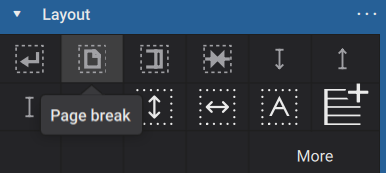
Een pagina-einde zorgt ervoor dat MuseScore een pagina na een bepaald systeem beëindigt, zelfs als er meer systemen zouden passen. Om een pagina-einde toe te voegen, selecteer je een maat of kader en druk je vervolgens op `Ctrl`+`Enter` (`Cmd`+`Enter` voor macOS) of klik je op het **Pagina-einde** pictogram in het **Opmaak** palet:
### Afstandshouders
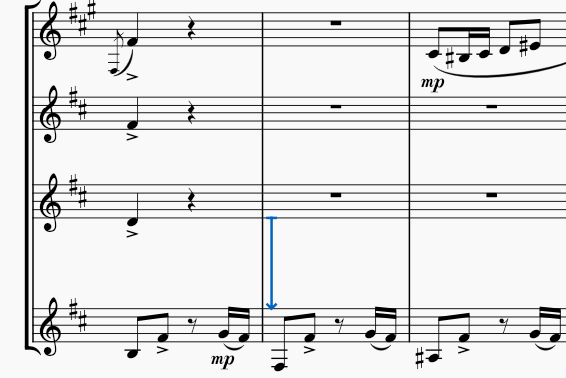
Een afstandshouder is een opmaakelement dat je aan een maat kunt toevoegen om de hoeveelheid ruimte boven of onder die specifieke notenbalk te regelen. Afstandshouders kunnen worden gebruikt om ruimte toe te voegen of te verwijderen, en ze kunnen zowel binnen als tussen systemen worden gebruikt.
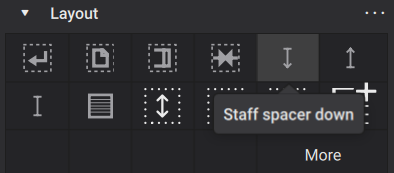
Om een afstandshouder aan de partituur toe te voegen, selecteer je een maat en klik je vervolgens op het juiste pictogram in het **Opmaak** palet:
Je kunt ook een afstandshouder vanuit het palet naar een maat in de partituur slepen.
Nadat je een afstandshouder hebt toegevoegd, kun je de hoogte ervan aanpassen door de afstandshouder te selecteren en de handgreep te verslepen, of door de **Hoogte** instelling in het **Eigenschappen** paneel. Er zijn drie verschillende soorten afstandshouders, en de hoogte-instelling heeft een verschillend effect op de partituur, afhankelijk van het type afstandshouder:
* **Notenbalkafstandshouder omlaag**: Zorg ervoor dat er onder deze notenbalk ten minste de aangegeven hoeveelheid ruimte is.
* **Notenbalkafstandshouder omhoog**: Zorg ervoor dat er ten minste de aangegeven hoeveelheid ruimte boven deze notenbalk is.
* **Notenbalkafstandshouder vast omlaag**: Zorg ervoor dat er precies de aangegeven hoeveelheid ruimte onder deze notenbalk is.
In alle gevallen werkt de afstandshouder binnen een systeem wanneer deze tussen de notenbalken van een systeem wordt geplaatst. Daarnaast werkt een **Notenbalkafstandshouder omlaag** of **Notenbalkafstandshouder vast omlaag** tussen systemen wanneer deze aan de onderste notenbalk van een systeem wordt toegevoegd, en werkt een **Notenbalkafstandshouder omhoog** tussen systemen wanneer deze aan de bovenste notenbalk van een systeem wordt toegevoegd.
### Verticale kaders
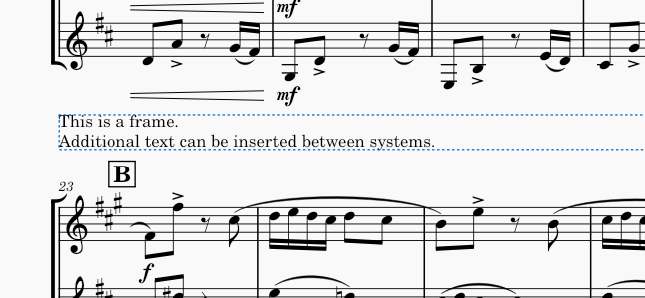
Een verticaal kader is een vak voor lege ruimte, tekst of afbeeldingen, die tussen systemen in een partituur geplaatst kan worden. Hoewel verticale kaders leeg gelaten kunnen worden en zo een vergelijkbare functie als afstandshouders kunnen vervullen, is het primaire doel van verticale kaders het toevoegen van tekst of afbeeldingen. Zie voor meer informatie [Kaders gebruiken voor extra inhoud](/nl/formatting/using-frames-for-additional-content.md).
### Systeemscheidingstekens
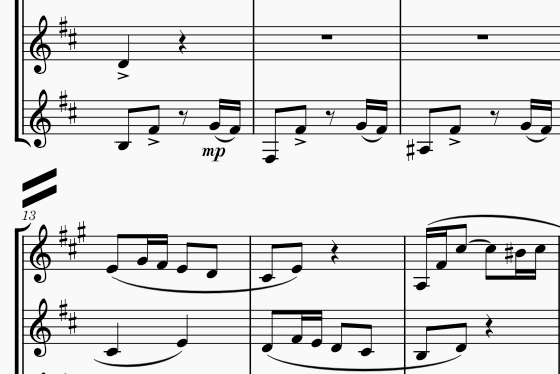
In ensemblemuziek waarbij meerdere systemen op één bladmuziek passen, is het gebruikelijk om een paar diagonale strepen te gebruiken om de scheiding tussen de systemen te verduidelijken.
MuseScore kan deze automatisch toevoegen via de instellingen in **Opmaak → Stijl → Systeem**. Je kunt de systeemscheidingstekens **Links** en **Rechts** onafhankelijk van elkaar inschakelen. Voor elk kun je een aantal instellingen aanpassen:
* **Symbool**: kies tussen **Systeemscheidingstekens**, **Lange systeemscheidingstekens** of **Extra lange systeemscheidingstekens**
* **Horizontale correctie**: afstand vanaf de standaardpositie (uitgelijnd met de paginamarge)
* **Verticale correctie**: afstand vanaf de standaardpositie (halverwege tussen de systemen)
## Acties
De hierboven genoemde functie kan worden gebruikt voor een aantal veelvoorkomende acties.
### Minder systemen op een pagina plaatsen
Om minder systemen op een pagina te plaatsen, voeg je eenvoudigweg een pagina-einde toe aan het systeem of kader dat je als laatste op de pagina wilt laten verschijnen.
### Meer systemen op één pagina plaatsen
Net als bij de horizontale afstand, is het in sommige gevallen mogelijk dat er niet meer systemen op een pagina passen dan de huidige instellingen toestaan. Je kunt daarom overwegen om [een kleinere notenbalk grootte](/nl/formatting/score-size-and-spacing.md#staff-size) of [de minimale systeemafstand te verkleinen](/nl/formatting/score-size-and-spacing.md#distance-between-systems) over de gehele partituur of andere stijlaanpassingen door te voeren. In sommige gevallen kun je echter wel meer systemen op een pagina plaatsen door handmatig de afstand tussen specifieke systemen te verkleinen.
Om de afstand tussen twee specifieke systemen te verkleinen, voeg je een **Notenbalkafstandshouder vast omlaag** toe aan de onderste notenbalk van het bovenste systeem en stel je de hoogte ervan naar wens in. Als deze verkleining ervoor zorgt dat een ander systeem op de pagina past, gebeurt dit automatisch.
### De afstand op pagina's aanpassen met weinig inhoud
MuseScore spreidt systemen en notenbalken normaal gesproken uit over de pagina om deze volledig te vullen (zie [Verticale afstand](/nl/formatting/score-size-and-spacing.md#vertical-spacing) voor meer informatie). Of je verticale uitvullen nu in- of uitschakelt, pagina's die bijzonder dun gevuld zijn, kunnen er echter nog steeds onhandig uitzien. Dit is vooral het geval bij de laatste pagina van een partituur, waar mogelijk meer systemen hadden kunnen passen.
In veel gevallen worden de beste resultaten behaald door het systeem en/of de pagina-einden zo te plannen dat er geen te lege pagina's ontstaan. Maar als dit onvermijdelijk is, moet je beslissen waar je de extra ruimte wilt plaatsen: allemaal onderaan de pagina, gelijk verdeeld over de boven- en onderkant, verspreid over de verschillende systemen, of verspreid over de notenbalken binnen systemen én tussen de systemen zelf.
Om alle extra ruimte naar de onderkant van de pagina te dwingen, is een oplossing om een **Notenbalkafstandshouder omlaag** onder het laatste systeem toe te voegen en de hoogte ervan naar wens aan te passen om de gewenste ruimte eronder op te vullen. Een andere mogelijkheid is om de **Max. systeem afstand** of **Max. pagina opvulafstand** (zie [Verticale afstand](/nl/formatting/score-size-and-spacing.md#vertical-spacing)). Deze instellingen kunnen ook andere pagina's beïnvloeden, maar in de meeste gevallen zijn ze alleen relevant voor pagina's met bijzonder weinig inhoud.
Om wat ruimte bovenaan de pagina te creëren, kunt je een **Notenbalkafstandshouder omhoog** boven het eerste systeem toevoegen.
Om de ruimteverdeling tussen systemen en notenbalken binnen systemen te wijzigen, moet je ervoor zorgen dat **Notenbalken verticaal uitvullen** is ingeschakeld in **Opmaak → Stijl → Pagina** en vervolgens **Factor voor afstand tussen systemen** aanpassen. Een waarde van 1,0 betekent dat de ruimte gelijkmatig verdeeld is binnen en tussen systemen. Grotere waarden betekenen dat er meer van de beschikbare ruimte tussen systemen wordt toegewezen dan binnen systemen.
### De ruimte tussen specifieke systemen aanpassen
Om ruimte te creëren tussen twee specifieke systemen, voeg je een **Notenbalkafstandshouder omlaag** toe aan de onderste notenbalk van het bovenste systeem, of een **Notenbalkafstandshouder omhoog** aan de bovenste notenbalk van het onderste systeem.
### De ruimte tussen specifieke notenbalken aanpassen
Om ruimte tussen specifieke notenbalken binnen één systeem toe te voegen, voeg je een **Notenbalkafstandshouder omlaag** toe aan de bovenste notenbalk, of een **Notenbalkafstandshouder omhoog** aan de onderste notenbalk.
Om ruimte toe te voegen tussen specifieke notenbalken in alle systemen – bijvoorbeeld om de pianobegeleiding te scheiden van de zangpartijen in een koorpartituur – klik je met de rechtermuisknop op de onderste notenbalk, selecteer je **Notenbalk/partij-eigenschappen** en verhoog je de instelling **Extra afstand boven de notenbalk**.
---
# Agent Instructions
This documentation is published with GitBook. GitBook is the documentation platform designed so that both humans and AI agents can read, navigate, and reason over technical content effectively. Learn more at gitbook.com.
## Querying This Documentation
If you need additional information that is not directly available in this page, you can query the documentation by asking a question.
Perform an HTTP GET request on the following URL with the `ask` and `goal` query parameters:
```
GET https://handbook.musescore.org/nl/formatting/pages-and-vertical-spacing.md?ask=&goal=
```
`ask` is the immediate question: it should be specific, self-contained, and written in natural language.
`goal` is what the user is ultimately trying to achieve, the reason they need the answer. Sharing it helps GitBook give you a better, more relevant answer. A goal is most helpful when it describes the outcome the user wants rather than restating the question. For example, with `ask=how do I create an API token`, a goal like `automate deployments from our CI pipeline` lets GitBook tailor the answer to that use case.
The response will contain a direct answer to the question and relevant excerpts and sources from the documentation.
Use this mechanism when the answer is not explicitly present in the current page, you need clarification or additional context, or you want to retrieve related documentation sections.