> For the complete documentation index, see [llms.txt](https://handbook.musescore.org/llms.txt). Markdown versions of documentation pages are available by appending `.md` to page URLs; this page is available as [Markdown](https://handbook.musescore.org/nl/customization/toolbars-and-windows.md).
# Werkbalken en vensters
## Overzicht
Binnen MuseScore kunnen vensters, werkbalken en panelen worden verplaatst en kun je zelf kiezen welke elementen erin worden weergegeven.
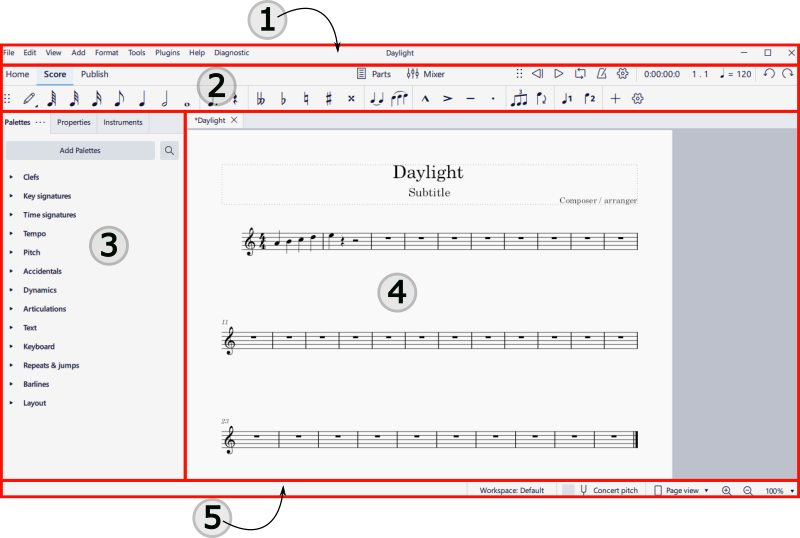
De standaardweergave van MuseScore wordt hieronder weergegeven:
1. De menubalk
2. Werkbalken
3. Palet-, eigenschappen- en instrumentenpanelen
4. Het partituurvenster
5. De statusbalk
## Werkbalken
### Werkbalken weergeven en verbergen
Om de [afspeelknoppen](/nl/sound-and-playback/playback-controls.md), de [noteninvoerwerkbalk](/nl/basics/entering-notes-and-rests.md) of de **statusbalk** weer te geven of te verbergen:
* Selecteer **Weergave → Werkbalken...** en vink de betreffende optie aan/uit.
### Werkbalken herschikken
Om de positie van de werkbalken **noteninvoer** of **afspeelknoppen** te wijzigen, klik je op de zes puntjes links van de werkbalk en houd je deze ingedrukt. Sleep de werkbalk vervolgens naar de gewenste locatie. De werkbalk *kan* vrij zwevend blijven, maar in het geval van de **noteninvoer** werkbalk, kun je deze ook naar de linker- of onderrand van het programmavenster slepen. Er verschijnt dan een blauw rechthoekje dat aangeeft dat je de werkbalk op die locatie kunt neerzetten om deze **vast te zetten**. De **afspeel** werkbalk kan alleen in de *standaardpositie* worden vastgezet.
### De inhoud van de werkbalken aanpassen
Om de pictogrammen te selecteren die je in de **noteninvoer** of **afspeelknoppen** werkbalk wilt weergeven, klik je op het tandwielpictogram rechts van de werkbalk:
In het geval van de **noteninvoer** werkbalk verschijnt er een keuzelijst waarmee je de verschillende pictogrammen kunt verbergen of weergeven door op het oogsymbool links van elk pictogram te klikken (gesloten = verborgen, open = weergegeven).
In het geval van de **afspeelknoppen** werkbalk, kun je de verschillende opties in het tandwielmenu in- of uitschakelen om de bijbehorende elementen te verbergen of weer te geven.
## Vensters en panelen
### Panelen dokken en loskoppelen
Om één van de **zijpanelen** (Palet, Instrumenten, Eigenschappen of Selectiefilter) los te koppelen en te verplaatsen, klik je op de drie puntjes op het tabblad, selecteer je de optie **Koppel los van het hoofdvenster** en sleep je het losgekoppelde paneel naar de gewenste positie.
Je *kunt* het paneel vrijstaand laten staan, maar er zijn ook dokposities aan de boven- en rechterrand van het documentvenster. Een blauw rechthoekje verschijnt om aan te geven dat je het paneel daar kunt neerzetten om het opnieuw te dokken/vast te zetten.
Op dezelfde manier kun je het vrije paneel weer aan de zijbalk vastmaken:
* Om het paneel half zo groot bovenaan de zijbalk weer te geven, sleep je het vrije paneel naar de linkerbovenhoek van de zijbalk.
* Om de halve breedte onderaan de zijbalk weer te geven, sleep je het vrije paneel naar de linkeronderhoek van de zijbalk.
* Om het volledige paneel in de zijbalk weer te geven, sleep je het vrije paneel naar het midden links van de zijbalk.
Je kunt het vrije paneel ook terugzetten naar de oorspronkelijke positie door op de drie puntjes op het tabblad te klikken en **Plaats terug in het hoofdvenster** te selecteren.
Panelen zoals de [Mixer](/nl/sound-and-playback/mixer.md) en het virtuele [Pianoklavier](/nl/basics/entering-notes-and-rests.md#selecting-pitch-using-the-virtual-piano-keyboard) kunnen indien gewenst worden losgekoppeld door ze naar de gewenste positie te slepen of door op het pictogram met de drie puntjes te klikken en **Koppel los van het hoofdvenster** te selecteren. Om ze weer vast te maken, klik je op het pictogram met de drie puntjes en selecteer je **Plaats terug in het hoofdvenster**.
De losgekoppelde **Mixer** kan van formaat worden veranderd door de randen naar binnen of naar buiten te slepen.
### De inhoud van panelen aanpassen
Om te kiezen welke elementen in de [mixer](/nl/sound-and-playback/mixer.md) of het virtuele [Pianoklavier](/nl/basics/entering-notes-and-rests.md#selecting-pitch-using-the-virtual-piano-keyboard) worden weergegeven, klik je op de drie puntjes, selecteer je **Weergave** en vink je de betreffende opties aan of uit.
Zie [Instellingen en personalisatie: Paletten](/nl/customization/palettes.md) voor meer informatie over het aanpassen van het paletgebied.
---
# Agent Instructions
This documentation is published with GitBook. GitBook is the documentation platform designed so that both humans and AI agents can read, navigate, and reason over technical content effectively. Learn more at gitbook.com.
## Querying This Documentation
If you need additional information that is not directly available in this page, you can query the documentation by asking a question.
Perform an HTTP GET request on the following URL with the `ask` and `goal` query parameters:
```
GET https://handbook.musescore.org/nl/customization/toolbars-and-windows.md?ask=&goal=
```
`ask` is the immediate question: it should be specific, self-contained, and written in natural language.
`goal` is what the user is ultimately trying to achieve, the reason they need the answer. Sharing it helps GitBook give you a better, more relevant answer. A goal is most helpful when it describes the outcome the user wants rather than restating the question. For example, with `ask=how do I create an API token`, a goal like `automate deployments from our CI pipeline` lets GitBook tailor the answer to that use case.
The response will contain a direct answer to the question and relevant excerpts and sources from the documentation.
Use this mechanism when the answer is not explicitly present in the current page, you need clarification or additional context, or you want to retrieve related documentation sections.