> For the complete documentation index, see [llms.txt](https://handbook.musescore.org/llms.txt). Markdown versions of documentation pages are available by appending `.md` to page URLs; this page is available as [Markdown](https://handbook.musescore.org/nl/customization/palettes.md).
# Paletten
In dit hoofdstuk wordt uitgelegd hoe je de [paletten](/nl/basics/using-the-palettes.md) en hun inhoud kunt aanpassen; het gebruik van paletelementen wordt behandeld in het hoofdstuk [De paletten gebruiken](/nl/basics/using-the-palettes.md) (Basis).
## Paletten toevoegen
Om een vooraf ingestelde of aangepaste paletten toe te voegen, zie [De paletten gebruiken: Meer paletten toevoegen](/nl/basics/using-the-palettes.md#adding-more-palettes).
## Paletten verbergen en verwijderen
Om een *vooraf ingesteld* palet te verbergen, klik je er met de rechtermuisknop op en selecteer je **Verberg palet**. Het palet wordt dan teruggezet in de **Voeg palet toe** lijst (zie hierboven). Houd er rekening mee dat vooraf ingestelde paletten niet kunnen worden verwijderd.
Om een eerder aangemaakt *eigen* palet te verbergen of te verwijderen, klik je er met de rechtermuisknop op en selecteer je **Verberg/verwijder palet**. Volg daarna de instructies in het dialoogvenster.
## Volgorde van de paletten veranderen
Om de volgorde van een palet te wijzigen, sleep je het omhoog of omlaag en laat je het los op de gewenste positie in de lijst met paletten.
## Inhoud van het palet aanpassen
Paletten kunnen worden gevuld met items uit het **Hoofdpalet** (`Shift`+`F9` of **Weergave → Hoofdpalet**) of uit een geopende partituur.
Wanneer partituur-items aan een palet worden toegevoegd, worden ze opgeslagen met hun aangepaste eigenschappen.
Om de bewerkingsmodus voor een specifiek palet in/uit te schakelen:
1. Klik met de rechtermuisknop op de paletnaam; of klik op het symbool met de drie puntjes rechts van de paletnaam.
2. Vink **Schakel bewerken in** aan/uit.
### Elementen toevoegen vanuit het hoofdpalet
Om een symbool uit het **hoofdpalet** toe te voegen aan een palet in het **Paletten** paneel:
1. Open het gewenste palet en zorg ervoor dat bewerken is ingeschakeld (zie [Inhoud van het palet aanpassen](#customizing-palette-contents)).
2. Open het **Hoofdpalet** (`Shift`+`F9` of **Weergave → Hoofdpalet**).
3. Sleep de gewenste symbolen vanuit de relevante sectie(s) van het hoofdpalet naar het gewone palet.
Als je een **eigen palet** hebt gemaakt, is er nog een andere manier om toegang te krijgen tot het **Hoofdpalet**:
1. Open het eigen palet.
2. Klik op de **Meer** knop.
3. Gebruik de pijlknoppen om door de verschillende secties van het Hoofdpalet te navigeren.
4. Selecteer een symbool.
5. Druk op **Voeg toe aan "naampalet"** om het toe te voegen aan het eigen palet.
6. Om het dialoogvenster te verlaten, klik je nogmaals op de **Meer** knop, druk je op `Esc` of klik je buiten het **Meer** gedeelte.
### Elementen toevoegen vanuit de partituur
Om een element uit partituur aan een palet toe te voegen:
1. Open het gewenste palet.
2. Druk op `Ctrl`+`Shift` (Mac: `Cmd`+`Shift`) en sleep vervolgens het element vanuit de partituur naar het geopende palet.
### Elementen verplaatsen tussen paletten
Symbolen kunnen eenvoudig van het ene geopende palet naar het andere worden verplaatst door ze te slepen.
### Elementen uit paletten verwijderen
Om een element in een palet te verwijderen, klik je er met de rechtermuisknop op en selecteer je **Verwijder**. In het geval van *vooraf ingestelde* paletten wordt het element verplaatst naar de **Meer** sectie. Voor *eigen* paletten kun je kiezen uit **Verberg** (element naar de Meer sectie verplaatsen) of **Verwijdere permanent**.
### Een palet herstellen
Om een palet terug te zetten naar de standaardinstellingen, klik je met de rechtermuisknop op de paletnaam of op het symbool met de drie puntjes rechts van de paletnaam; selecteer vervolgens **Herstel palet**.
**Opmerking:** Een eigen palet wordt hersteld naar een leeg palet wanneer deze functie wordt toegepast.
## Paletten opslaan en laden
Om een palet *op te slaan*, klik je met de rechtermuisknop op de paletnaam of op het symbool met de drie puntjes rechts van de paletnaam; selecteer vervolgens **Sla palet op**.
Om een eerder opgeslagen palet *te laden*, klik je met de rechtermuisknop op een paletnaam of klik op het symbool met de drie puntjes rechts van de paletnaam; selecteer vervolgens **Laad palet** en navigeer naar het gewenste palet, selecteer het en klik op **Openen**.
## Palettenmenu
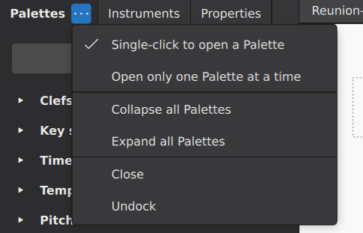
Om de weergaveopties voor het palettengebied te openen, klik je op het symbool met de drie puntjes (ellips) rechts van de titel **Paletten** bovenaan het palettengebied.
* **Enkele klik om een palet te openen**: Schakel dit uit als je een palet wilt openen door erop te dubbelklikken.
* **Eén palet tegelijk openen**: Als deze optie is aangevinkt, worden andere paletten automatisch gesloten wanneer je een palet opent.
* **Alle paletten inklappen**: Sluit alle open paletten.
* **Alle paletten uitklappen**: Opent alle paletten.
* **Sluit**: Sluit het paneel met de paletten.
* **Koppel los van hoofdvenster**: Maakt het paletten paneel los van het hoofdvenster. Zie ook [Vensters en panelen](/nl/customization/toolbars-and-windows.md#windows-and-panels).
## Palet-eigenschappen
Om de *palet-eigenschappen* voor individuele paletten te openen, klik je met de rechtermuisknop op de paletnaam of op het symbool met de drie puntjes rechts van de paletnaam; selecteer vervolgens **Palet-eigenschappen**.
Hiermee kun je het palet hernoemen, een zichtbaar raster maken om elementen te scheiden, de breedte en hoogte van cellen aanpassen en de schaal en verschuiving van de symbolen wijzigen.
## Zie ook
* [De paletten gebruiken](/nl/basics/using-the-palettes.md) voor informatie over hoe je de items in de paletten kunt toepassen.
* [Andere symbolen](/nl/notation/expressive-markings/other-symbols.md) voor meer informatie over het **Symbolen palet**.
---
# Agent Instructions
This documentation is published with GitBook. GitBook is the documentation platform designed so that both humans and AI agents can read, navigate, and reason over technical content effectively. Learn more at gitbook.com.
## Querying This Documentation
If you need additional information that is not directly available in this page, you can query the documentation by asking a question.
Perform an HTTP GET request on the following URL with the `ask` and `goal` query parameters:
```
GET https://handbook.musescore.org/nl/customization/palettes.md?ask=&goal=
```
`ask` is the immediate question: it should be specific, self-contained, and written in natural language.
`goal` is what the user is ultimately trying to achieve, the reason they need the answer. Sharing it helps GitBook give you a better, more relevant answer. A goal is most helpful when it describes the outcome the user wants rather than restating the question. For example, with `ask=how do I create an API token`, a goal like `automate deployments from our CI pipeline` lets GitBook tailor the answer to that use case.
The response will contain a direct answer to the question and relevant excerpts and sources from the documentation.
Use this mechanism when the answer is not explicitly present in the current page, you need clarification or additional context, or you want to retrieve related documentation sections.