> For the complete documentation index, see [llms.txt](https://handbook.musescore.org/llms.txt). Markdown versions of documentation pages are available by appending `.md` to page URLs; this page is available as [Markdown](https://handbook.musescore.org/nl/basics/working-with-multiple-voices.md).
# Werken met meerdere stemmen
## Overzicht
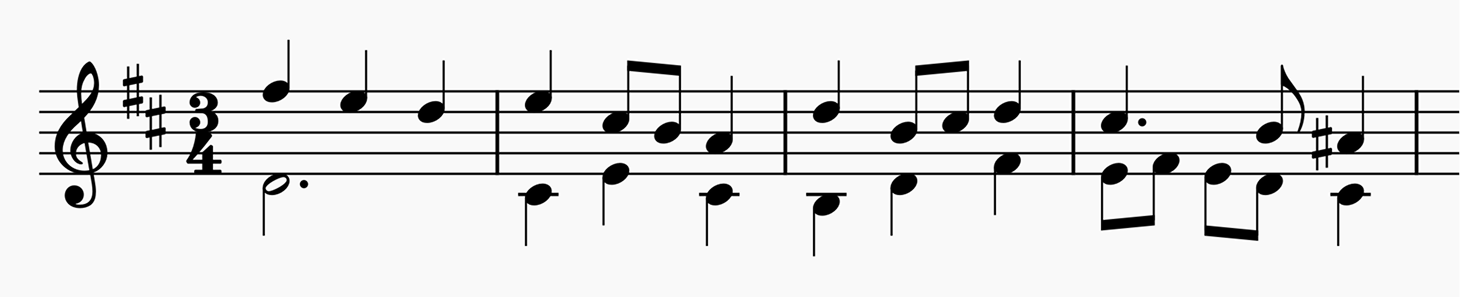
In de notatie is een **stem** een enkele muzieklijn op een notenbalk. Het is mogelijk om meer dan één stem, met onafhankelijke ritmes, in één notenbalk te noteren. Twee stemmen op dezelfde notenbalk worden normaal gesproken aangegeven met tegenovergestelde stokken – een bovenstem met stokken omhoog en een onderstem met stokken omlaag:
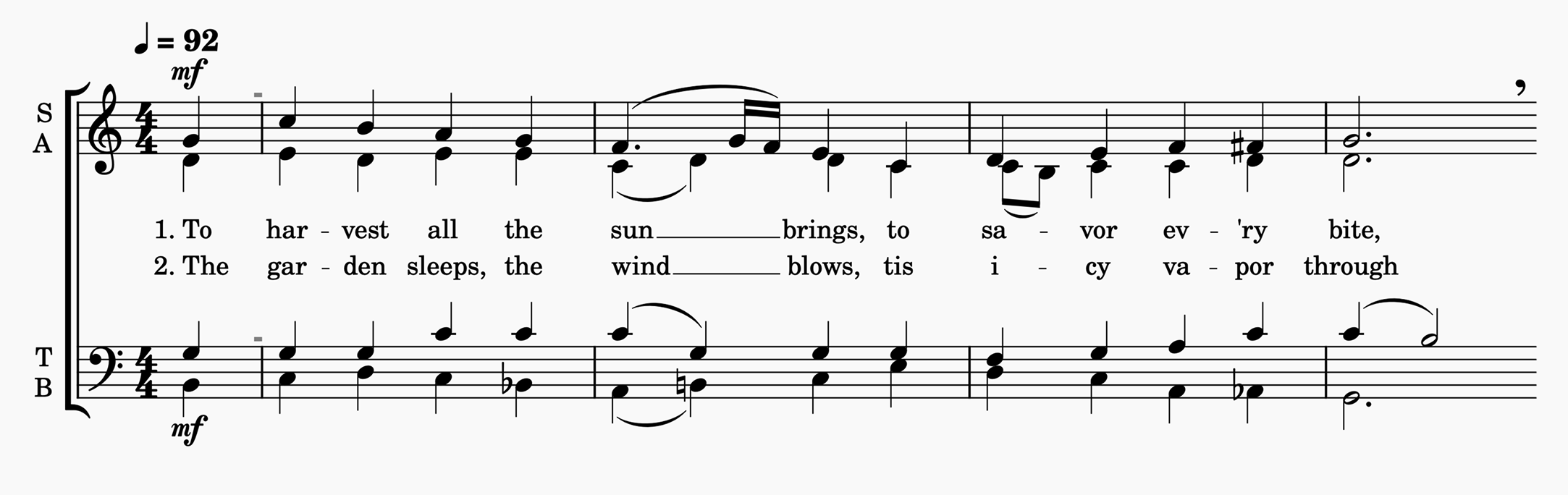
In een vierstemmige SATB-bewerking op twee notenbalken zou je stemmen 1 en 2 op de bovenste balk gebruiken voor sopraan en alt, en stemmen 1 en 2 op de onderste balk voor tenor en bas:
De standaardstem bij het invoeren van noten is stem 1. Wanneer je een tweede stem nodig hebt, is dat normaal gesproken stem 2. Stemmen 3 en 4 worden minder vaak gebruikt, maar zijn soms nodig in complexe polyfone muziek of voor de binnenste stemmen in dichte klaviertexturen.
## Muziek invoeren in meerdere stemmen
De principes voor het inzetten van noten en rusten zijn hetzelfde, ongeacht in welke stem je speelt (zie [entering-notes-and-rests.md](/nl/basics/entering-notes-and-rests.md)).
Elke stem heeft zijn eigen kleur in de gebruikersinterface. De cursor voor het invoeren van noten verandert van kleur om de huidige stem weer te geven, en noten en rusten (en vele andere elementen) worden gemarkeerd in de kleur van de betreffende stem wanneer je ze selecteert. Dit is handig bij het invoeren en bewerken, omdat het je direct een visuele indicatie geeft van de stem waartoe de muziek behoort.
{% hint style="info" %}
Je kunt de kleur van elke stem wijzigen in \*\*Voorkeuren -> Geavanceerd\*\*.
{% endhint %}
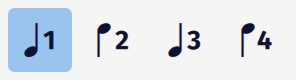
Terwijl je in de nootinvoermodus bent, kun je overschakelen naar een andere stem door op een van de stemselectieknoppen in de bovenste werkbalk te klikken:
Je kunt ook de sneltoetsen `Ctrl`+`Alt`+`1`–`4` gebruiken.
{% hint style="info" %}
Standaard worden alleen de knoppen voor stemmen 1 en 2 in de werkbalk weergegeven. Om de andere stemmen te gebruiken, moet je ze eerst zichtbaar maken door op het tandwielpictogram in de werkbalk te klikken en vervolgens op het oogpictogram naast \*\*Stem 3\*\* en \*\*Stem 4\*\* in het menu te klikken.
{% endhint %}
Als je een noot of rust selecteert voordat je de noteninvoermodus ingaat, ga je naar de noteninvoermodus in dezelfde stem als die noot of rust.
## Muziek bewerken in meerdere stemmen
### Noten verplaatsen tussen stemmen
Om noten of rusten naar een andere stem te verplaatsen:
1. Selecteer de noten die je wilt verplaatsen (individueel, als lijst of als bereik).
2. Klik op de knop voor de stem waarheen je ze wilt verplaatsen.
Je kunt ook de sneltoetsen `Ctrl`+`Alt`+`1`–`4` (Win) of `Cmd`+`Alt`+`1`–`4` (Mac) gebruiken.
{% hint style="info" %}
Je kunt een willekeurig aantal noten verplaatsen, zelfs vanuit meerdere stemmen tegelijk, naar één stem. Als er noten op dezelfde positie met hetzelfde ritme staan, worden ze gecombineerd tot akkoorden. Als er verschillende ritmes zijn, kunnen sommige noten in hun oorspronkelijke stem blijven staan, omdat MuseScore Studio niet kan herkennen wat je bedoelt..
{% endhint %}
### Stemmen omwisselen
Je kunt de muziek van elk paar stemmen verwisselen door een van de opties te selecteren in **Gereedschappen -> Stemmen** (bijv. **Wissel stem 1-2 om**). Dit werkt alleen met bereikselecties en op hele maten (of bereiken van maten). Als slechts een deel van een maat in het bereik is opgenomen, wordt de hele maat verwisseld.
### Rusten aanpassen
Het is vaak nodig om overbodige rusten in de bijstemmen te verwijderen. Dit kan op twee manieren:
* Rusten kunnen worden verborgen door ze te selecteren en het vakje **Zichtbaar** in het **Eigenschappen** paneel te klikken (of gebruik de sneltoets `V`).
* De rest verwijderen doe je door het te selecteren en op `Del` te drukken.
{% hint style="info" %}
Stem 1 is de 'referentiestem' en moet ritmisch compleet blijven. Rusten in stem 1 kunnen daarom wel verborgen, maar niet verwijderd worden..
{% endhint %}
In een enkele stem staan rusten in het midden van de notenbalk, maar in meerstemmige muziek worden rusten voor de eerste stem minstens één spatie naar boven verschoven en rusten voor de tweede stem minstens één spatie naar beneden. Deze verschuiving helpt om aan te geven bij welke stem ze horen. In de praktijk worden ze meestal verder naar buiten verschoven om te voorkomen dat ze botsen met de notatie in de andere stem.
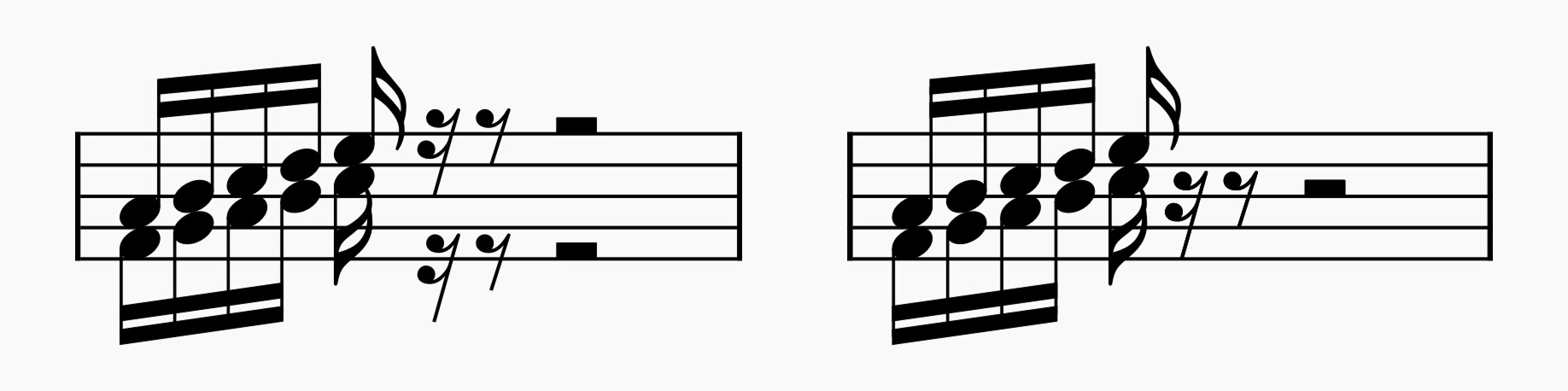
Als er in meerdere stemmen tegelijkertijd rusten van dezelfde duur voorkomen, kan MuseScore Studio deze automatisch samenvoegen:
Rests unmerged (left) and merged (right)
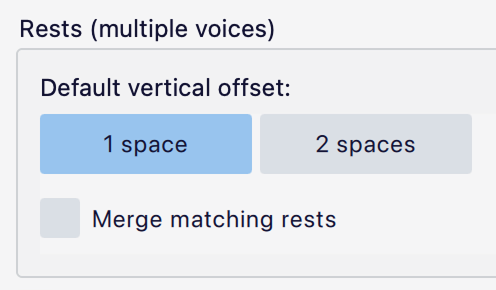
Het gedrag van rusten in meerstemmige muziek kan worden aangepast met behulp van de volgende opties in **Opmaak -> Stijl -> Rusten**:
* **Standaard verticale correctie:** Kies bij meerstemmigheid tussen 1 en 2 spaties voor de beginpositie van rusten.
* **Voeg gelijke rusten samen:** Voeg rusten van dezelfde duur samen die gelijktijdig in meer dan één stem voorkomen (zie afbeelding hierboven).
Deze opties zijn van invloed op alle notenbalken in de partituren. Als je het samenvoegen van rusten voor specifieke notenbalken wilt in- of uitschakelen, kun je dit doen via [staff-part-properties.md](/nl/notation/instruments-staves-and-systems/staff-part-properties.md):
1. Klik met de rechtermuisknop op de notenbalk en kies **Notenbalk/partij-eigenschappen** in het contextmenu.
2. Wijzig **Voeg overeenkomende rusten samen** in **Aan** of **Uit**. De standaardinstelling, **Automatisch**, volgt de instelling voor de hele partituur.
{% hint style="info" %}
'Samengevoegde' rusten liggen eigenlijk over elkaar heen, maar ze zijn allemaal nog steeds zichtbaar. Als je meer dan één rust op een bepaalde plek wilt zien, kun je dit handmatig doen door ze te verplaatsen.
{% endhint %}
Rusten kunnen, net als andere items, handmatig worden verplaatst. Selecteer een rust en druk op `Omhoog` of `Omlaag` of wijzig **Eigenschappen -> Uiterlijk -> Correcte**.
### Stokrichting
Bij muziek in 1 stem varieert de richting van de stokken afhankelijk van de verticale positie van de noten (zie [#default-stem-direction](/nl/notation/rhythm-meter-and-measures/stems-and-flags.md#default-stem-direction)). Bij muziek met meerdere stemmen wijzen de stokken van stem 1 en 3 omhoog, en die van stem 2 en 4 omlaag.
Je kunt de richting van de stokken van noten nog steeds wijzigen door ze te selecteren en op `X` (of door op de knop **Wissel stokrichting** in de noteninvoerwerkbalk te drukken).
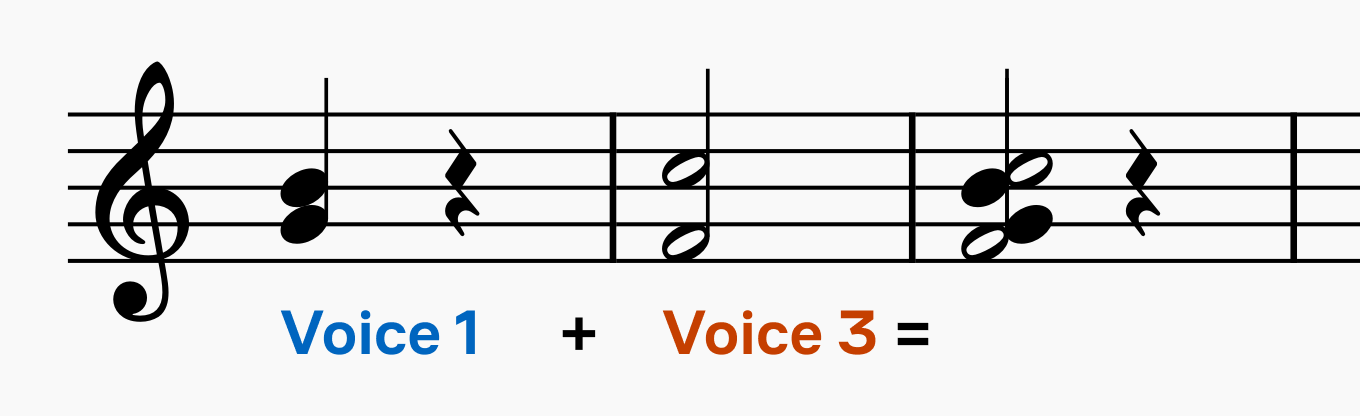
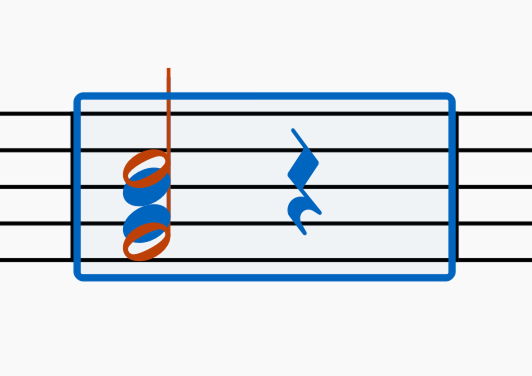
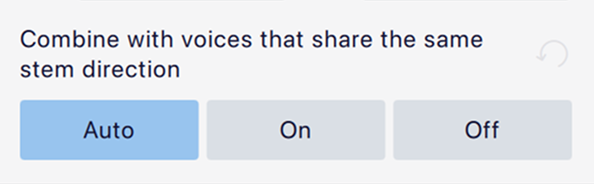
Wanneer er op één notenbalk meerdere noten in verschillende stemmen staan, maar met dezelfde stokjesrichting, combineert MuseScore deze zodat het lijkt alsof ze één akkoord vormen met een gedeelde stokken:
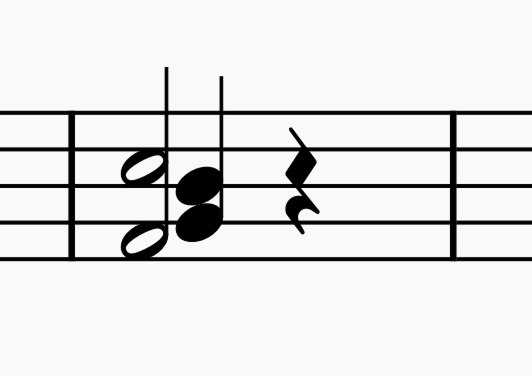
Dit wordt bereikt door bepaalde noten te verschuiven en de stokken over elkaar heen te leggen, maar het zijn in feite nog steeds twee akkoorden. Als je een andere arrangement wilt, kan het lastig zijn om dit ongedaan te maken. Daarom kun je dit gedrag uitschakelen door **Opmaak -> Stijl -> Noten -> Combineer stemmen met dezelfde stokrichting** uit te vinken. Hierdoor worden de twee akkoorden gewoon direct over elkaar heen gelegd.
Dit is niet erg mooi, maar het is een veel eenvoudiger uitgangspunt van waaruit je de stemmen handmatig naar wens kunt verschuiven, zoals dit:
Je kunt dit ook voor specifieke akkoorden in de partituur aanpassen via Eigenschappen (onder **Noot -> Kop -> Toon meer**):
## Afspelen
Houd er rekening mee dat het momenteel niet mogelijk is om verschillende geluiden of VST's toe te wijzen aan verschillende stemmen binnen hetzelfde instrument. Als je dit wilt doen, moeten het aparte instrumenten zijn.
---
# Agent Instructions
This documentation is published with GitBook. GitBook is the documentation platform designed so that both humans and AI agents can read, navigate, and reason over technical content effectively. Learn more at gitbook.com.
## Querying This Documentation
If you need additional information that is not directly available in this page, you can query the documentation dynamically by asking a question.
Perform an HTTP GET request on the current page URL with the `ask` query parameter, and the optional `goal` query parameter:
```
GET https://handbook.musescore.org/nl/basics/working-with-multiple-voices.md?ask=&goal=
```
`ask` is the immediate question: it should be specific, self-contained, and written in natural language.
`goal` is optional and describes the broader end goal you are ultimately trying to accomplish on behalf of the user. GitBook uses it to tailor the answer towards what is most useful for that goal.
The response will contain a direct answer to the question and relevant excerpts and sources from the documentation.
Use this mechanism when the answer is not explicitly present in the current page, you need clarification or additional context, or you want to retrieve related documentation sections.