> For the complete documentation index, see [llms.txt](https://handbook.musescore.org/llms.txt). Markdown versions of documentation pages are available by appending `.md` to page URLs; this page is available as [Markdown](https://handbook.musescore.org/nl/basics/using-the-palettes.md).
# Het gebruik van de paletten
## Overzicht
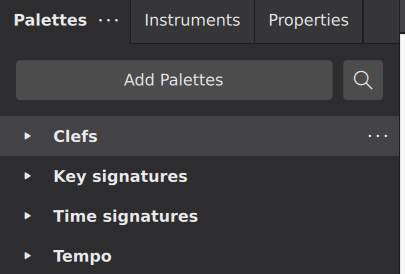
Het **Paletten** paneel bevat muzikale symbolen die je aan de partituur kunt toevoegen. Symbolen zijn georganiseerd in verschillende paletten, zoals **Toonsoorten** en **Articulaties**. Standaard wordt een basisset paletten weergegeven, maar je kunt eenvoudig extra paletten toevoegen en aanpassen.
Zie [Paletten (Aanpassen)](/nl/customization/palettes.md) om te leren hoe je items in een palet kunt toevoegen, verwijderen, bewerken en herschikken, en hoe je je eigen paletten kunt maken en aanpassen.
## Toegang tot het paletten paneel
Er worden standaard drie tabbladen weergegeven in de linkerzijbalk bovenaan het hoofdvenster: **Paletten**, **Opmaak** en **Eigenschappen**. Als een van de andere tabbladen momenteel in de zijbalk wordt weergegeven, klik dan op de **Paletten** tab om in plaats daarvan de paletten weer te geven.
Je kunt het paneel **Paletten** openen en sluiten via **Weergave → Paletten** of met de sneltoets `F9`. Als alle panelen in de zijbalk gesloten zijn, sluit de zijbalk zelf ook, waardoor er meer ruimte ontstaat voor de partituurweergave.
Net als de meeste andere panelen in MuseScore, kunnen de **Paletten** ook [losgekoppeld](/nl/customization/toolbars-and-windows.md#docking-and-undocking-panels) worden om als een apart venster te functioneren.
## Paletitems toevoegen aan je partituur
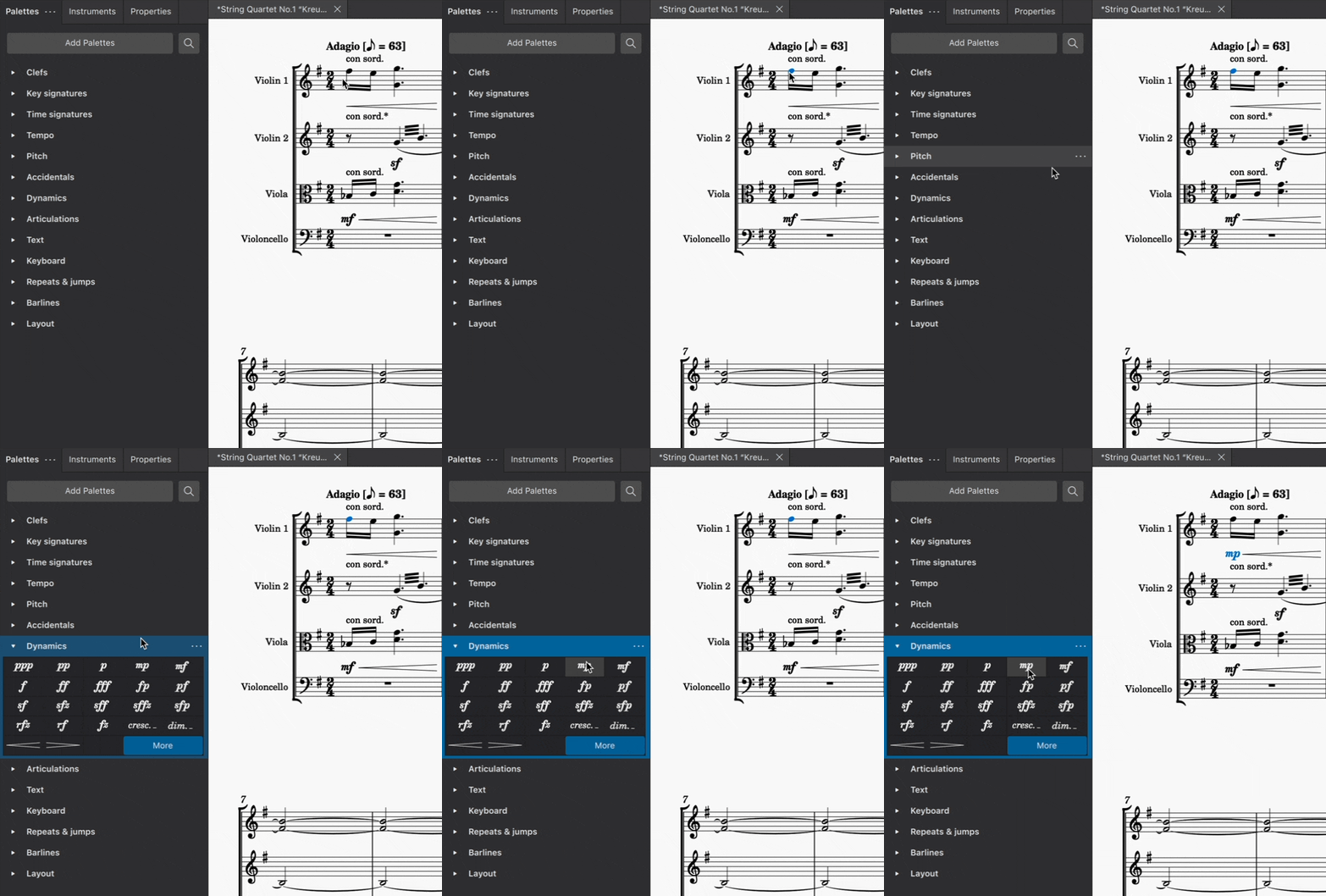
Om een paletitem aan je partituur toe te voegen, open je het betreffende palet (als het nog niet open is) door op de titel of het pijltje links ervan te klikken. De items in dat palet worden in een raster weergegeven.
Over het algemeen kun je paletitems in de partituur toepassen door de gewenste elementen in de partituur te selecteren en vervolgens op het paletitem te klikken, of door het item vanuit het palet naar een element te slepen. Zie het gedeelte over [zoeken en navigeren](#search-navigate-palettes) hieronder voor informatie over het toepassen van paletitems via het toetsenbord.
### Items toegepast op individuele partituur-elementen
Veel elementen in het palet, zoals articulaties, dynamiek en de meeste andere tekst, kunnen worden toegepast op afzonderlijke noten, rusten of andere partituurelementen. Bij gebruik van slepen en neerzetten verschijnt een stippellijn die aangeeft aan welk partituurelement het paletelement wordt gekoppeld wanneer de muisknop wordt losgelaten.
Het is echter meestal efficiënter om eerst de gewenste elementen in de partituur te selecteren en vervolgens op het paletitem te klikken. Dit geldt met name als je hetzelfde paletitem op meerdere partituurelementen wilt toepassen, aangezien je op deze manier het paletitem in één keer op meerdere partituurelementen kunt toepassen.
Om een paletitem toe te passen op een of meer partituurelementen:
1. [Selecteer](/nl/basics/selecting-elements.md) de elementen waarop je het paletitem wilt toepassen (enkele selectie, lijstselectie of bereikselectie).
2. Klik op het paletitem.
Het paletitem wordt normaal gesproken aan elk van de geselecteerde elementen toegevoegd. Houd er rekening mee dat, wanneer een bereik is geselecteerd, een paletitem dat tekst vertegenwoordigt (inclusief dynamiek- en tempomarkeringen) alleen aan het eerste element in het bereik wordt toegevoegd. Systeemtekst (inclusief tempomarkeringen) wordt alleen toegepast op de bovenste notenbalk; andere tekst wordt toegepast op het eerste geselecteerde element van elke geselecteerde notenbalk.
### Items die op een bereik worden toegepast
Paletmarkeringen zoals crescendo-/decrescendo-tekens, legato's, ottava's en pedaalmarkeringen worden toegepast op een bereik in plaats van op een enkele noot of rust. De procedure voor het toevoegen ervan is hetzelfde:
1. [Selecteer](/nl/basics/selecting-elements.md) het bereik van elementen waarop je het paletitem wilt toepassen.
2. Klik op het paletitem.
### Items die op een volledige maat worden toegepast
Bepaalde elementen van het palet, zoals maatstrepen, maatsoorten, volta's en opmaakonderbrekingen, worden normaal gesproken toegepast op een hele maat - of een reeks maten - in plaats van op een specifieke noot of rust. Het proces voor het toevoegen hiervan aan de partituur is hetzelfde als voor andere elementen van het palet:
1. [Selecteer](/nl/basics/selecting-elements.md) de maat of het bereik van maten waarop je het paletitem wilt toepassen.
2. Klik op het paletitem.
## Paletten uitvouwen en inklappen
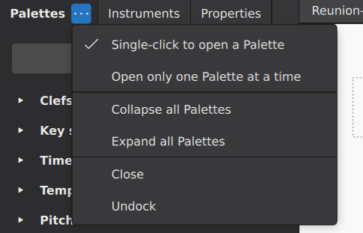
Een palet kan afzonderlijk worden geopend (uitgevouwen) of gesloten (ingeklapt) door op de titelbalken of het pijltje links van de titel te klikken. Daarnaast kun je alle paletten tegelijk openen of inklappen, of MuseScore de paletten automatisch laten sluiten. Om deze opties te openen, klik je op de knop `...` bovenaan het paletvenster om het paletmenu te openen.
* **Enkele klik om een palet te openen**: Hiermee wordt bepaald of paletten worden geopend met een enkele of dubbele klik.
* **Eén palet tegelijk openen**: Als deze optie is aangevinkt, worden alle reeds geopende paletten automatisch gesloten wanneer je een palet opent.
* **Alle paletten inklappen**: Sluit onmiddellijk alle open paletten.
* **Alle paletten uitklappen**: Open onmiddellijk alle paletten.
## Zoeken en navigeren door de paletten
Je kunt de paletten ook doorzoeken en erdoorheen navigeren met je toetsenbord in plaats van een muis.
### Zoek
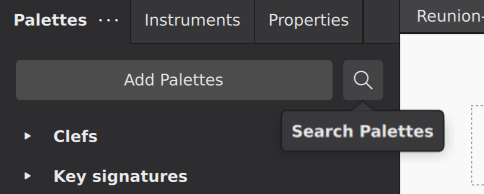
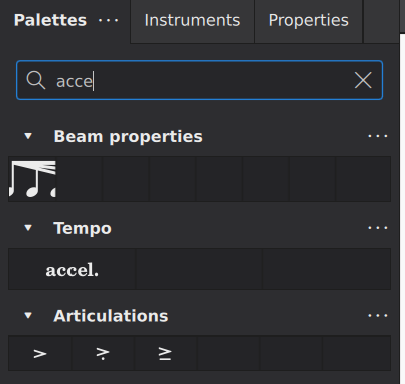
Om paletelementen op naam te zoeken, gebruikt u de sneltoets `Ctrl`+`F9` (Mac: `Cmd`+`F9`) of klikt u op het vergrootglas bovenaan het **Paletten** paneel.
Hierdoor verschijnt een zoek vak. Terwijl je tekens in het vak typt, toont MuseScore alle overeenkomende paletitems.
Om het zoekvenster te sluiten, klik je op het "X"-pictogram.
### Navigatie
De paletten zijn volledig toegankelijk via het toetsenbord. De [hierboven](#search) beschreven zoekfunctie is één manier om het proces te starten, maar je kunt het toetsenbord ook op het **Paletten** paneel richten door `Shift`+`F6` te gebruiken om de focus naar de zijbalk te verplaatsen.
Zodra de focus op het paletpaneel staat, kun je met de toetsen `Omhoog` en `Omlaag` door de verschillende afzonderlijke paletten navigeren. Je kunt een palet openen en sluiten door op `Enter` te drukken. Om de elementen in een palet te openen, druk je op `Rechts` om het palet te openen en vervolgens op `Omhoog` en `Omlaag` om door de elementen in het palet te navigeren. Door op `Enter` te drukken, wordt een element op dezelfde manier toegepast als wanneer je erop klikt.
## Toegang tot meer items in het palet
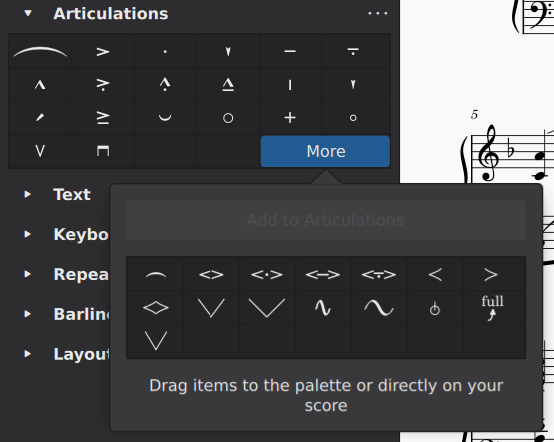
Sommige paletten bevatten ook extra elementen die standaard niet worden weergegeven. Om deze te bekijken, klik je op de `Meer` knop rechtsonder in het palet.
Voeg een of meer van deze extra items toe aan het hoofdpalet door ze erin te slepen. Zie [Paletten](/nl/customization/palettes.md) onder [Aanpassen](https://github.com/shoogle/Handbook/blob/nl/docs/customization/README.md) voor meer informatie.
## Meer paletten toevoegen
De paletten die standaard worden weergegeven, zijn de paletten die de meeste gebruikers vaak nodig zullen hebben. Maar MuseScore biedt extra paletten die je wellicht ook nuttig zult vinden.
Om toegang te krijgen tot deze extra paletten:
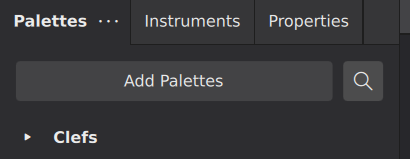
* Klik op de `Voeg palet toe` knop bovenaan het **Paletten** paneel.
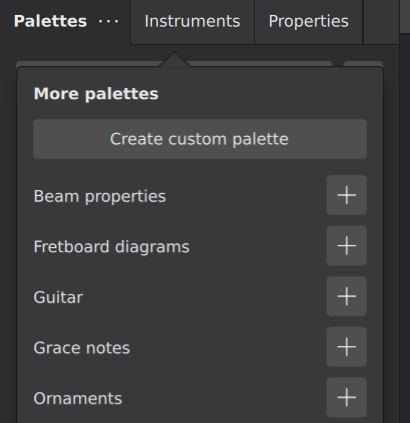
Hier wordt een lijst weergegeven met paletten die je aan het **Paletten** paneel kunt toevoegen. Om een palet toe te voegen, klik je op de `+` knop naast de paletnaam.
Toegevoegde paletten verschijnen bovenaan het paneel. Om ze opnieuw te rangschikken, sleep je ze eenvoudigweg naar de gewenste positie.
Je kunt ook een leeg, aangepast palet maken dat je later kunt vullen met elementen naar eigen keuze.
* Klik op de `Maak eigen palet` knop, zie [Paletten (Aanpassen)](/nl/customization/palettes.md).
## Het Hoofdpalet
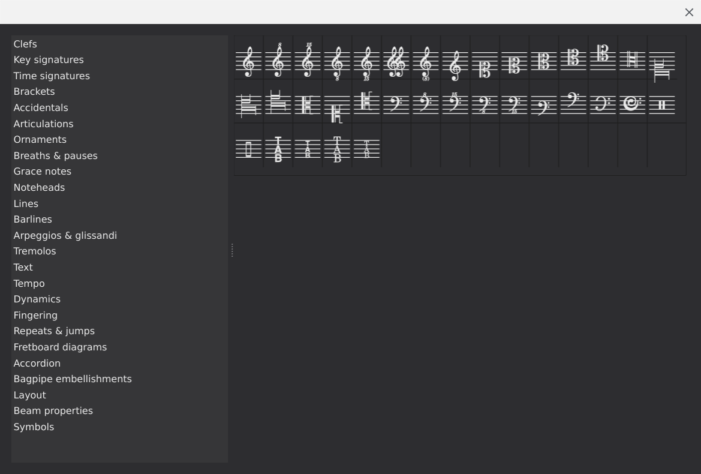
Het **Hoofdpalet** is de opslagplaats van alle muzikale symbolen in MuseScore; het biedt ook een alternatieve manier om [aangepaste toonsoorten](/nl/notation/pitch/key-signatures.md#creating-a-custom-key-signature) en [aangepaste maatsoorten](/nl/notation/rhythm-meter-and-measures/time-signatures.md#creating-a-custom-time-signature) te creëren..
Om het **Hoofdpalet** weer te geven, gebruik je de sneltoets `Shift`+`F9` of selecteer je in het menu **Weergave → Hoofdpalet**.
Het **Hoofdpalet** is onderverdeeld in categorieën die overeenkomen met de namen van de standaardpaletten (zichtbaar of verborgen) in het **Paletten** paneel; de inhoud van elk klein palet is namelijk afkomstig uit het corresponderende gedeelte van het Master-palet. De uitzondering hierop is de categorie [Symbolen](/nl/notation/expressive-markings/other-symbols.md) van het **Hoofdpalet**, die items bevat die niet in het **Paletten** paneel voorkomen.
Items *kunnen* op dezelfde manier vanuit het **Hoofdpalet** op de partituur worden toegepast als vanuit de kleine paletten; echter, afgezien van het toepassen van items uit de **Symbolen** sectie, is het meestal beter om dit vanuit het **Paletten** paneel te doen.
Items in alle secties van het venster **Hoofdpalet**, behalve "Symbolen", zijn *functioneel* in die zin dat ze invloed hebben op de partituur: bijvoorbeeld toonsoorten en maatsoorten. Items uit het **Symbolen** palet zijn echter *niet-functioneel*, dat wil zeggen dat ze alleen ter weergave dienen.
Zie ook het hoofdstuk over [Andere symbolen](/nl/notation/expressive-markings/other-symbols.md).
## Zie ook
* [Paletten (Aanpassen)](/nl/customization/palettes.md)voor informatie over het aanpassen van het paletpaneel.
* [Andere symbolen](/nl/notation/expressive-markings/other-symbols.md) voor meer informatie over het **Symbolen** palet.
* [Werken met afbeeldingen](/nl/formatting/working-with-images.md) voor informatie over hoe je afbeeldingen in de partituur kunt toepassen.
---
# Agent Instructions
This documentation is published with GitBook. GitBook is the documentation platform designed so that both humans and AI agents can read, navigate, and reason over technical content effectively. Learn more at gitbook.com.
## Querying This Documentation
If you need additional information that is not directly available in this page, you can query the documentation dynamically by asking a question.
Perform an HTTP GET request on the current page URL with the `ask` query parameter, and the optional `goal` query parameter:
```
GET https://handbook.musescore.org/nl/basics/using-the-palettes.md?ask=&goal=
```
`ask` is the immediate question: it should be specific, self-contained, and written in natural language.
`goal` is optional and describes the broader end goal you are ultimately trying to accomplish on behalf of the user. GitBook uses it to tailor the answer towards what is most useful for that goal.
The response will contain a direct answer to the question and relevant excerpts and sources from the documentation.
Use this mechanism when the answer is not explicitly present in the current page, you need clarification or additional context, or you want to retrieve related documentation sections.